
Power BIでビジュアルを組み合わせる
話すはやさで、文字が流れます
⋄ ⋄ ⋄
では、次のセクションに進みましょう。ここでは、「ビジュアルを組み合わせる」という操作を行います。ビジュアルを組み合わせるというのは、簡単に言えば、2つのビジュアルを一つのセットとして見せるようなイメージです。
分かりやすい例が「ドーナツグラフ」です。ドーナツグラフは、その名前の通り中央に穴が空いています。一般的に、ドーナツグラフや円グラフは「割合」を表すために使います。
例えば、「日本が全体の30%」というように、全体に対する割合を視覚的に表現できます。
ただし、ここで一つ問題があります。「30%」という割合だけを見ても、それが具体的にどれくらいの金額なのかは分かりません。
例えば、30%が300万円なのか、3,000万円なのか、3億円なのか。割合だけでは、実際の規模感までは伝わりません。そこで、「売上カード」という別のビジュアルを組み合わせます。
売上カードには、売上高の合計など、重要な数値を大きく表示します。そして、その売上カードとドーナツグラフを重ね合わせます。こうすることで、「全体の金額」と「その内訳の割合」を一つのビジュアルとして見せることができます。
これは単純に数字を読みやすくするだけではありません。レポートの限られたスペースを有効活用できるというメリットもあります。
売上カードとドーナツグラフを別々に配置するよりも、関連する情報を一つのセットとして配置したほうが、見る人にとって分かりやすい場合があります。
こうした「複数のビジュアルを組み合わせて、一つの情報として見せる」というテクニックは、Power BIなどのBIツールではよく使われます。では、実際に作ってみましょう。
今回の演習では、「売上カード付きのドーナツグラフ」を作成します。
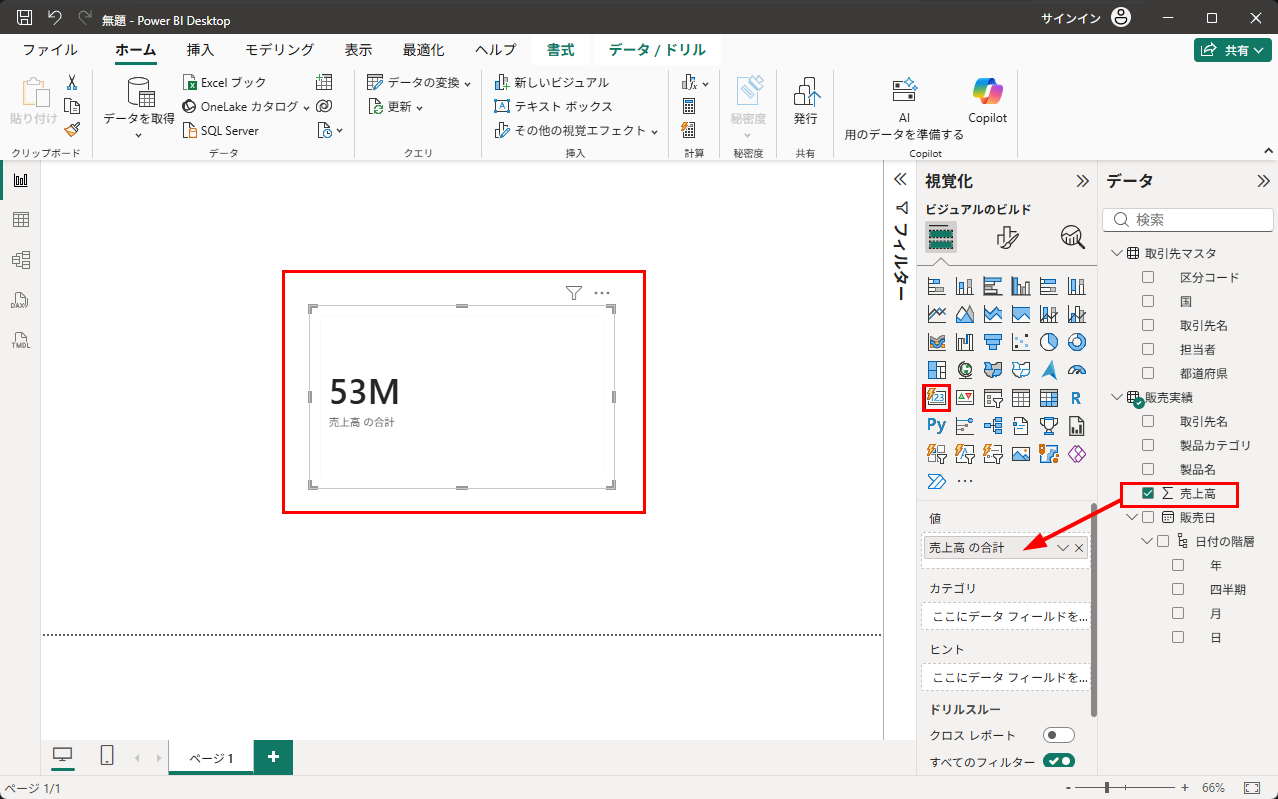
まず、売上カードを作ります。カードビジュアルを選択し、フィールドに「売上高」を設定するだけです。これで売上高を大きく表示したカードが作成できます。
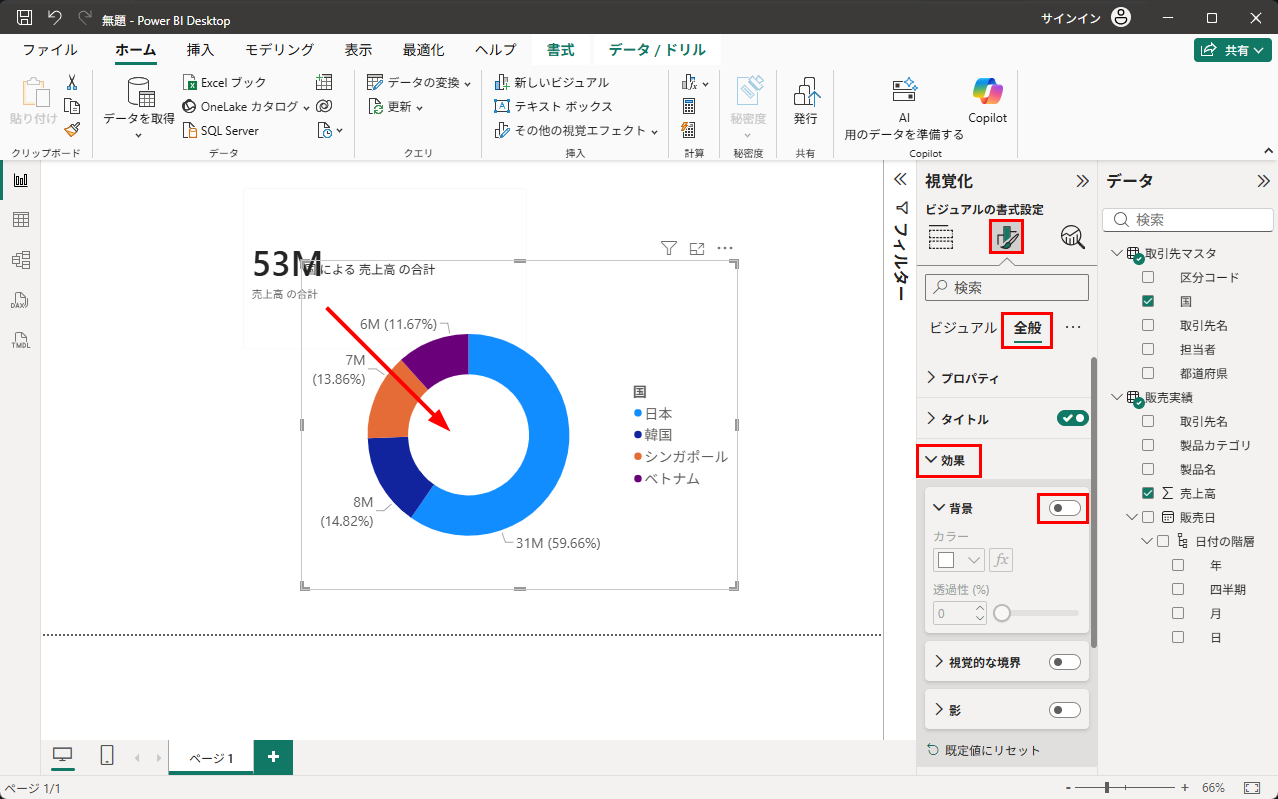
次に、ドーナツグラフを作成します。ここで一つポイントがあります。ドーナツグラフの背景をオフにして、背景を透明な状態にします。
デフォルトでは背景が白く設定されています。このままだと、ドーナツグラフの上にカードを重ねたときに、後ろのビジュアルが隠れてしまいます。
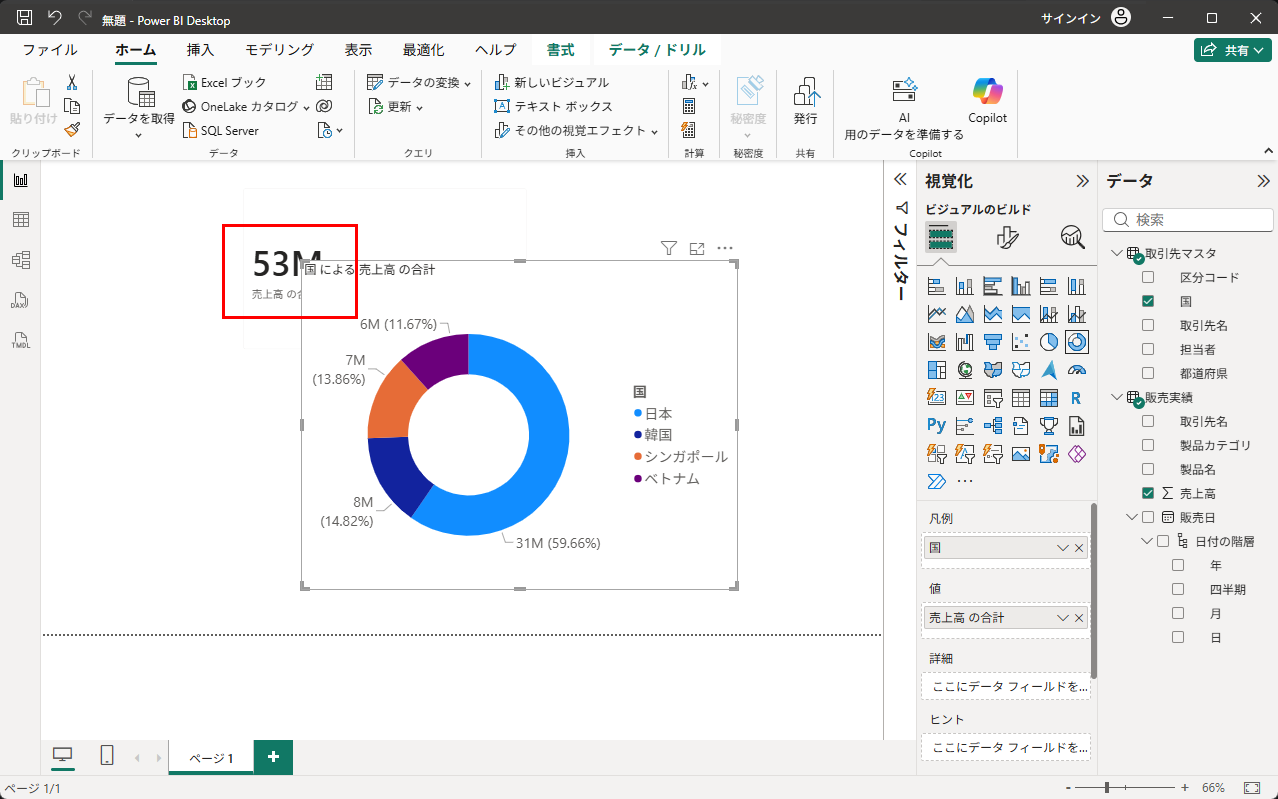
背景を透明にしておけば、2つのビジュアルを重ねて表示することができます。あとは、売上カードをドーナツグラフの中央部分にドラッグして、バランスよく配置してみましょう。
ここで注意したいのが、ビジュアルの「重なり順」です。これはPowerPointなどで画像を重ねるときと同じ考え方です。どちらのビジュアルを前面に表示するのか、どちらを背面に表示するのかによって、見え方が変わります。
Power BIにも、ビジュアルの配置順を変更する機能があります。「並べ替え」から「前面へ移動」や「背面へ移動」を使って、カードとドーナツグラフの位置関係を調整してください。
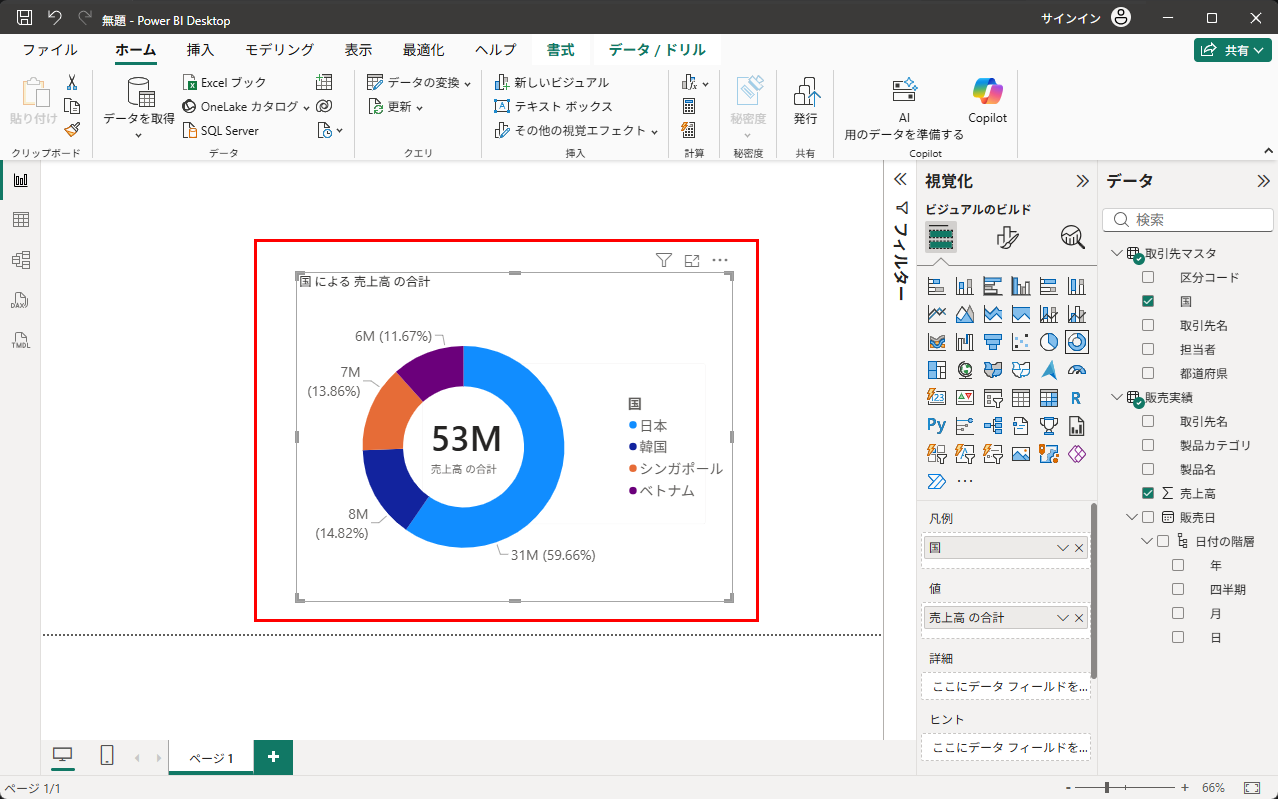
うまく配置できたら、最後に2つのビジュアルを「グループ化」しておきましょう。
2つのグラフを覆うようにドラッグで範囲選択(またはShiftキーを押しながら2つのグラフをクリック)して、右クリックから「グループ化」をすることができます。
グループ化しておけば、2つのビジュアルをまとめて移動したり、サイズを変更したりできるようになります。
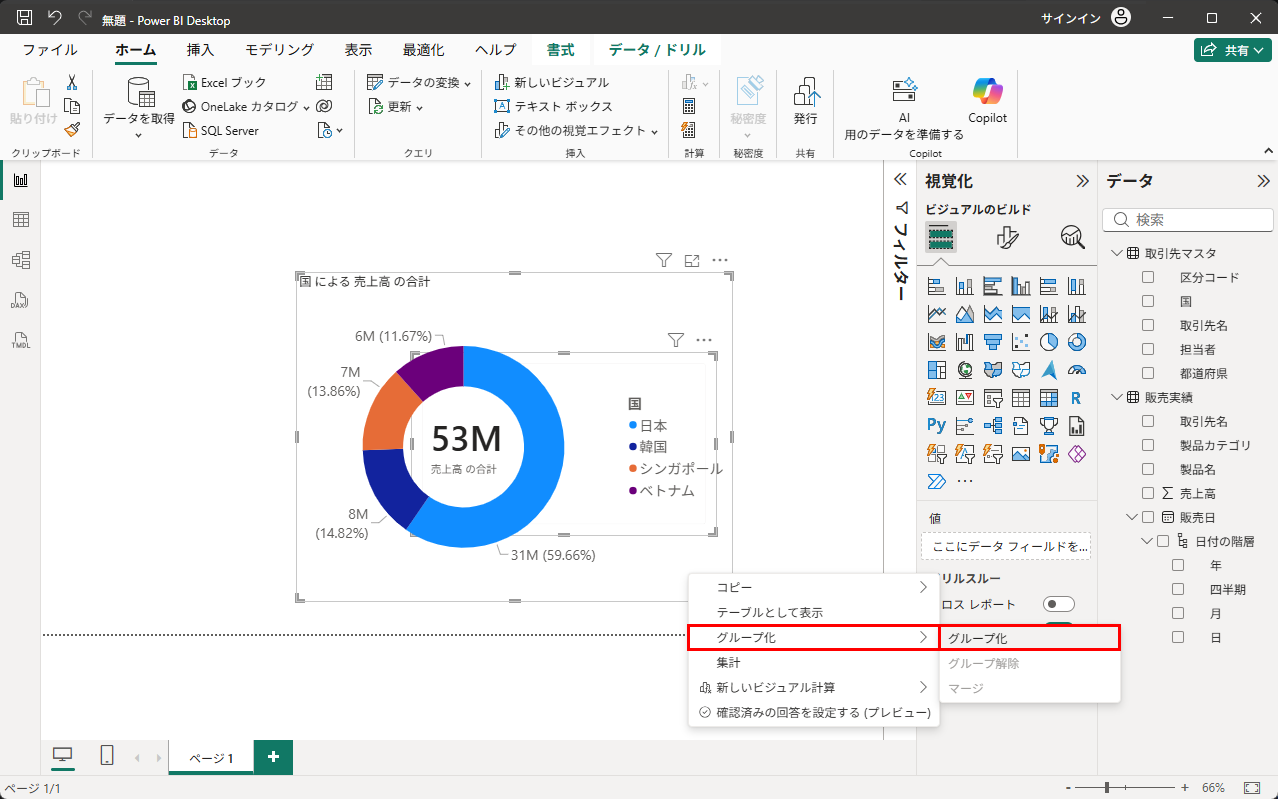
Power BIでは、複数のビジュアルを組み合わせることで、単体のグラフでは表現しにくい情報を、限られたスペースの中で分かりやすく見せることができます。
カードとドーナツグラフの組み合わせは、代表例のひとつです。