
Power BIの書式設定を使ってレポートを見やすくする
話すはやさで、文字が流れます
⋄ ⋄ ⋄
Power BIの「書式設定」は、棒グラフで事前に見ていただきましたが、ここで深堀していきましょう。レポートの見た目を調整していきます。
Power BIでは、データを正しく表示するだけではなく、「どのように見せるのか」という部分も非常に重要です。
どれだけ正確なデータを使っていても、文字が小さかったり、数値が分かりにくかったり、グラフの構成が見づらかったりすると、レポートとしては使いにくいものになってしまいます。
そのため、Power BIを使いこなすうえでは、書式設定にも少しずつ慣れていきましょう。書式タブを開くと、大きく「ビジュアル」と「全般」という2つのタブがあります。
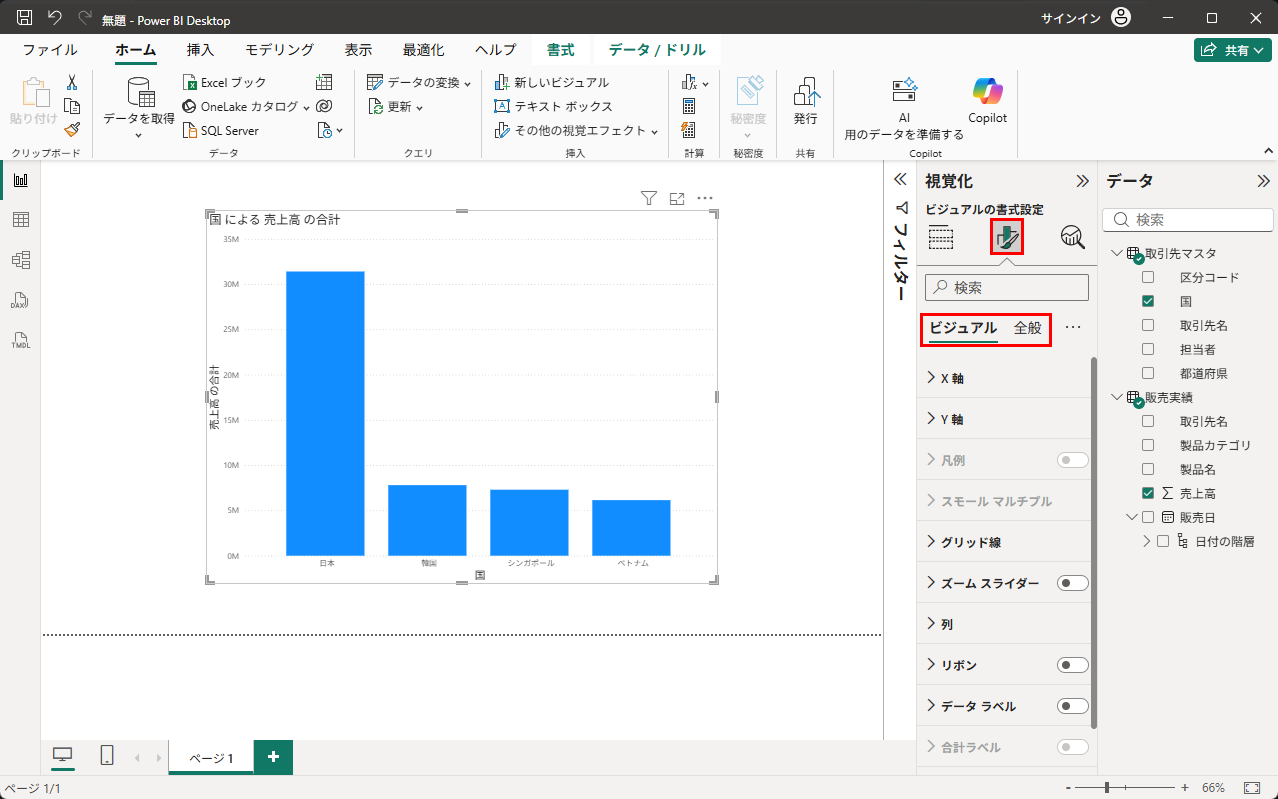
まず、この2つを切り替えてみてください。タブを切り替えると、設定できる項目が変化することが分かると思います。ここでは、一つ一つの項目をすべて覚える必要はありません。
実際に操作しながら、「この設定を変更すると、グラフのどこが変わるのか」を確認していくことが大切です。では、先ほど作成した縦棒グラフを使ってみましょう。
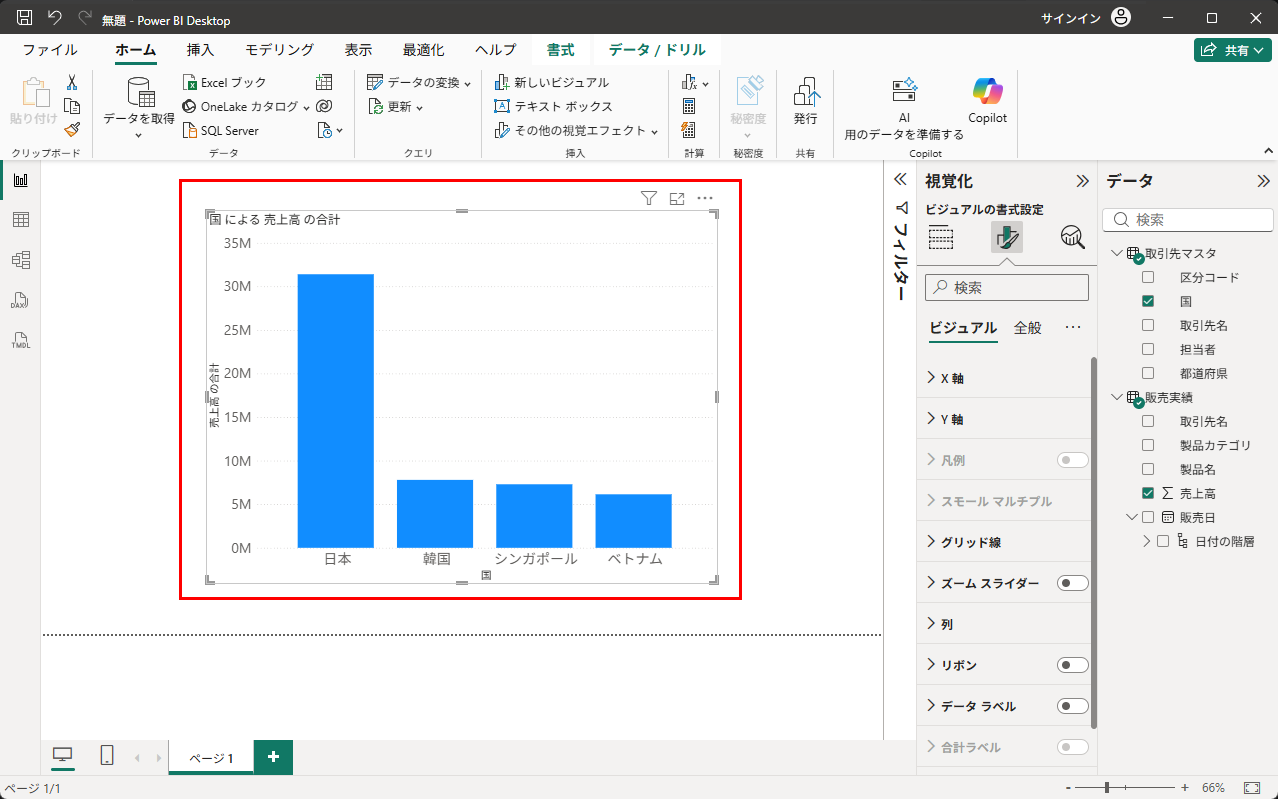
現在は売上高を設定していますが、ここに「販売日」も追加してみます。販売日を設定すると、「日付の階層」が表示されます。日付は、年、四半期、月、日といった階層構造を持つデータとして扱うことができます。
今回は、その中から「年」を選択して「凡例」にドラッグ&ドロップしてみましょう。そして、この年のデータをグラフに追加します。
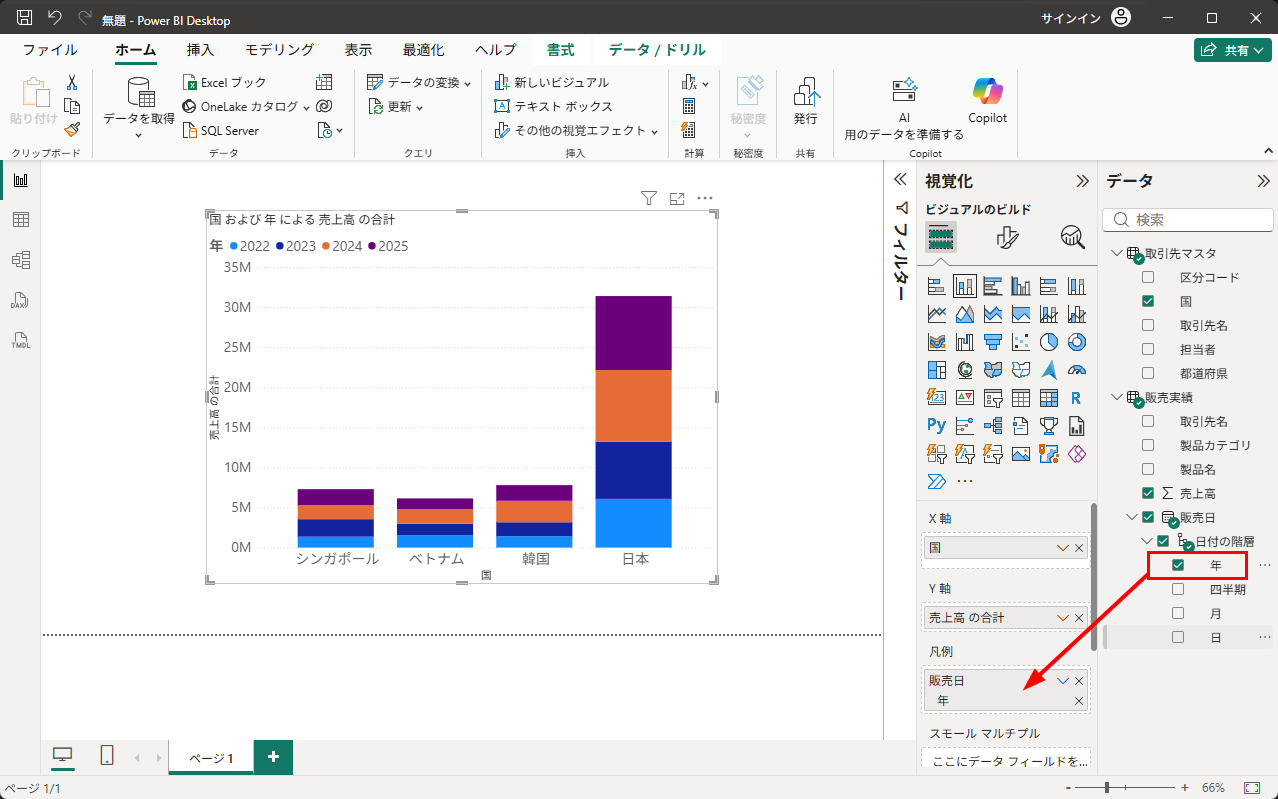
すると、売上高が年ごとに分かれて表示されます。2022年、2023年、2024年、2025年というように、年度ごとの売上を比較できるようになりました。
このように、Power BIでは日付データを利用することで、時間の経過に沿った分析も簡単に行うことができます。ただ、今のグラフは、まだそれほど見やすい状態ではありません。
今回は、あえてここで細かなデザイン調整をせず、「どの設定を変更すると、グラフがどのように変化するのか」を体験してもらいます。
書式設定には、文字の大きさやタイトル、軸、ラベルなど、非常に多くの設定項目があります。最初は項目が多くて戸惑うかもしれません。
しかし、すべてを暗記する必要はありません。「このグラフをもっと見やすくしたい」と思ったときに、書式設定を開いて、該当する項目を探していけば大丈夫です。
また、数値の表示についても確認しておきましょう。Power BIでは、数値が大きくなると「M」という単位が表示されることがあります。
これは「Million」、つまり100万を表しています。例えば、1,000,000を「1M」と表示するような形式です。このような表示形式も、ビジュアルの書式設定で変更することができます。
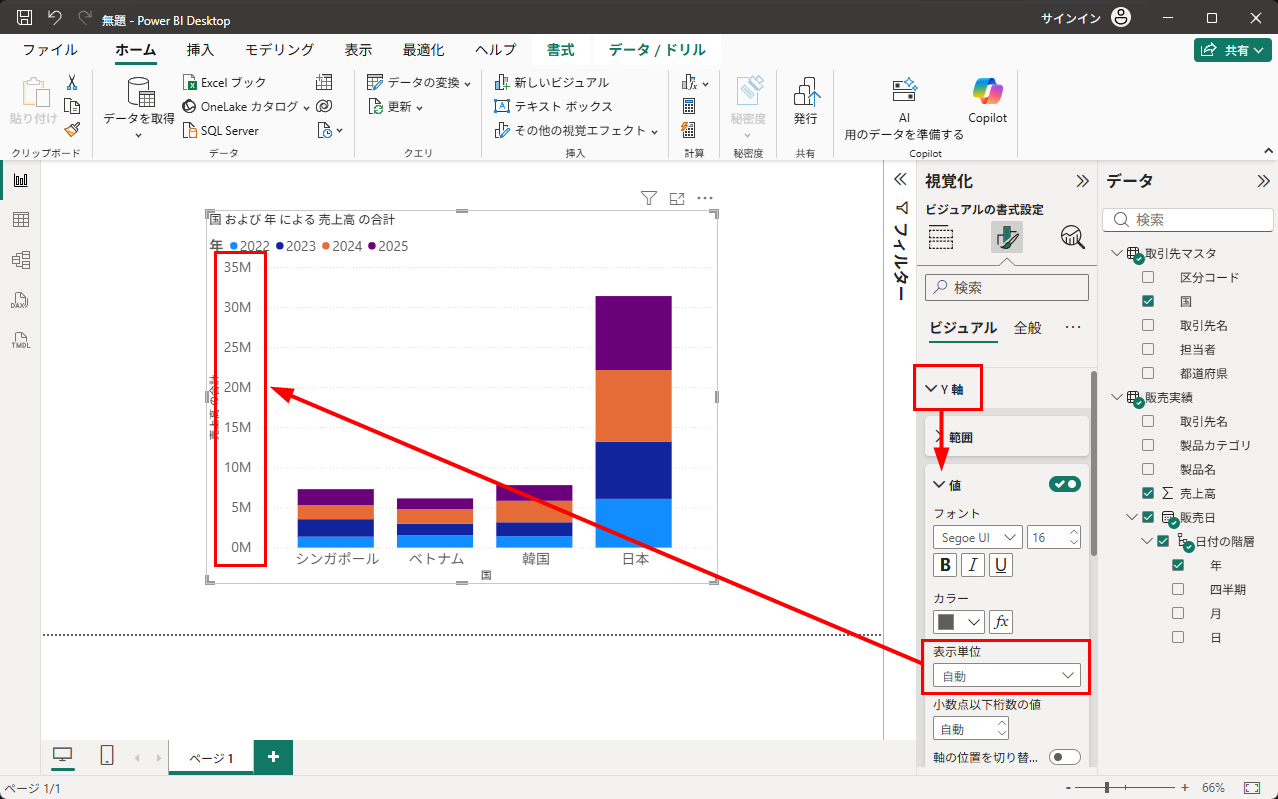
キャプチャの「表示形式」を探してみてください。「自動」の右側のプルダウンを操作すると、表示桁数が変更できるはずです。このように、いろいろな設定を変更しながら、書式設定の基本的な考え方に慣れていきましょう。