
Power BIのフィールド設定を詳しく理解する
話すはやさで、文字が流れます
⋄ ⋄ ⋄
それでは、フィールド設定をより詳しく見ていきましょう。先ほどグラフを作成するときに使用した「フィールド設定」には、グラフの種類に応じてさまざまな項目が表示されました。X軸、Y軸、凡例、ヒントなどの項目があったと思います。
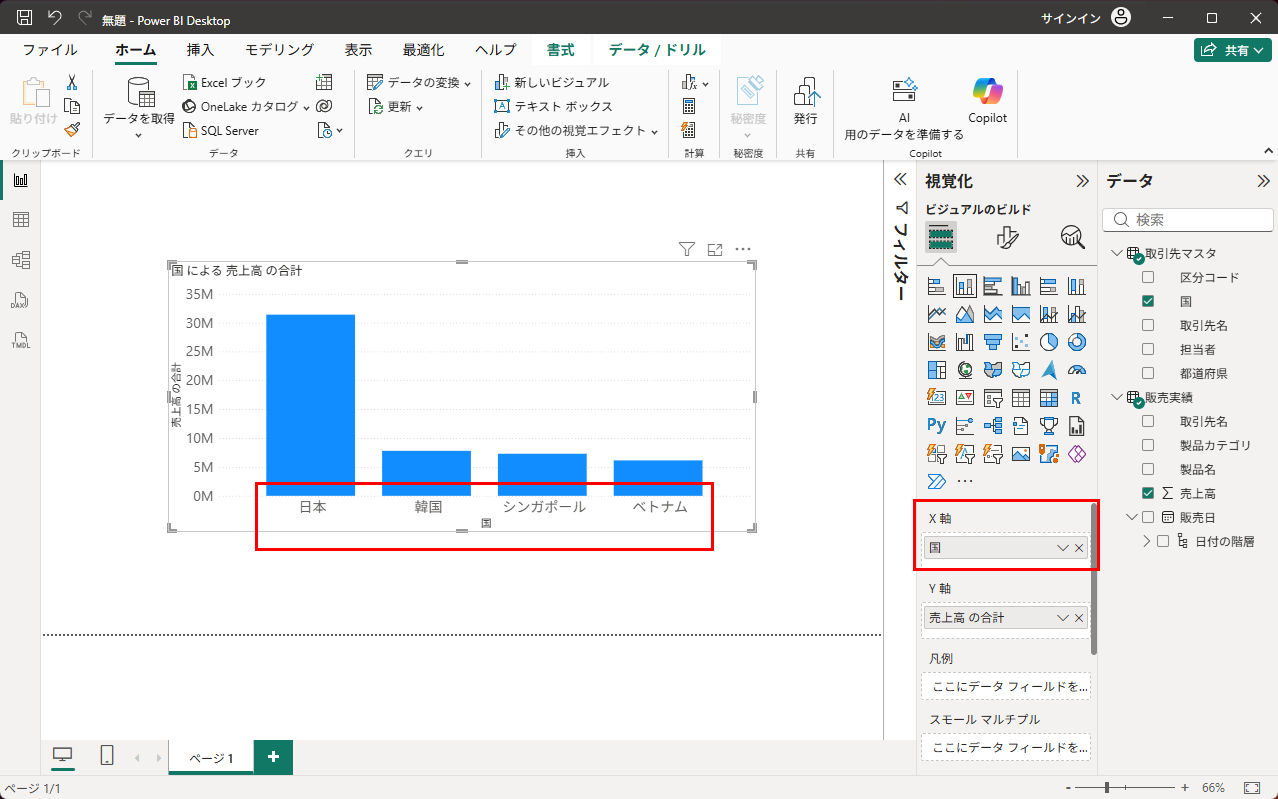
まず「X軸」です。X軸とは、グラフの横方向の軸を指します。例えば国別の売上高を棒グラフにする場合、「日本」「韓国」「シンガポール」「ベトナム」といった国名がX軸に並びます。
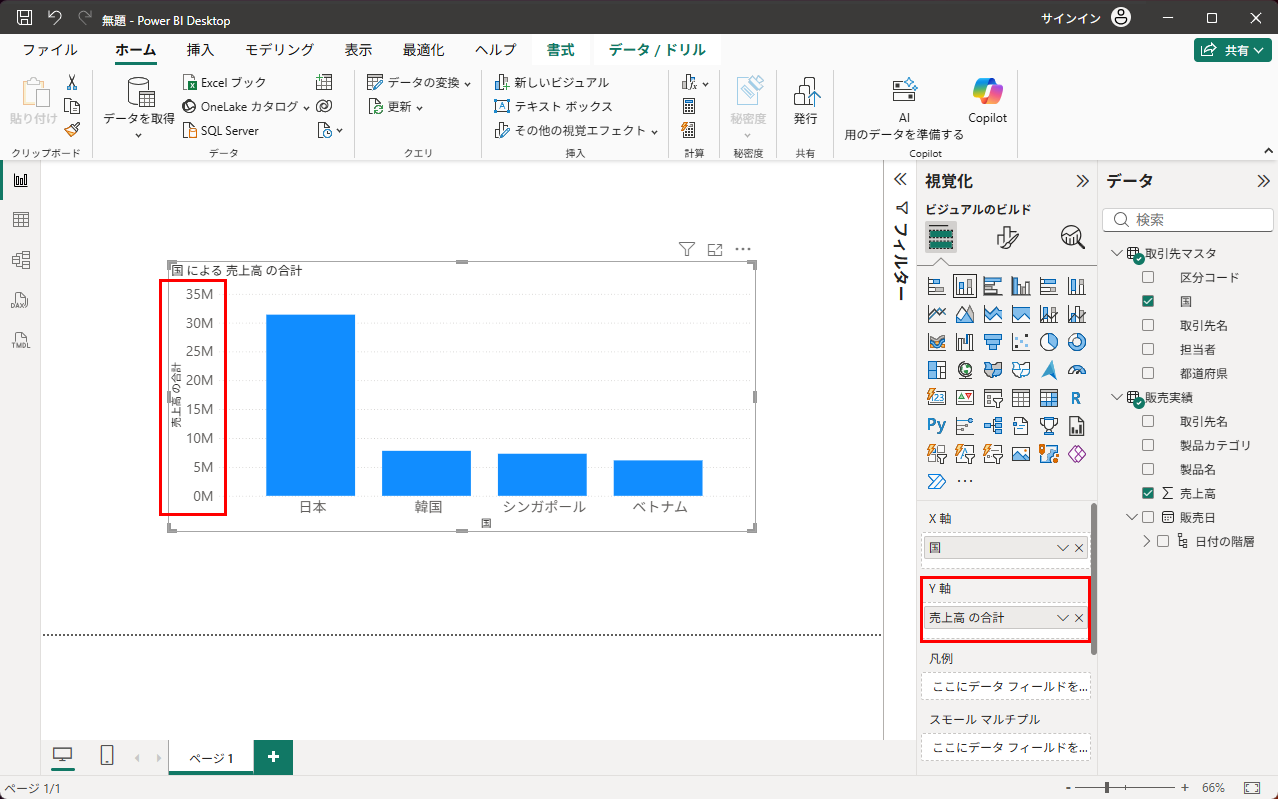
次に「Y軸」です。Y軸は、グラフの縦方向の軸を指します。今回の例であれば、売上高の金額がY軸に表示されます。
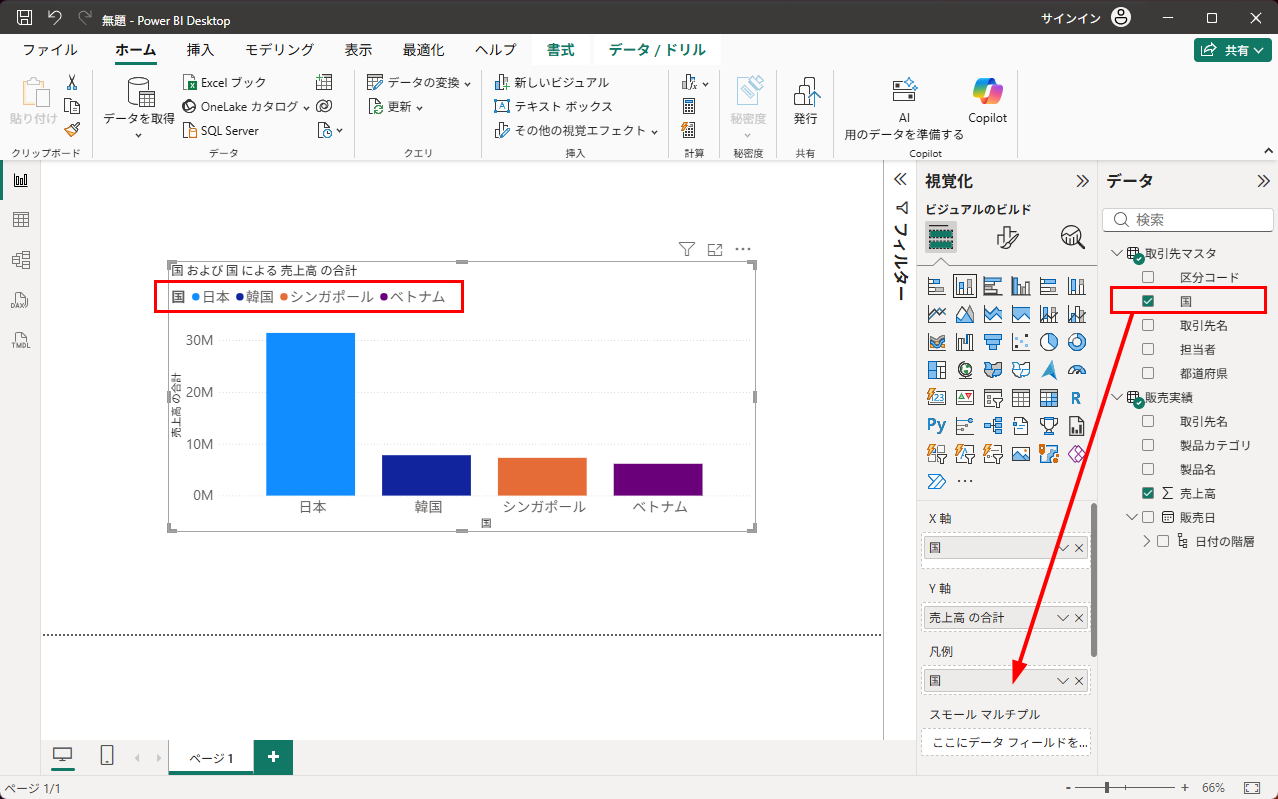
そして「凡例」です。「凡例」は少し読み方が難しいですが、「はんれい」と読みます。これは、グラフの内訳を表示するときに使用する項目です。
例えば円グラフを作成したときに、それぞれの色が何を表しているのかを示すのが凡例です。「水色は日本、紺は韓国、オレンジはシンガポール、紫はベトナム」というように、グラフの色とデータの関係を示す役割があります。
そして「ヒント」です。ヒントは、グラフ上にマウスカーソルを合わせたときに表示されるデータです。いわゆるマウスオーバーによって、通常のグラフには表示していない追加情報を確認できるようになります。
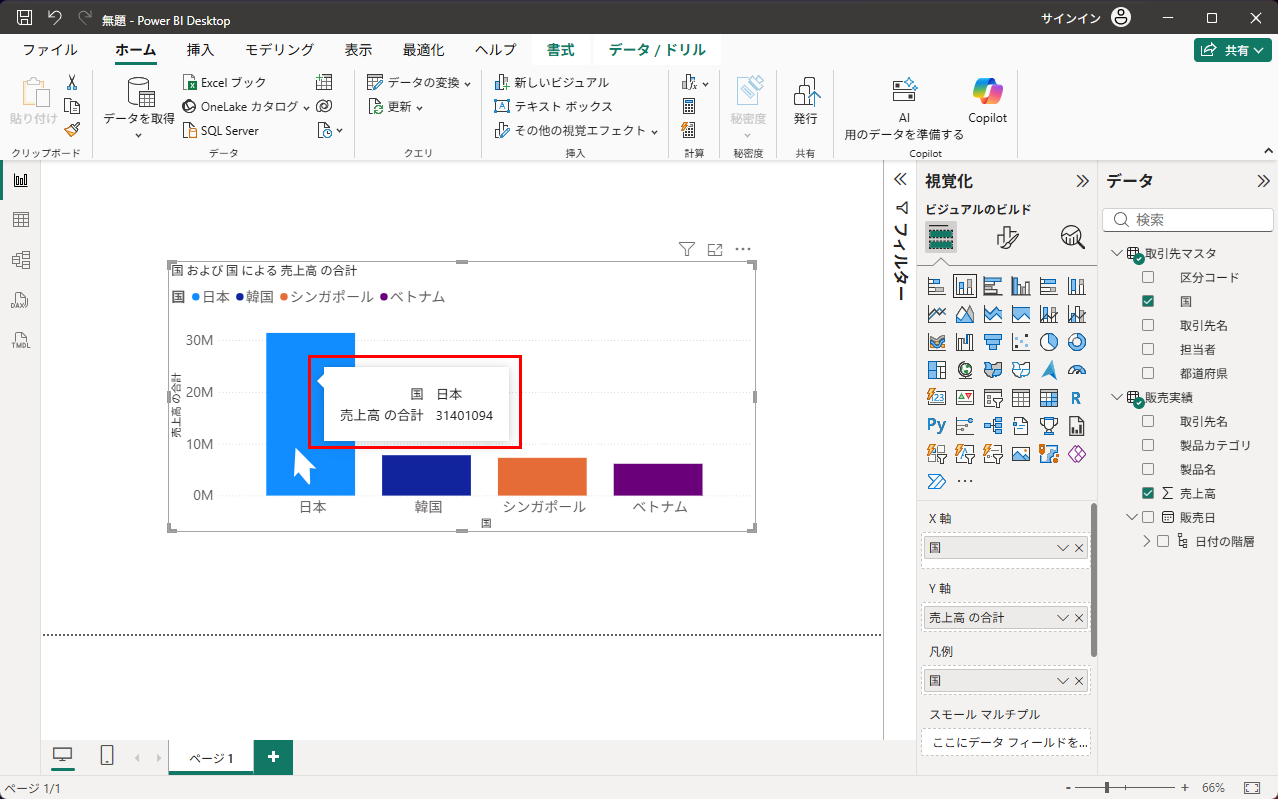
これによって、レポートの画面を複雑にすることなく、必要な情報を動的に確認することができます。ここまでが、フィールド設定にある代表的な項目です。
そして、もう一つ非常に重要なのが「集計」です。先ほど作成した縦棒グラフを使って確認してみましょう。
売上高をグラフに設定すると、Power BIではデフォルトで「合計」が設定されます。つまり、複数の売上データが存在する場合、それらを足し合わせて表示します。
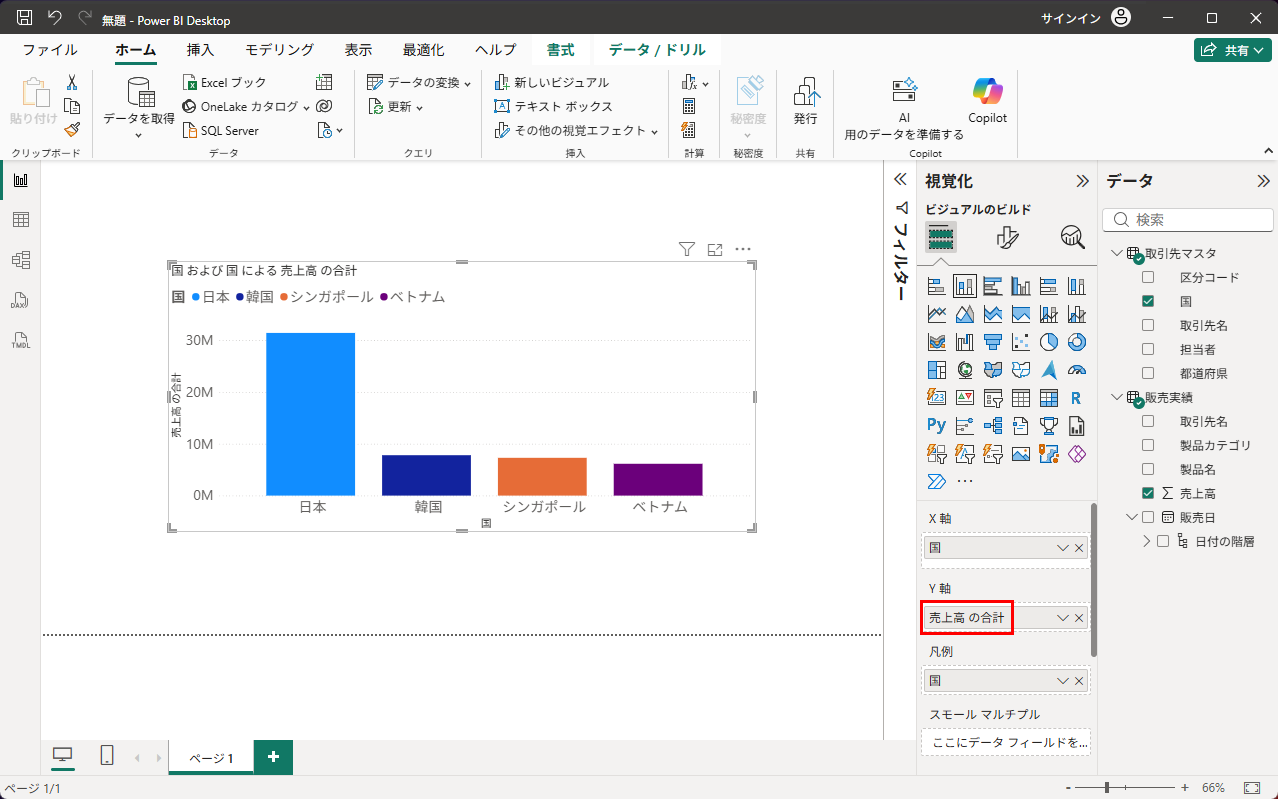
例えば、100万円、200万円、300万円という3件の売上データがあれば、合計600万円として表示されます。しかし、必ずしも合計を表示したいとは限りません。
例えば「平均売上」を見たい場合もあります。その場合は、売上高のフィールド設定にある下向きのプルダウンを開きます。すると、「合計」「平均」「カウント」など、さまざまな集計方法を選択できます。
ここで「平均」を選択すれば、平均売上を表示できます。また、「カウント」を選択すれば、データが何件存在するのかを確認できます。
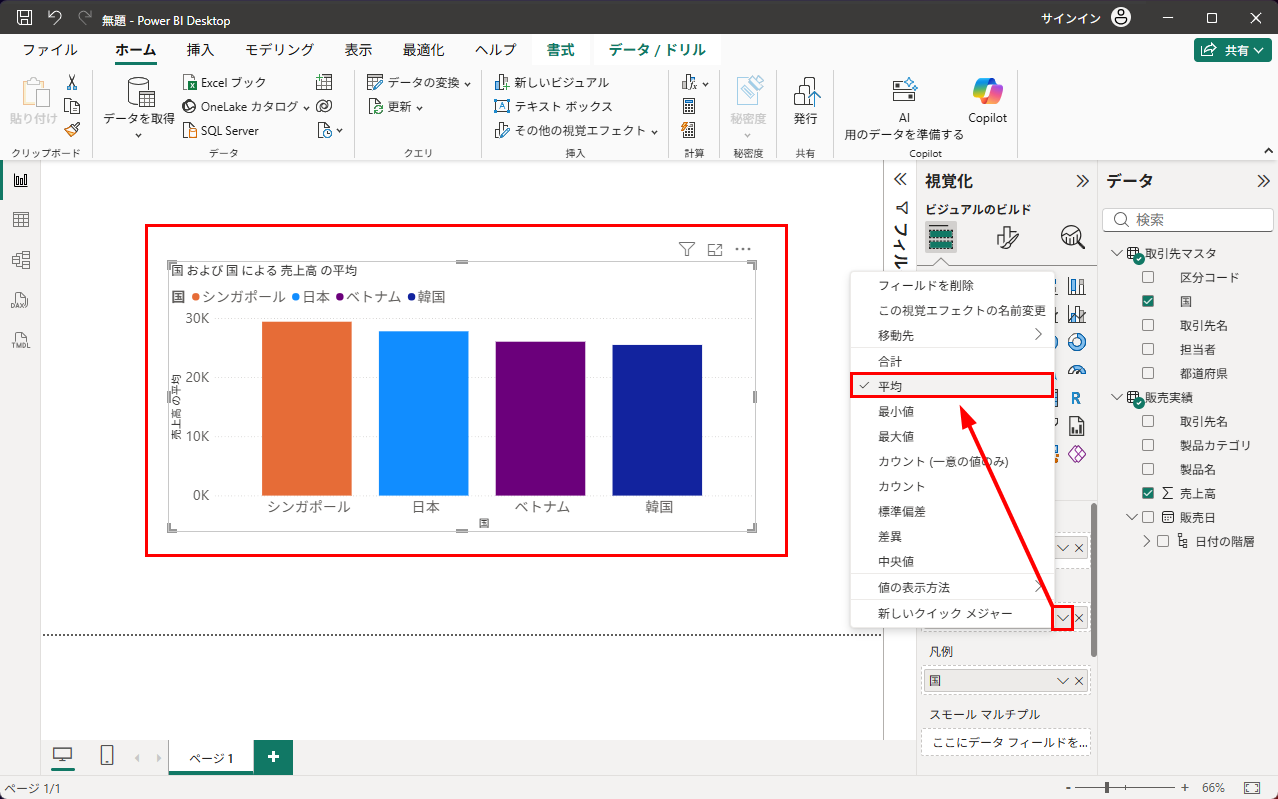
例えば売上データが100件あれば、カウントによって100件という件数を確認できます。このように、同じ「売上高」というデータでも、
合計を見るのか。
平均を見るのか。
件数を見るのか。
によって、得られる情報は大きく変わります。
この感覚は、Excelのピボットテーブルにもよく似ています。ピボットテーブルで「合計」「平均」「個数」などを切り替えて集計するのと、基本的な考え方は同じです。
Power BIでは、こうした集計方法を簡単に変更できるため、同じデータからさまざまな角度で分析することができます。では、ここで次の演習を行ってみましょう。
次は「ドーナツグラフ」を作成してみます。ドーナツグラフの基本的な作り方は、先ほどの棒グラフと同じです。
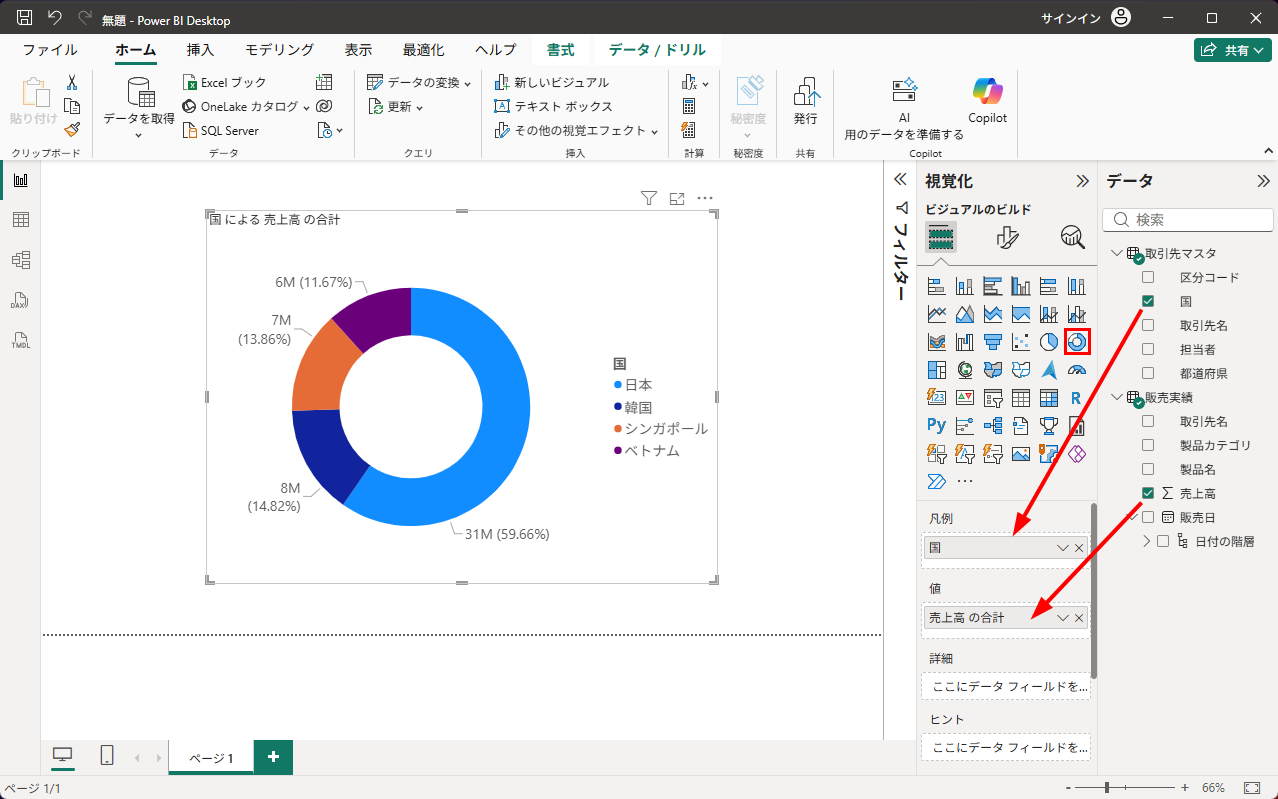
今回は、単純な売上高ではなく、「平均売上」の内訳をドーナツグラフで表示してみましょう。
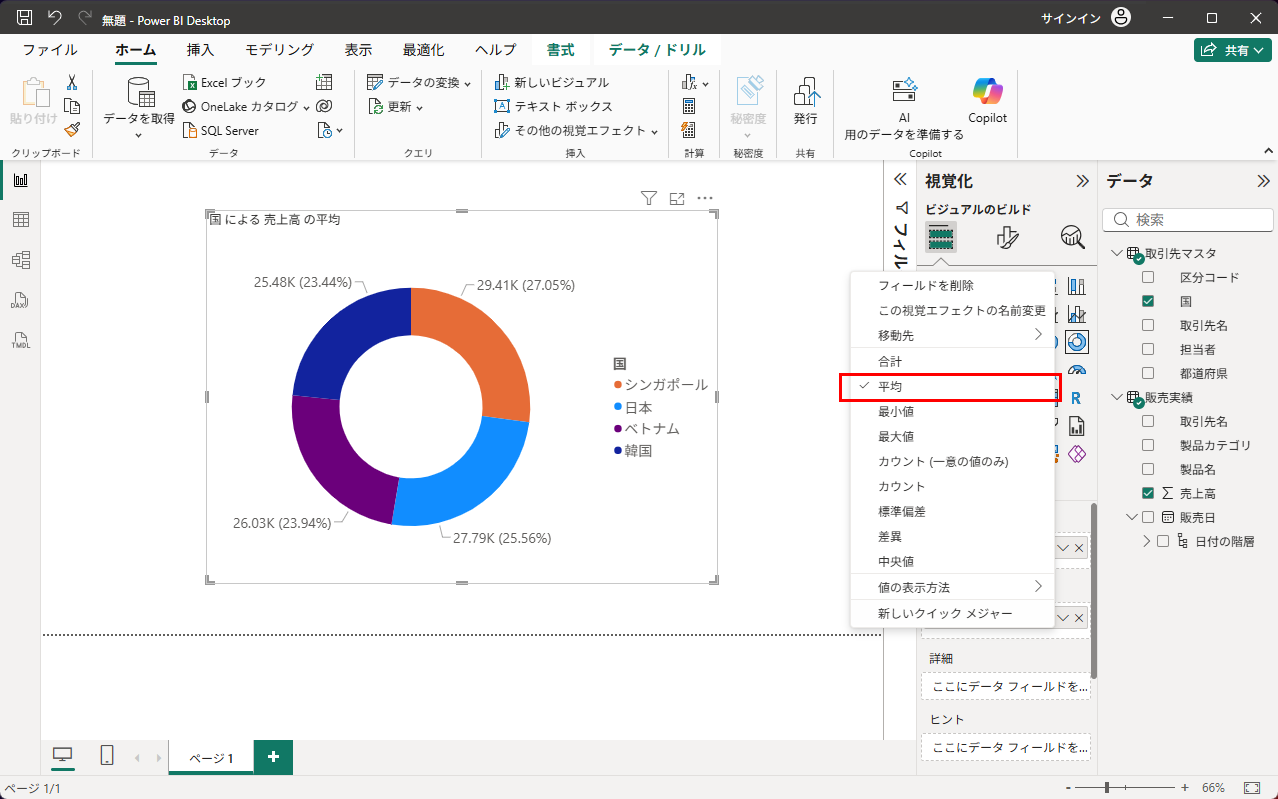
ここまで学んできた「ビジュアルの選択」「フィールド設定」「集計方法」の3つを使えば、作成できるはずです。ぜひ一度、自分でビジュアルを追加して作成してみてください。