
Power BIのスライサーを使ってデータを絞り込む
話すはやさで、文字が流れます
⋄ ⋄ ⋄
それでは、続けて「スライサー」という機能を使ってみましょう。スライサーとは、レポート上に配置して、利用者が自分でデータを絞り込むためのフィルター機能です。
例えば、先ほど作成した棒グラフでは、現在、全期間の売上データが表示されていました。これを「2022年だけ見たい」「2023年だけ見たい」というように、特定の年に絞り込んで表示したい場合があります。
また、年だけではありません。「韓国だけ見たい」「韓国とシンガポールだけを見たい」といったように、国を指定してデータを絞り込むこともできます。
このように、レポートを見る人が条件を選択して、表示するデータを動的に変更できるようにするのがスライサーです。Power BIのスライサーには、いくつかの表示形式があります。
代表的なものとして、
バーティカル(縦型)リスト
タイル
ドロップダウン
指定の値の間
相対日付
などがあります。データの種類や目的によって、適したスライサーの形式が変わります。
例えば、選択肢が少ない場合には、一覧から直接選択できる形式が便利です。一方で、選択肢が多い場合には、ドロップダウン形式にすると、レポート上のスペースを節約できます。
また、日付や数値については、範囲を指定するタイプのスライサーも利用できます。10日~20日の間のグラフだけを見たい、という場合に便利です。
講師の私が実際のレポートでよく使っているのは「タイル」です。タイル形式では、選択肢がボタンのように表示されるため、レポートを見る人が直感的に操作できます。
説明はそれくらいにして、実際に「年」のスライサーを配置してみましょう。スライサーを選択すると、既定で表示されるのが「指定の値の間」のパーツです。
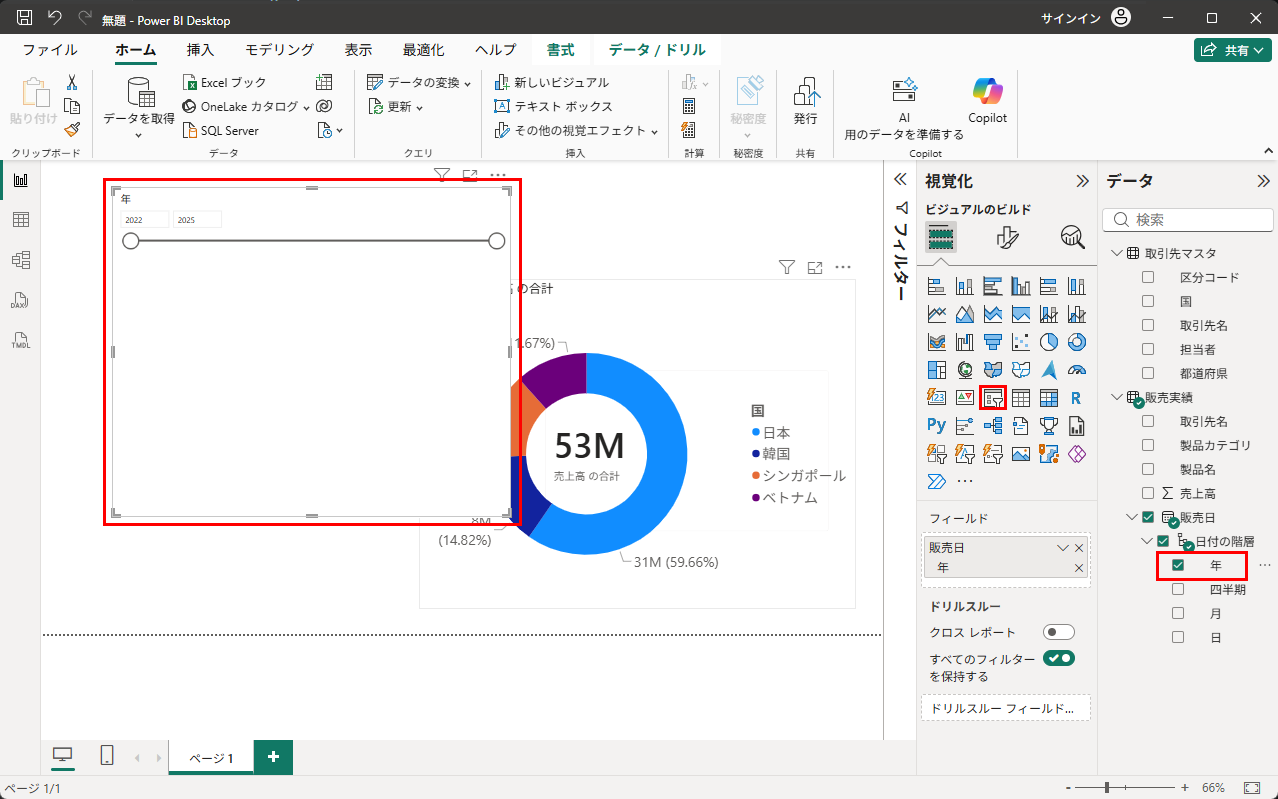
つまみをドラッグ&ドロップで動かしてみてください。
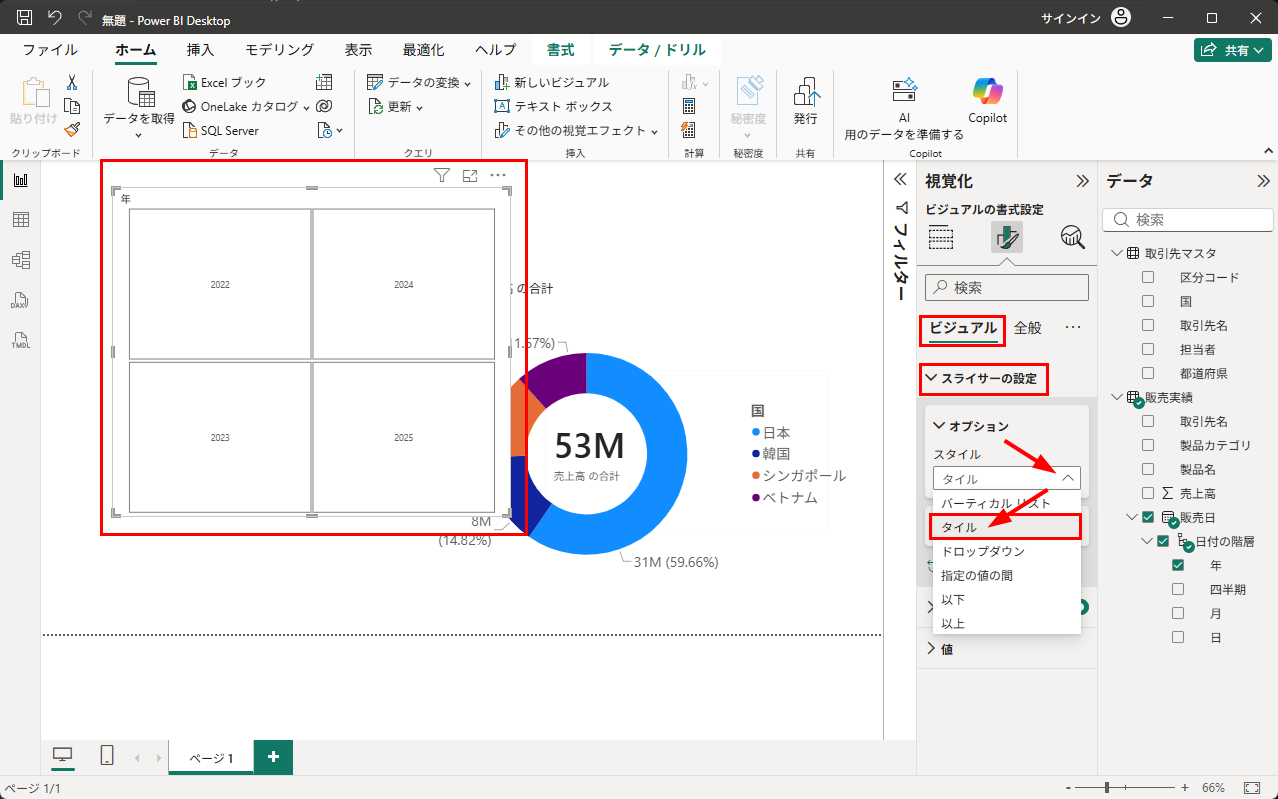
スライサーの設定から「タイル」に変更してみます。タイルはサイズ変更をすると、横並びや2段構えなど自由に変更することができます。書式設定も変更できますので、併せて確認してみてください。