
コマンドプロンプトで ipconfig を学習したら、次はネットワークの基本的な診断ツールとして、ping コマンドについて学んでいきましょう。
ping(Packet InterNet Groper)は、ネットワーク上の特定のホストとの接続を確認するためのコマンドです。
この講座の学習ポイント
- pingコマンド
- TTL
ここから実機だと私のマシン情報が出てしまうため、ネットワークを学習するときに利用する「パケットトレーサ」というアプリを使用して解説をいたします。
パケットトレーサ上だと、少しコマンドプロンプトの画面が特有ではありますが、操作自体は変わりませんので、同じように試してみてください。
以下のようなネットワークを組みました。
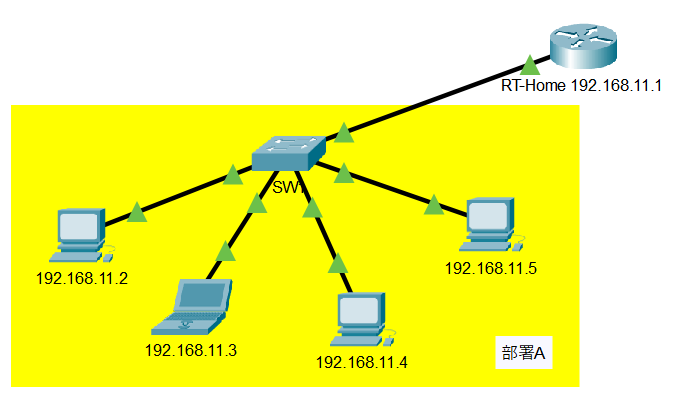
お弁当箱のような「SW1」のネットワーク機器をスイッチと呼んでいて、いわばネットワーク上の複数の機器をつなぐ装置だと思ってください。
ネットワーク図にはルールがあり、スイッチは箱型のアイコンで、ルーターは円柱型のアイコンで表示されることが一般的です。
この図では「RT-Home」がルーターです。「SW1」のスイッチは、4つの端末への通信を振り分け、そして自身がルーターと繋がっています。
操作するPCは「192.168.11.2」のマシンです。デフォルトゲートウェイの役割を持つルーター「192.168.11.1」に対して、pingコマンドを送ってみます。
> ping 192.168.11.1
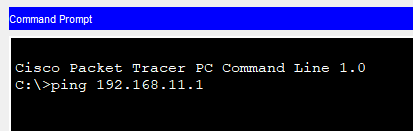
すると、以下の結果になります。
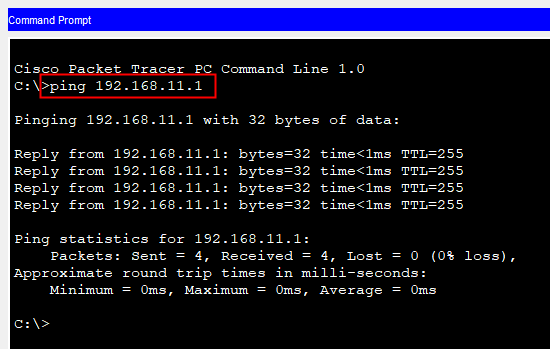
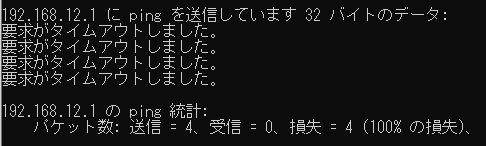
接続がされていれば、4回送信されます。もし、通信が遮断されていたり、該当しないIPアドレスを叩いた場合は、以下のように表示されます。
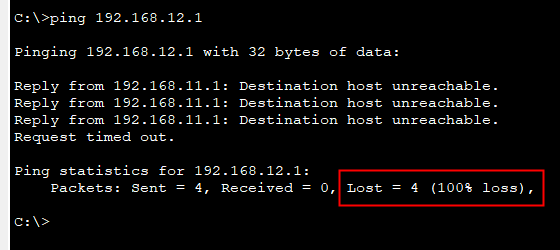
この失敗例は、パケットトレーサではわかりづらいので、実際のコマンドプロンプトと比較してみましょう。
実際には「要求がタイムアウトしました。」というメッセージが表示されます。これが、宛先が見つからないときの失敗例です。
 ゆみちゃんこのpingコマンドで、まだまだわかることがあるんだよ
ルーターと、PC「192.168.11.4」に ping コマンドを送信してみます。
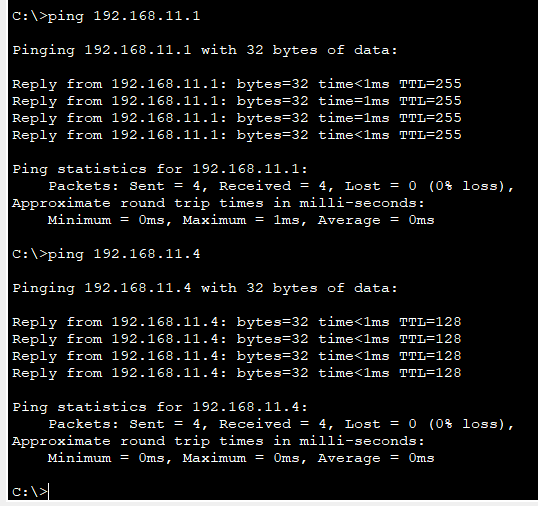
 さえちゃんどちらも接続確認しているだけだよね?ゆみちゃんTTLというのがポイントです。だいたいそのIPアドレスに、どのネットワーク端末が接続されているかが、ここでわかるんだ
pingコマンドの最後に表示されるTTLは「Time To Live」の略で、通信の生存期間です。
この通信の生存時間を詳しく説明すると長くなってしまうのですが、この生存時間で接続先を推察することができます。
- Linux または iOS TTL=64
- Windows TTL=128
- Unix系 またはルータ等 = 255
さえちゃん192.168.11.4は確かにパソコンのアイコンだね。192.168.11.1はルーターだから、TTLは255というわけかゆみちゃんpingコマンドは、単純に接続確認するだけではなく、接続先の種別も推察できるんだよさえちゃんはっ! 悪い人が確認し始めたら、あっさりIPアドレス先の端末がわかっちゃうのか…第15講のまとめ
pingコマンドは、ネットワーク上の機器との接続を確認する基本的なコマンドです。
単に接続の可否を確認するだけでなく、TTL(Time To Live)値を見ることで、接続先の機器の種類も推測できることを学びました。
この知識は、ネットワークのトラブルシューティングに役立つだけでなく、セキュリティの観点からも重要です。pingコマンドとTTL値の解釈により、ネットワーク上の機器の構成をある程度把握できてしまいます。
脅威アクターはこのようにして、ネットワーク環境を偵察していくわけですね。
ゆみちゃん次はARPコマンドについて学習します!