
Power Queryエディターの画面を確認する
話すはやさで、文字が流れます
⋄ ⋄ ⋄
説明が続いてしまいましたが、Power Queryについて学習していきましょう。
第6回でもPower Queryについて少し触れましたが、まだ詳しく説明していませんでしたので、ここではまず、Power Queryの基本的な画面構成から確認していきます。
Power BIで新しくデータを取り込むとき、これまではExcelブックを選択して、そのまま「読み込み」ボタンを押してきました。このとき、「読み込み」ではなく「データの変換」ボタンを押すと、データをPower BIに取り込む前に、Power Queryエディターを開くことができます。
では、実際に練習データのzip内「00_sample」フォルダーにある「powerbi-sample-data.xlsx」を選び、「データの変換」でPower Queryエディターを開いてみましょう。
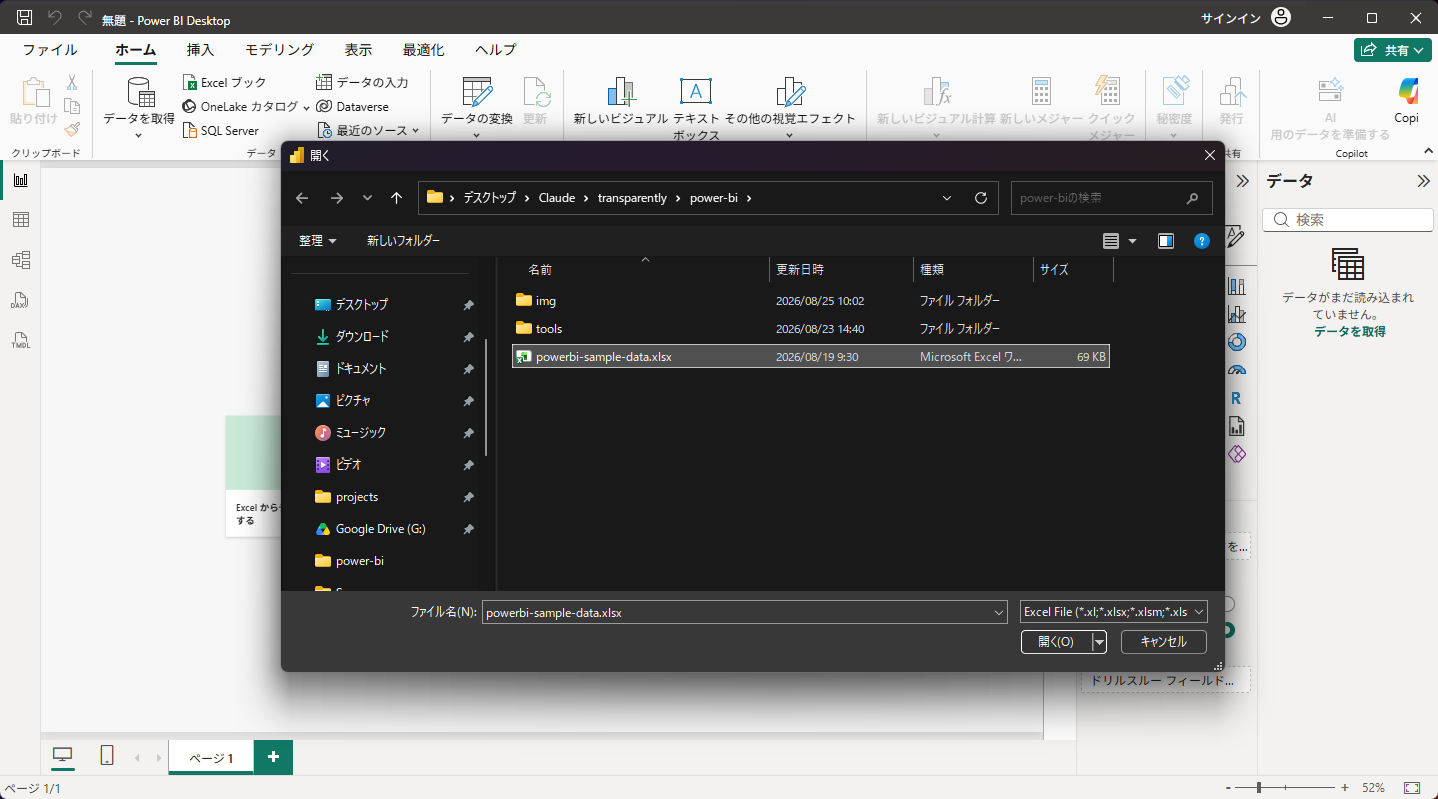
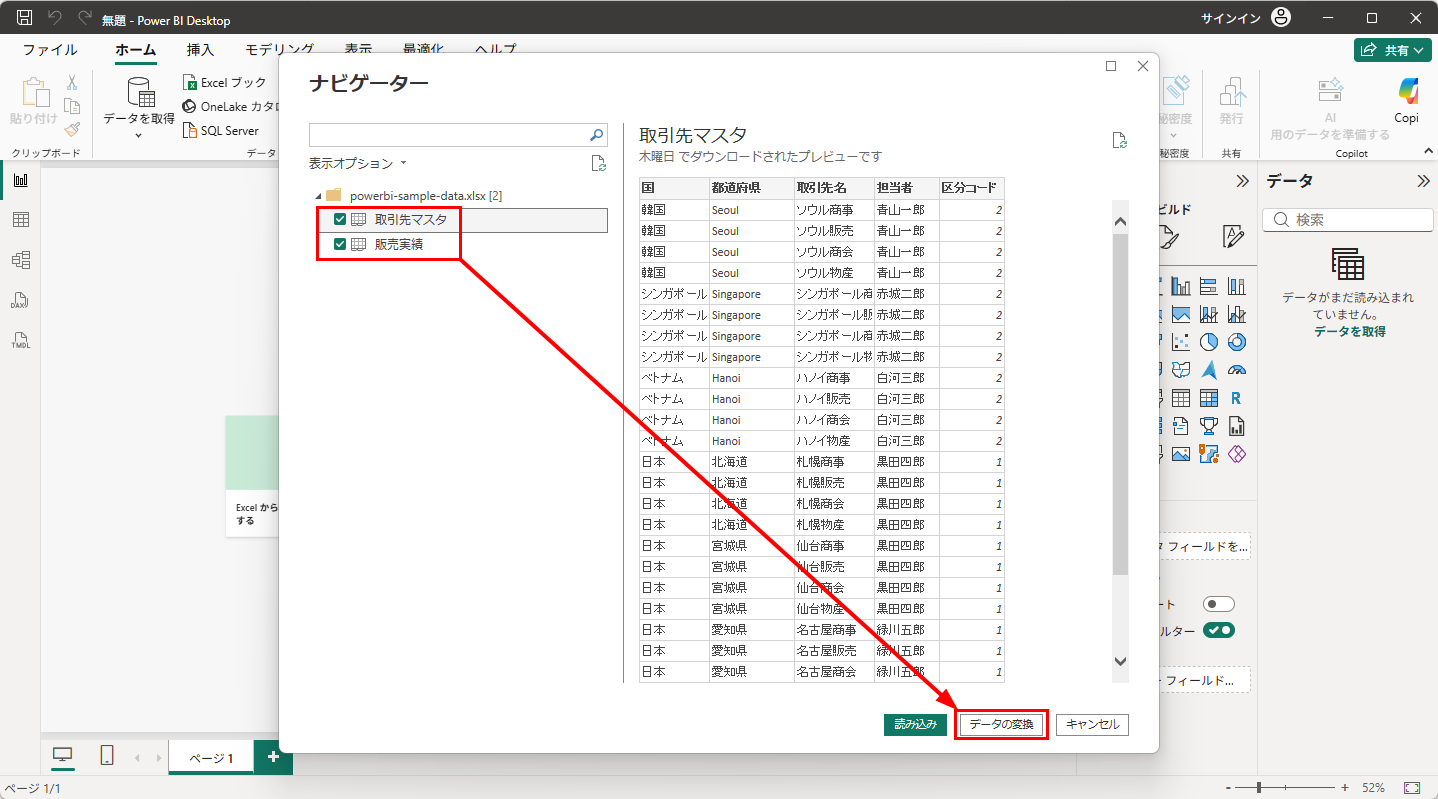
Power Queryエディターの画面は、大きく5つの部分に分けて見ることができます。
1つ目は、画面左側にある「クエリウィンドウ」です。
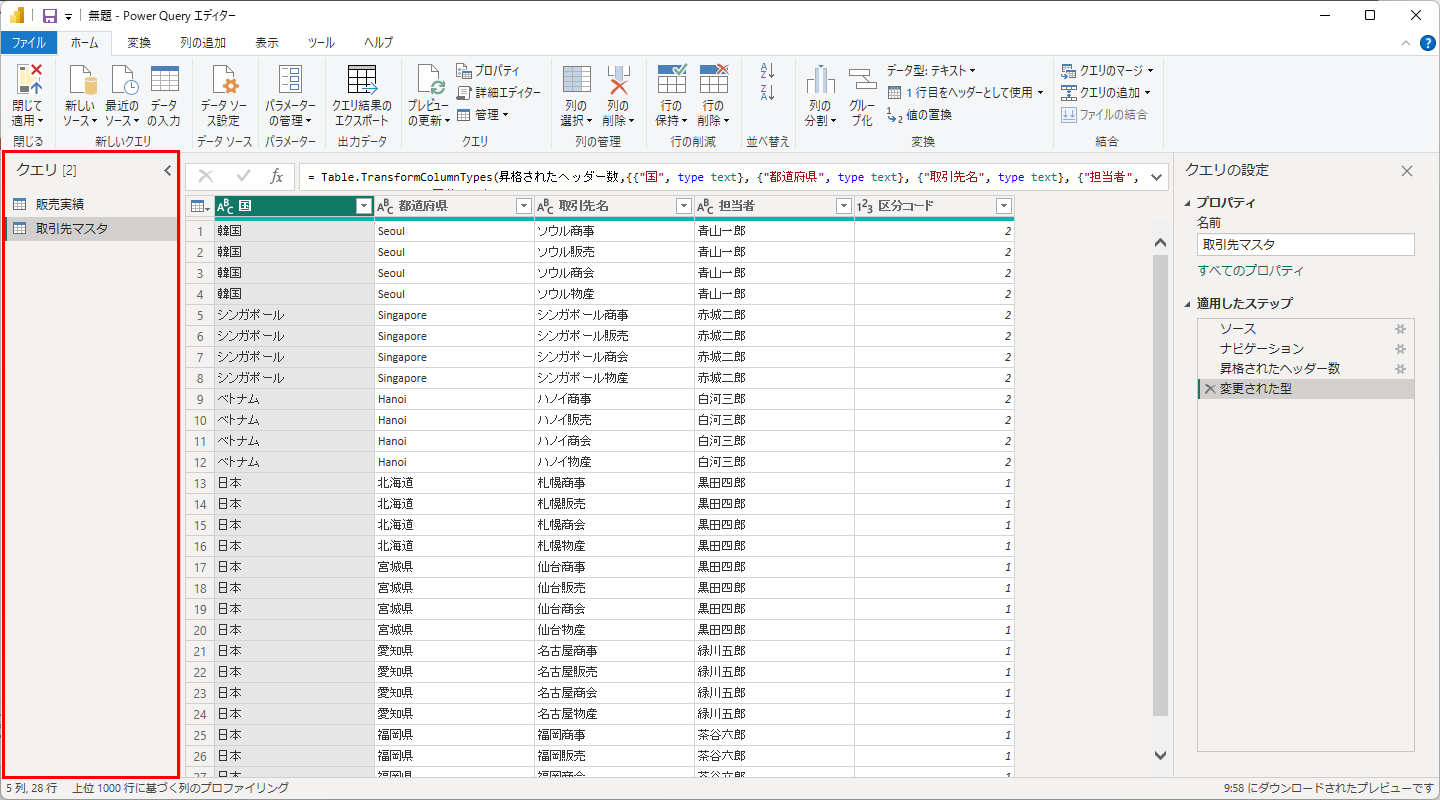
ここには、データの作成・加工処理を行う「クエリ」の一覧が表示されます。基本的には、1つのテーブルに対して1つのクエリを作成することになりますので、ここは「テーブルの一覧」と考えてもよいでしょう。「販売実績」と「取引先マスタ」の2つのテーブルを取り込んでいるので、それぞれのクエリがここに表示されます。
2つ目は、画面右側にある「適用したステップ」です。
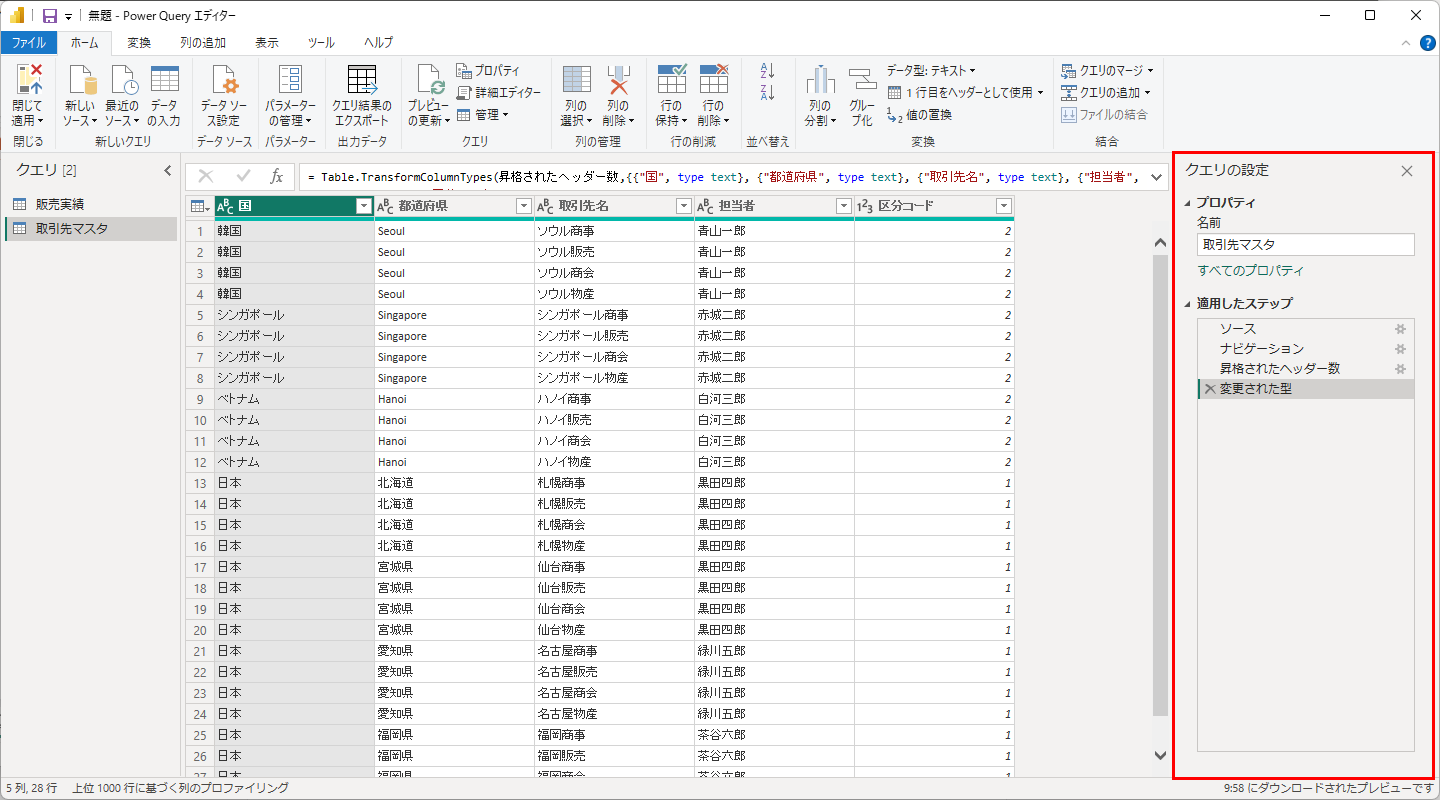
ここには、データに対して行った変更処理が、ステップとして順番に記録されていきます。たとえば、元データを指定したり、特定の列を変更したり、データの形式を変換したりといった処理が、1つずつ記録されます。
Power Queryの大きな特徴の一つが、この「処理の履歴がステップとして残る」という点です。そのため、あとからどのような加工を行ったのかを確認することができます。
最初から表示されているステップとして、「ソース」「ナビゲーション」「昇格されたヘッダー数」「変更された型」などがあります。これは、Power BIがデータを取り込む際に、自動的に行っている基本的な処理です。
たとえば、Excelブックを指定して、その中から対象となるシートやテーブルを選択し、さらに各列のデータ型を自動的に設定する、といった処理が行われています。そのため、Power Queryを開いた時点で、すでにいくつかの「適用したステップ」が表示されていることがあります。ここは処理された結果なので、消さないように注意してください。
3つ目は、画面上部にある「リボン」です。
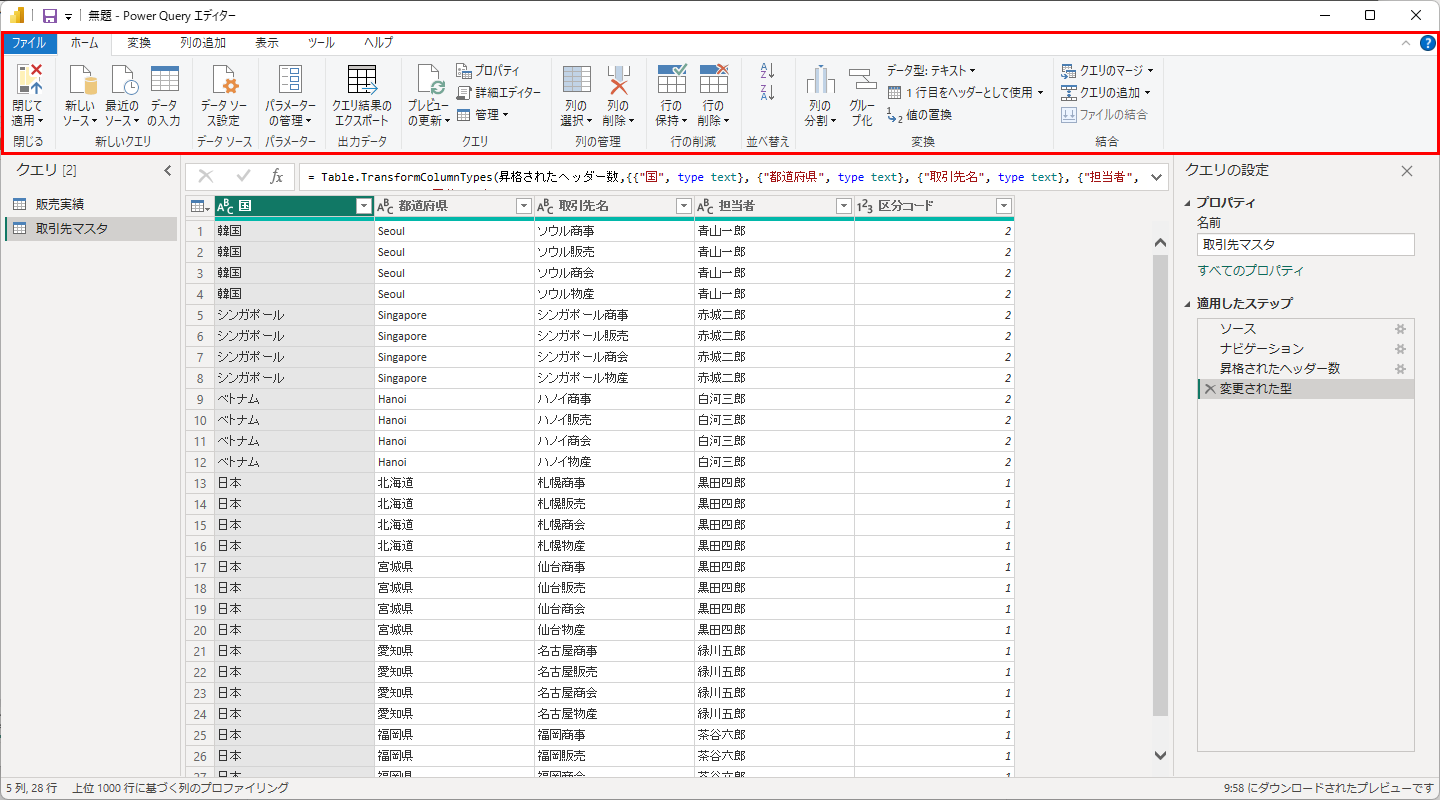
ここはExcelやPower BI本体と同じように、タブを切り替えることで利用できる機能が変わります。データの変換、列の追加、表示など、目的に応じたさまざまな機能がリボンに用意されています。
そして、このリボンの左端にある重要なボタンが「閉じて適用」です。
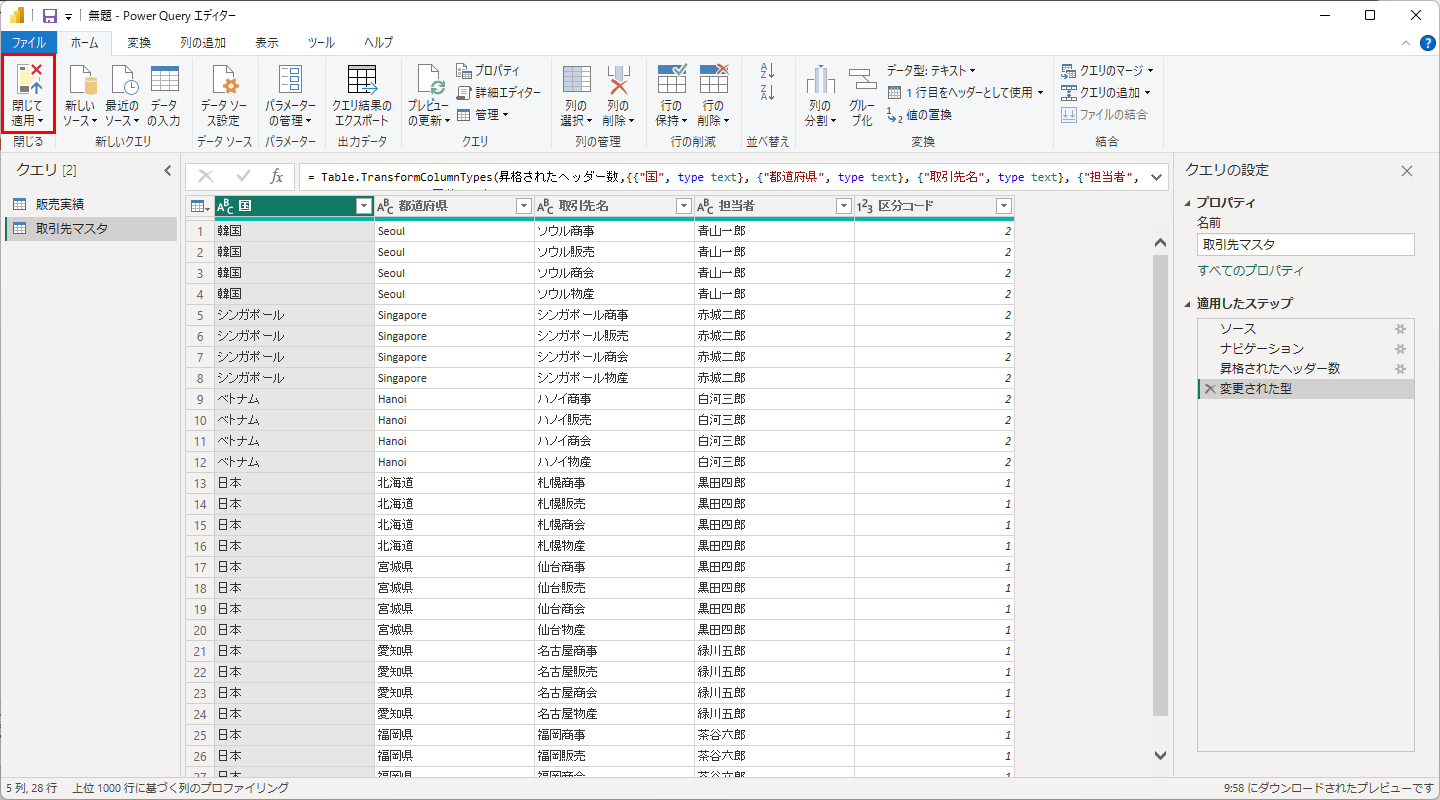
Power Queryで必要なデータ加工がすべて終わったら、この「閉じて適用」をクリックします。すると、Power Queryで行った処理が適用され、加工したデータがPower BI側へ取り込まれます。
つまり、Power Queryでデータを加工し、「閉じて適用」をすることで、その結果をPower BIのデータモデルへ反映させる、という流れになります。
4つ目は、画面中央に表示されている「データ確認ウィンドウ」です。
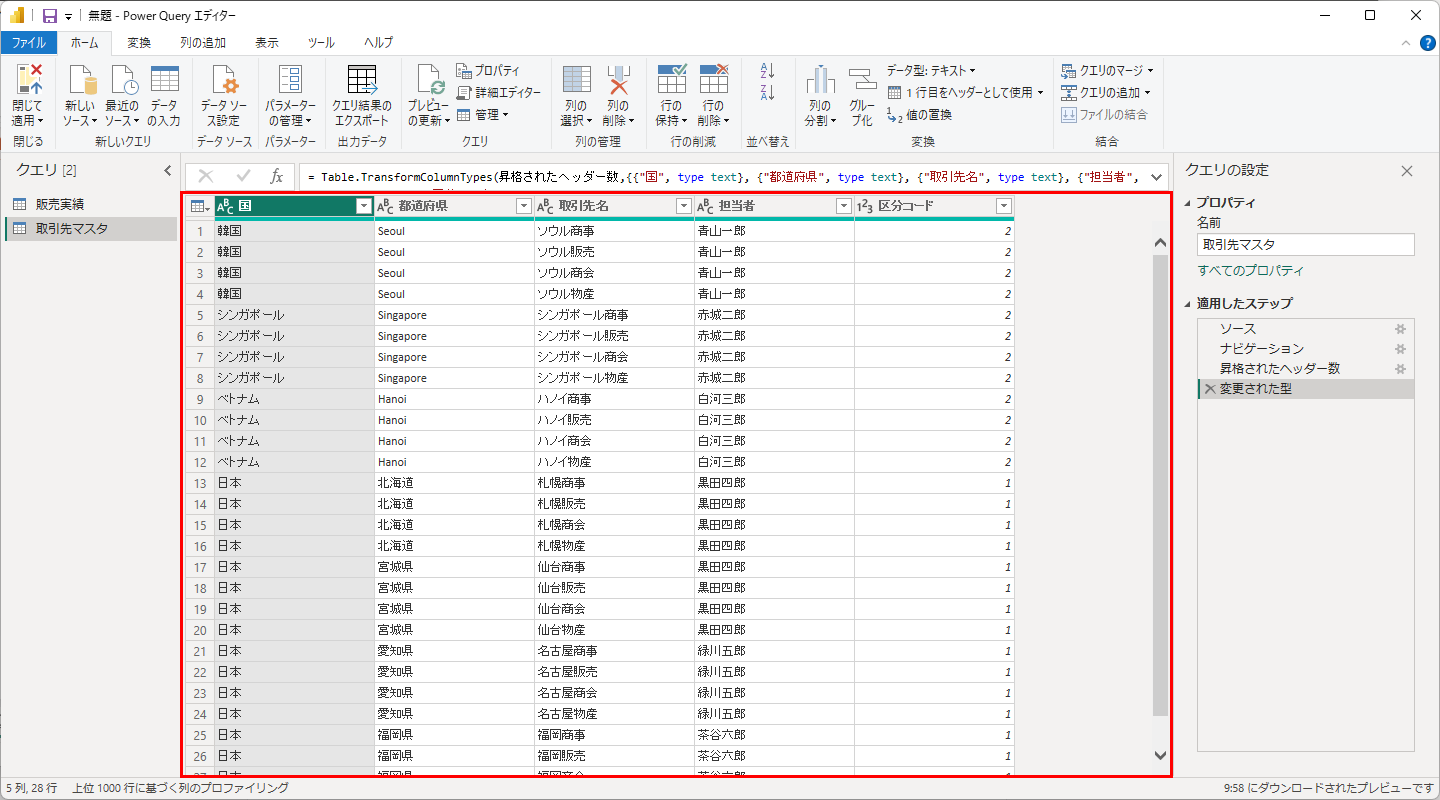
ここには、現在選択しているクエリのデータが表形式で表示されます。Power Queryでは、この画面を確認しながら、列の削除や並べ替え、データ型の変更、不要なデータの除外など、さまざまなデータ加工を行っていきます。
そして5つ目が、「数式バー」などの操作・確認領域です。
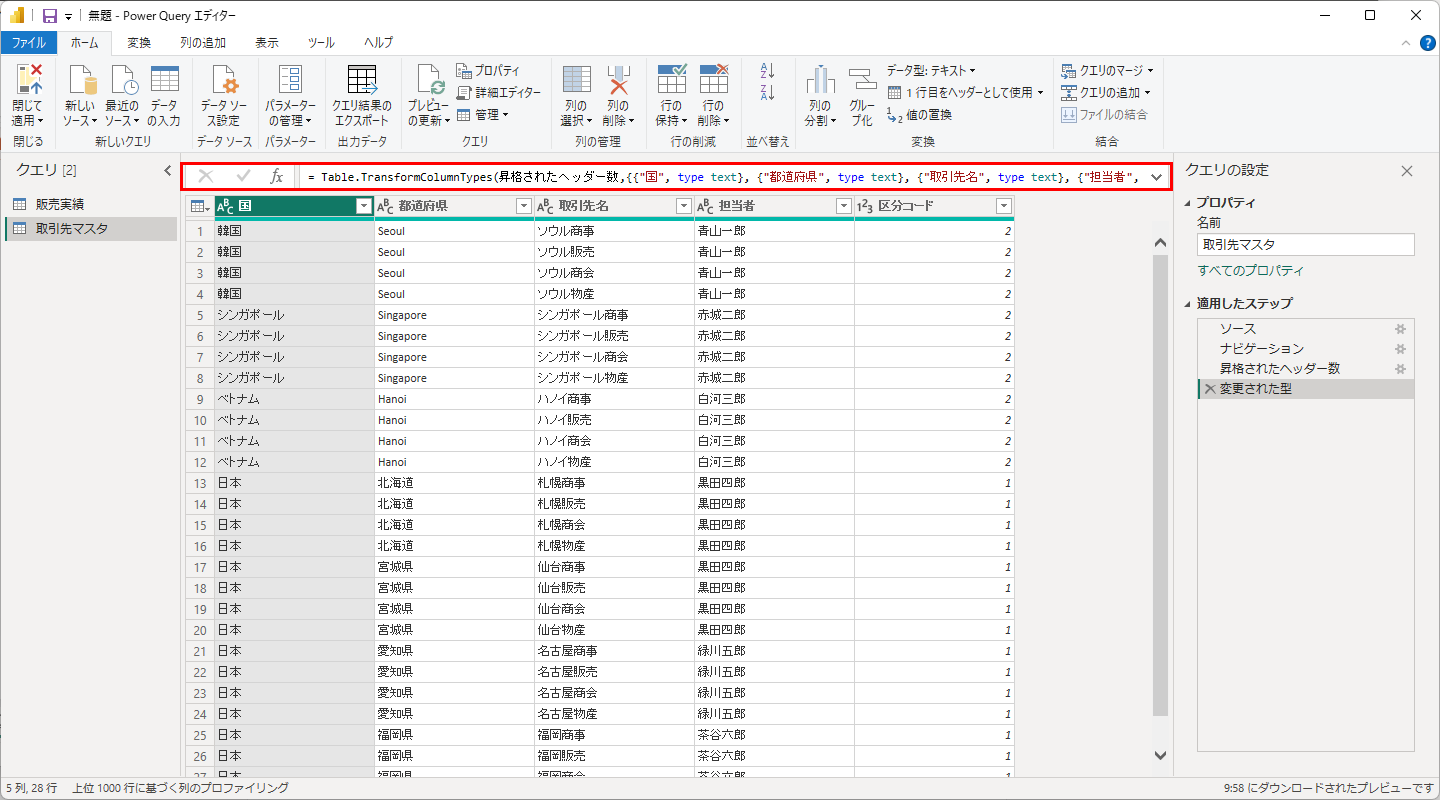
ここでは、現在選択している処理の内容を確認したり、必要に応じてPower Queryの式(M言語)を確認したりすることができます。
このように、Power Queryエディターは、それぞれの場所に役割があります。
左側で「どのデータを扱っているのか」を確認し、
中央で「現在のデータの状態」を確認し、
右側で「どのような加工を行ったのか」を確認する。
そして、上部のリボンから必要なデータ加工の操作を行い、最後に「閉じて適用」でPower BIへ反映させる、という流れです。まずは、この基本的な画面構成を覚えておきましょう。
では次に、Power Queryを使っているとよく遭遇する問題について確認していきます。
それが、「CSVなどのデータを取り込んだときに、1行目の見出しがうまく取り込まれない」というケースです。実際のデータでは、1行目が列名になっていることが多いのですが、データの構造によっては、Power Queryが1行目を正しく見出しとして認識できない場合があります。
このような場合、どのように修正すればよいのかを、次回確認していきましょう。