
Power BIのドリルスルーで詳細ページへ移動する
話すはやさで、文字が流れます
⋄ ⋄ ⋄
それでは、ドリルスルーの機能について説明します。
ドリルスルーとは、選択した項目の詳細情報へ移動する機能です。「ドリルダウン」と「ドリルスルー」は、言葉が似ているため少し間違いやすいのですが、ここでは「スルー」というキーワードを、「別のページへ移動する」というイメージで覚えておくと分かりやすいでしょう。
例えば、製品カテゴリごとの売上を示した棒グラフがあるとします。演習データであれば、チェア・デスク・キャビネット・シェルフ・デスクライト・アクセサリの6つですね。ここで、「チェア」の棒からドリルスルーすると、「チェアの売上の詳細」を並べた別のページに移動することができます。
このように、最初のグラフでは全体を確認し、気になった項目を選択すると、その項目の詳細情報を別のページで確認できるというのが、ドリルスルーの特徴です。
実際に操作してみたほうがイメージしやすいと思いますので、設定してみましょう。手順は2段階です。
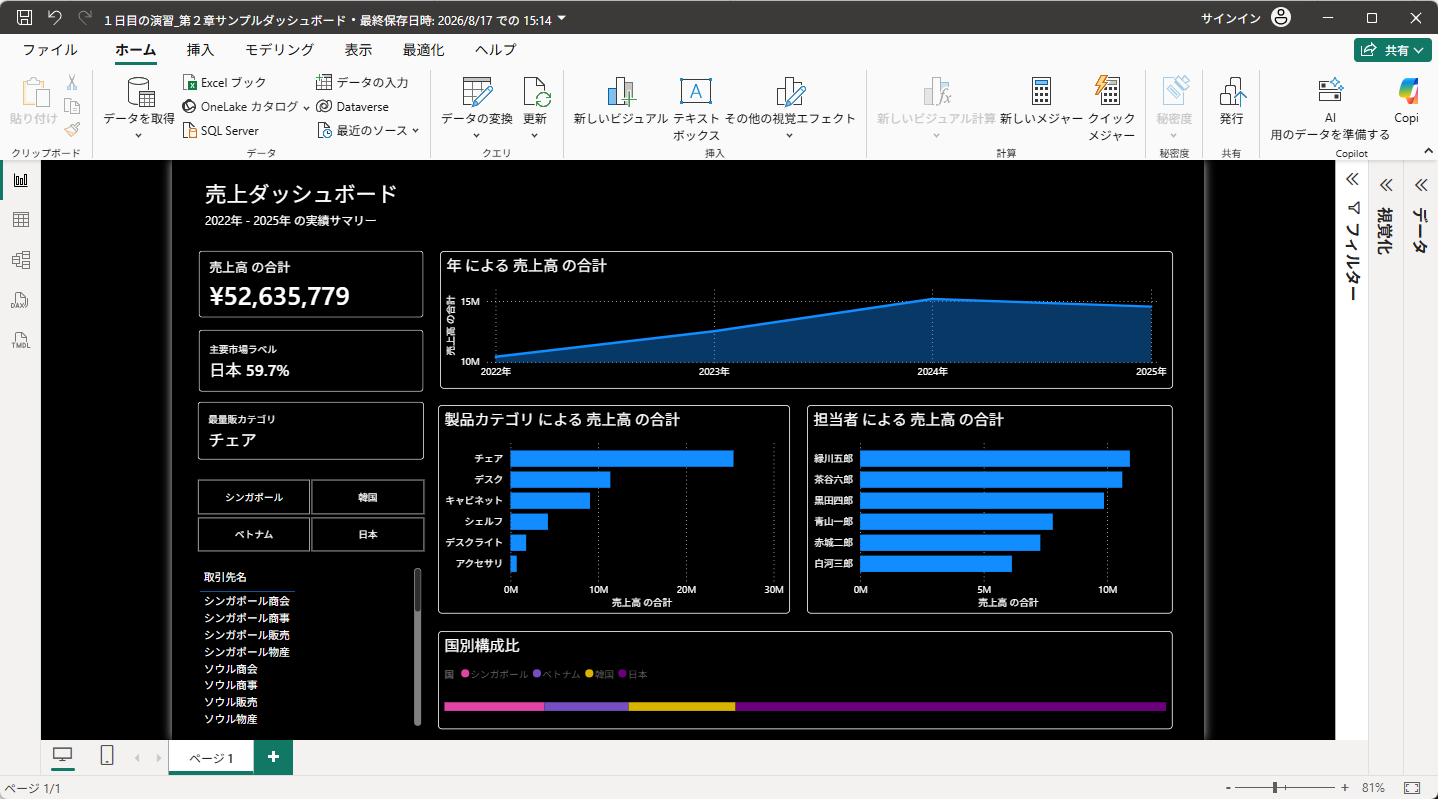
まず、「ページ1」に、X軸を「製品カテゴリ」、Y軸を「売上高」にした縦棒グラフを作ります。これが、ドリルスルーの出発点になります。
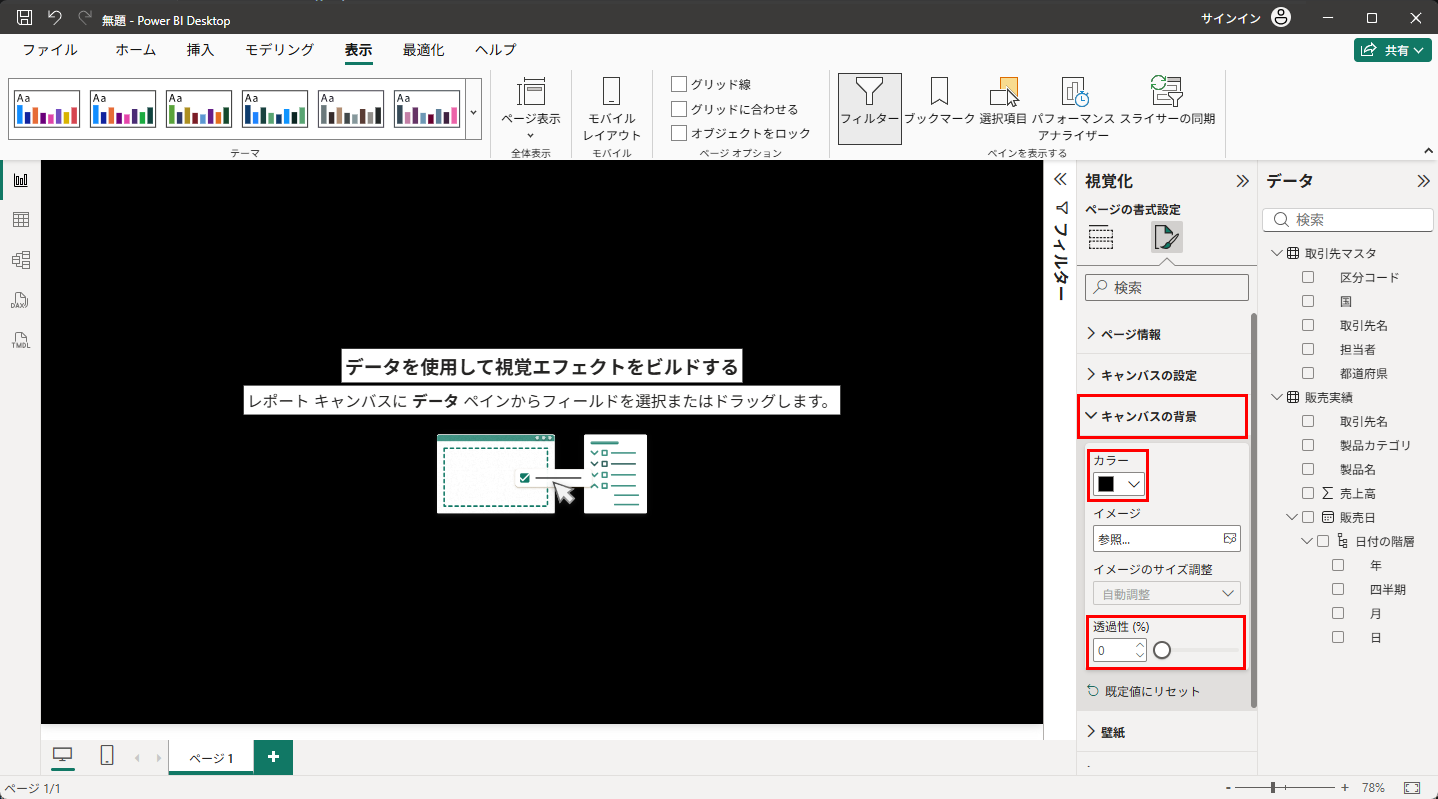
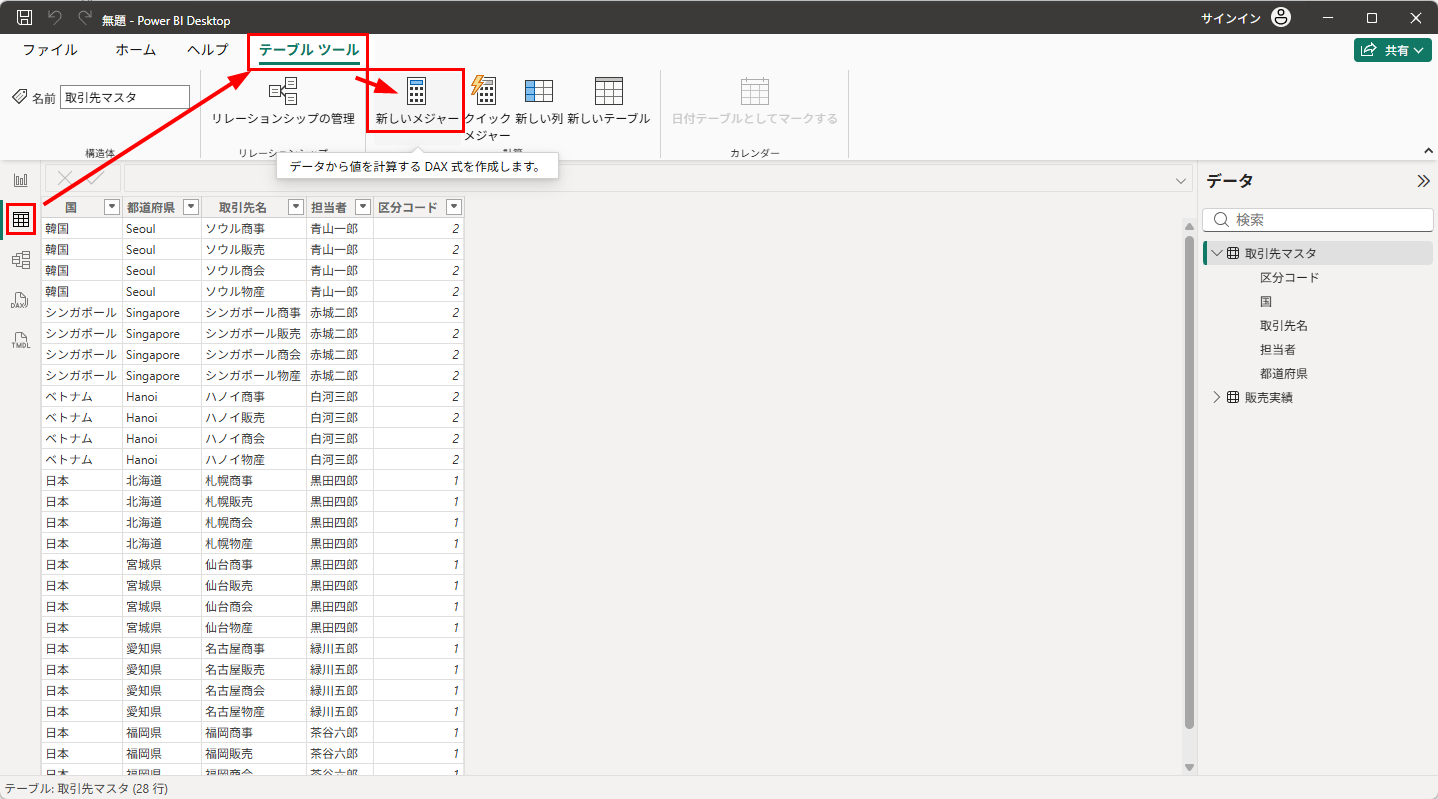
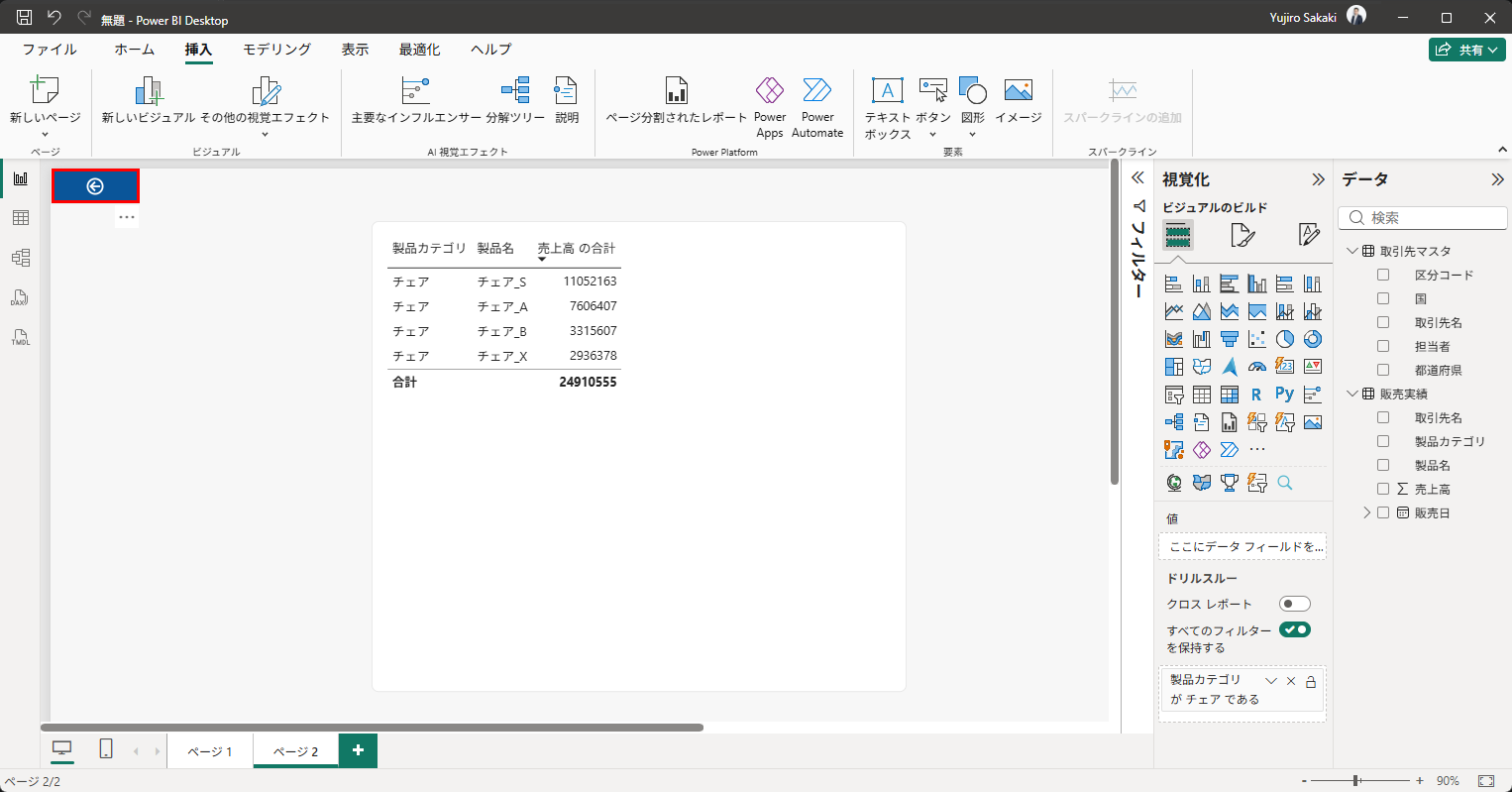
次に、移動先となる詳細ページを作ります。ページの下にある「+」で「ページ2」を追加し、「製品カテゴリ」「製品名」「売上高」を列にしたテーブルを配置します。1つのカテゴリを深掘りするためのビジュアルです。
この「ページ2」を開いたまま、視覚化ウィンドウの「ビジュアルのビルド」の下のほうにある「ドリルスルー」の欄に、「販売実績」の「製品カテゴリ」をドラッグします。設定は、これだけです。
「ページ1」に戻って、棒グラフの「チェア」の棒を右クリックしてみてください。メニューに「ドリルスルー」→「ページ2」が表示されます。
クリックすると、チェアだけに絞り込まれた状態で「ページ2」が開きます。テーブルには、チェア_S・チェア_A・チェア_B・チェア_Xの4製品だけが並び、合計もチェアの売上高になっています。
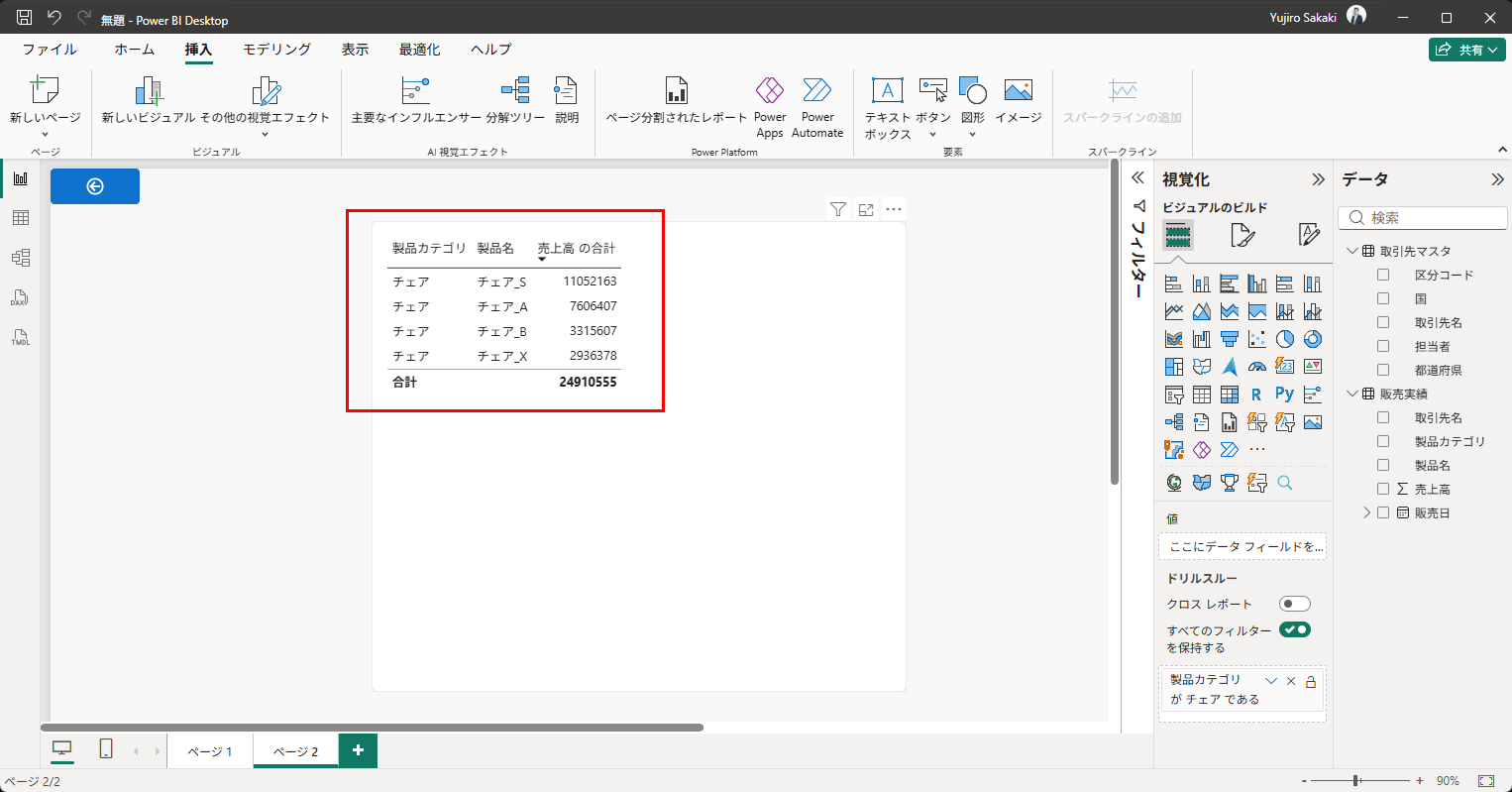
また、ドリルスルーを設定すると、詳細ページの左上に「戻る」ボタンが自動で追加されます。Power BI Desktopの編集画面では、Ctrlキーを押しながらこのボタンをクリックすると、元のページに戻ることができます。
全体から詳細へ。レポートを見る人の視線の流れに沿った、自然な導線を作れる機能です。ぜひ、いろいろなフィールドで試してみてください。