
Power BIの相互作用でビジュアル同士を連動させる
話すはやさで、文字が流れます
⋄ ⋄ ⋄
ここでは、「レポート同士の関係性を定義する」というテーマで、「相互作用」について学んでいきます。相互作用とは、一つのビジュアルを操作したときに、その操作が他のビジュアルに影響を与える仕組みのことです。
例えば、レポート上に「国別の売上を表した円グラフ」と「商品別の売上を表した棒グラフ」があるとします。円グラフで「日本」をクリックすると、その操作に応じて棒グラフの表示も変化します。
これが、ビジュアル同士の相互作用です。Power BIでは、この相互作用が基本的に自動で設定されています。
ただし、実際のレポートを作成していくと、「このグラフは連動させたい」「このグラフは連動させたくない」というケースが出てきます。そこで、相互作用の設定を変更することができます。
相互作用には、大きく3つの設定があります。
一つ目が「強調表示」です。例えば、国別の円グラフで「日本」をクリックしたとします。すると、他のビジュアルでも、日本に該当するデータが強調されます。
該当する部分ははっきり表示され、それ以外のデータは少し薄く表示されます。つまり、「全体のデータは残したまま、選択した部分だけを強調する」という動きです。これが「強調表示」で、デフォルトになっています。
二つ目が「フィルター」です。こちらは、強調表示とは動きが異なります。例えば、円グラフで「ベトナム」をクリックすると、他のビジュアルもベトナムのデータだけに絞り込まれます。ベトナム以外のデータは表示されなくなります。
つまり、選択した条件以外を非表示にするのが「フィルター」です。「強調表示」は全体を残して選択部分を目立たせる。「フィルター」は選択した条件だけに絞り込む。この違いを理解しておきましょう。
そして三つ目が「なし」です。これは、そのビジュアルを他のビジュアルから独立させる設定です。
例えば、円グラフをクリックしても、特定の売上カードだけは常に全体の売上を表示してほしい、といったケースがあります。このような場合に「なし」を設定します。
まとめると…
「強調表示」=全体を残して選択した部分を強調する
「フィルター」=選択した条件だけを表示する
「なし」=他のビジュアルの操作による影響を受けない
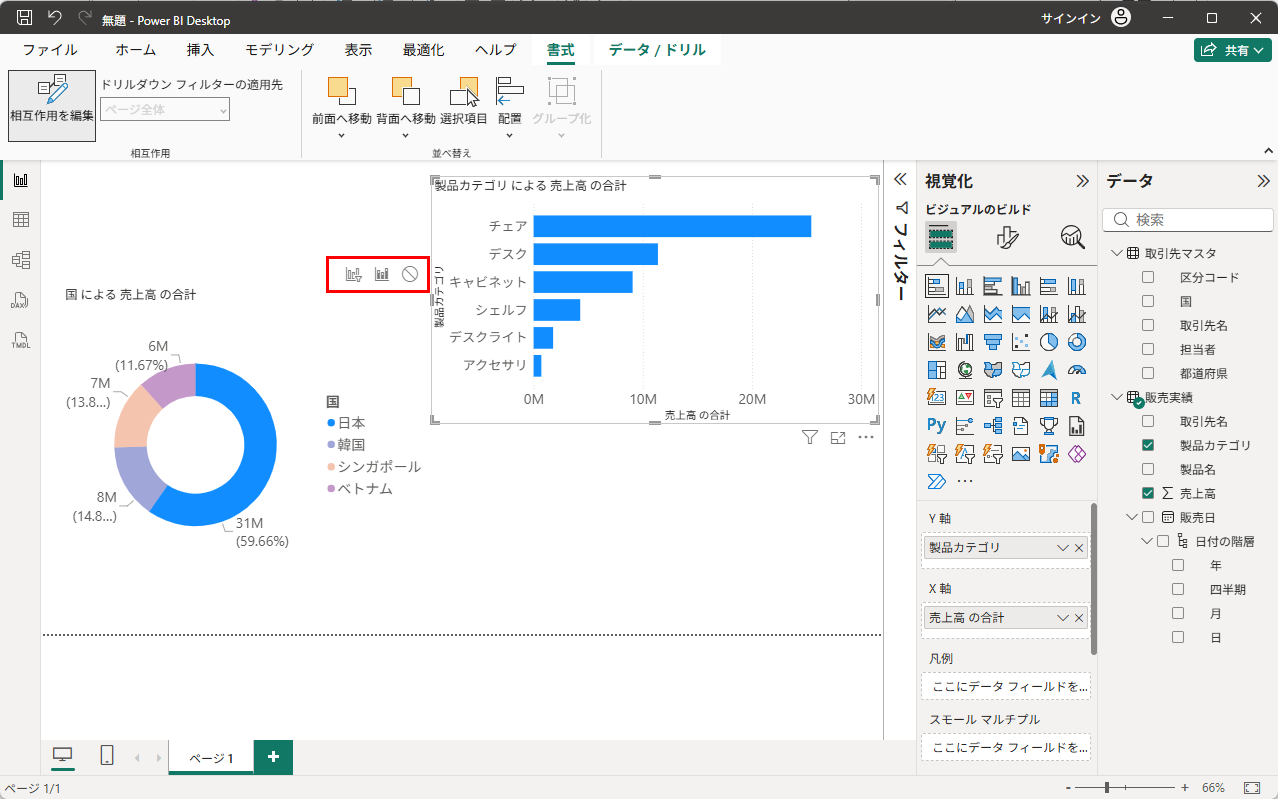
という3種類です。では、実際に設定してみましょう。まず、国別の売上高を表したドーナツグラフと、製品カテゴリ別の売上高を表した横棒グラフを作成します。次に、ドーナツグラフをクリックしてください。
すると、上部に「書式」などのタブが表示されます。「書式」タブをクリックすると、リボンの左側に「相互作用を編集」というボタンがあります。こちらをクリックして、相互作用の編集をオンにします。
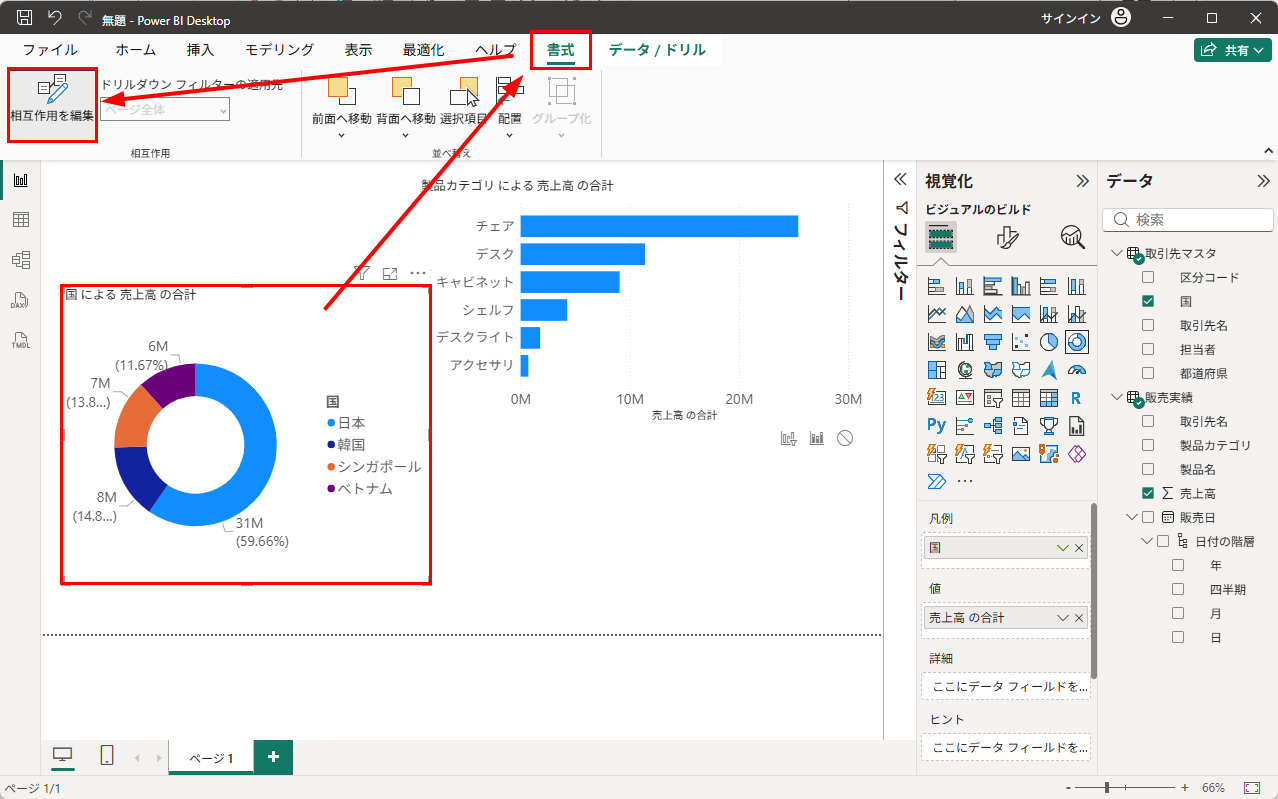
相互作用の設定は、「クリックする側のグラフ」を基準に考えます。ドーナツグラフを選択すると、影響を受ける側である横棒グラフの右上に、「フィルター」「強調表示」「なし」の3つのアイコンが表示されます。
つまり、「ドーナツグラフをクリックしたとき、横棒グラフをどう動かすか」を、このアイコンで選ぶわけです。
現在のデフォルト設定では、「強調表示」になっています。この状態でドーナツグラフの「日本」をクリックすると、横棒グラフは全体のデータを残したまま、日本に該当する部分だけがはっきり表示されます。
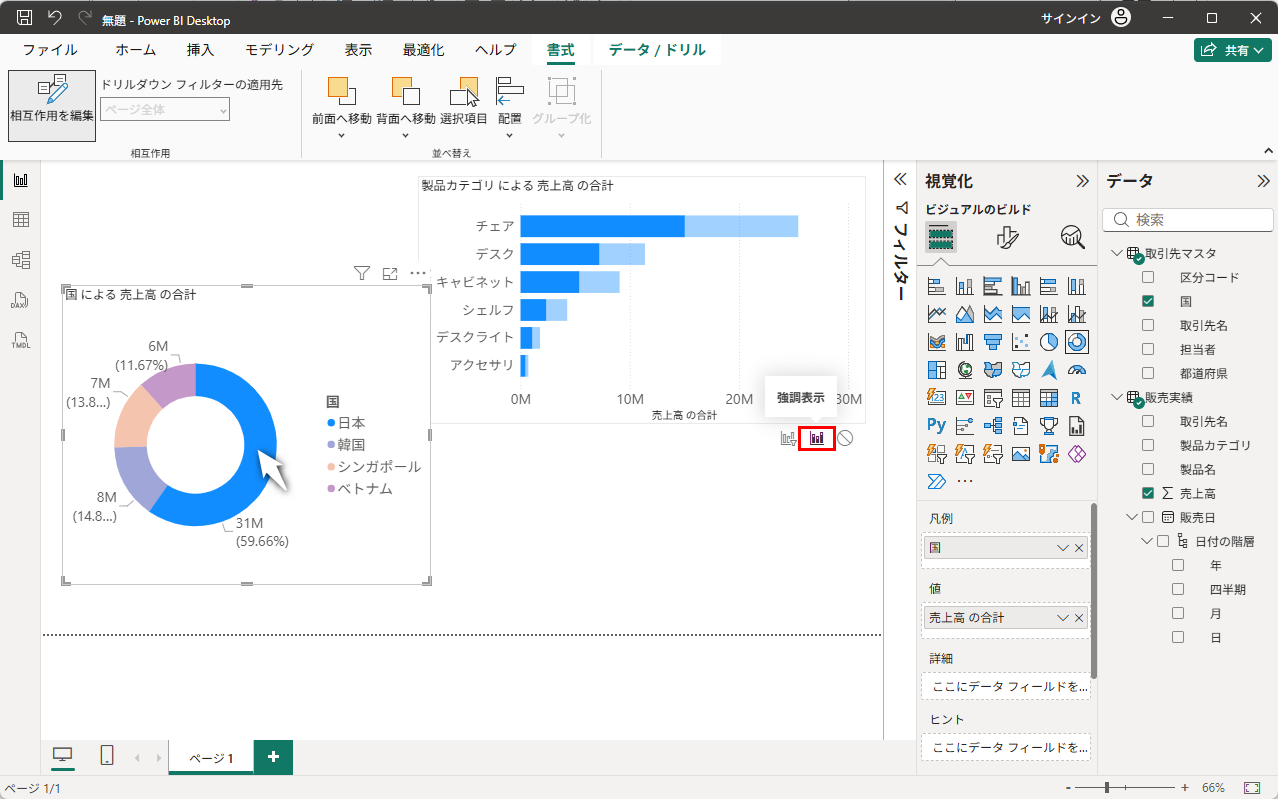
次に、設定を「フィルター」に変更して、同じように「日本」をクリックしてみましょう。今度は、横棒グラフが日本のデータだけに絞り込まれます。
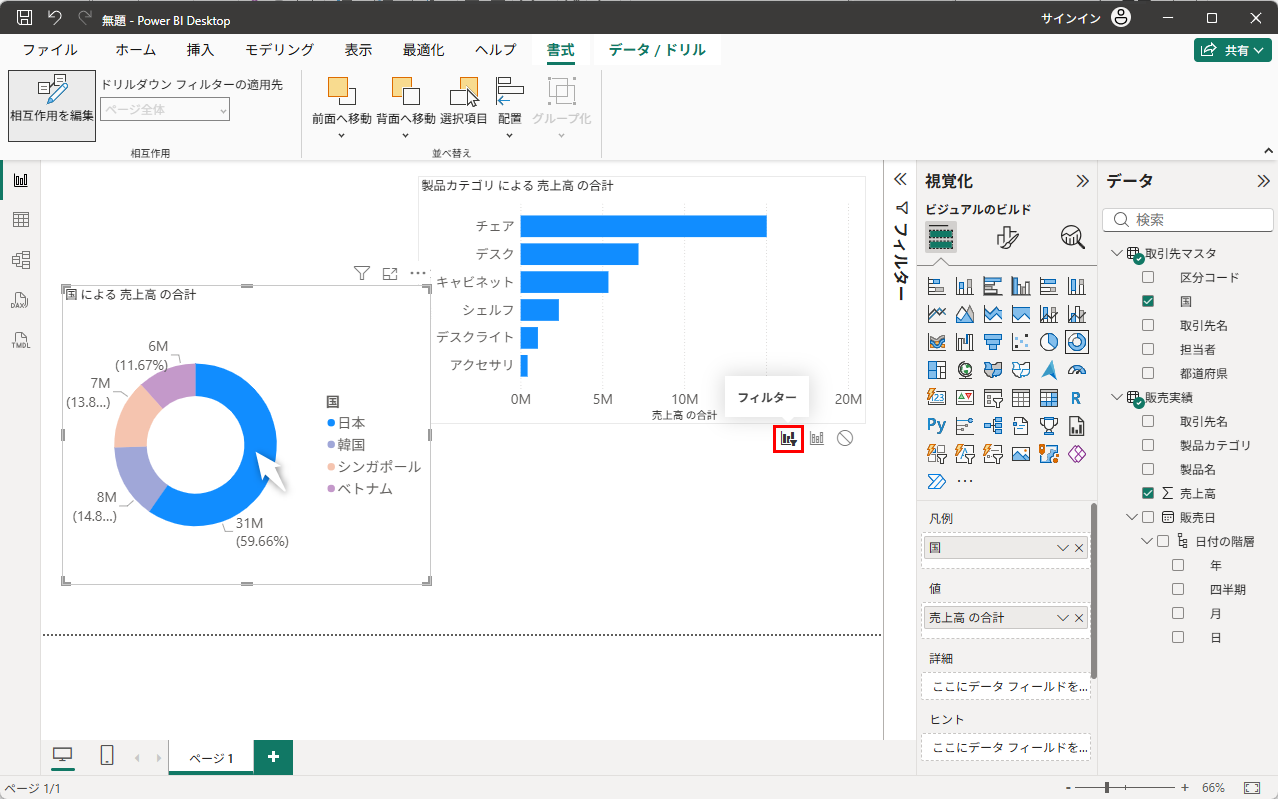
最後に「なし」に変更してみます。今度は、ドーナツグラフをクリックしても、横棒グラフはまったく変化しません。この3つを実際に操作して比較してみると、それぞれの違いが非常によく分かります。
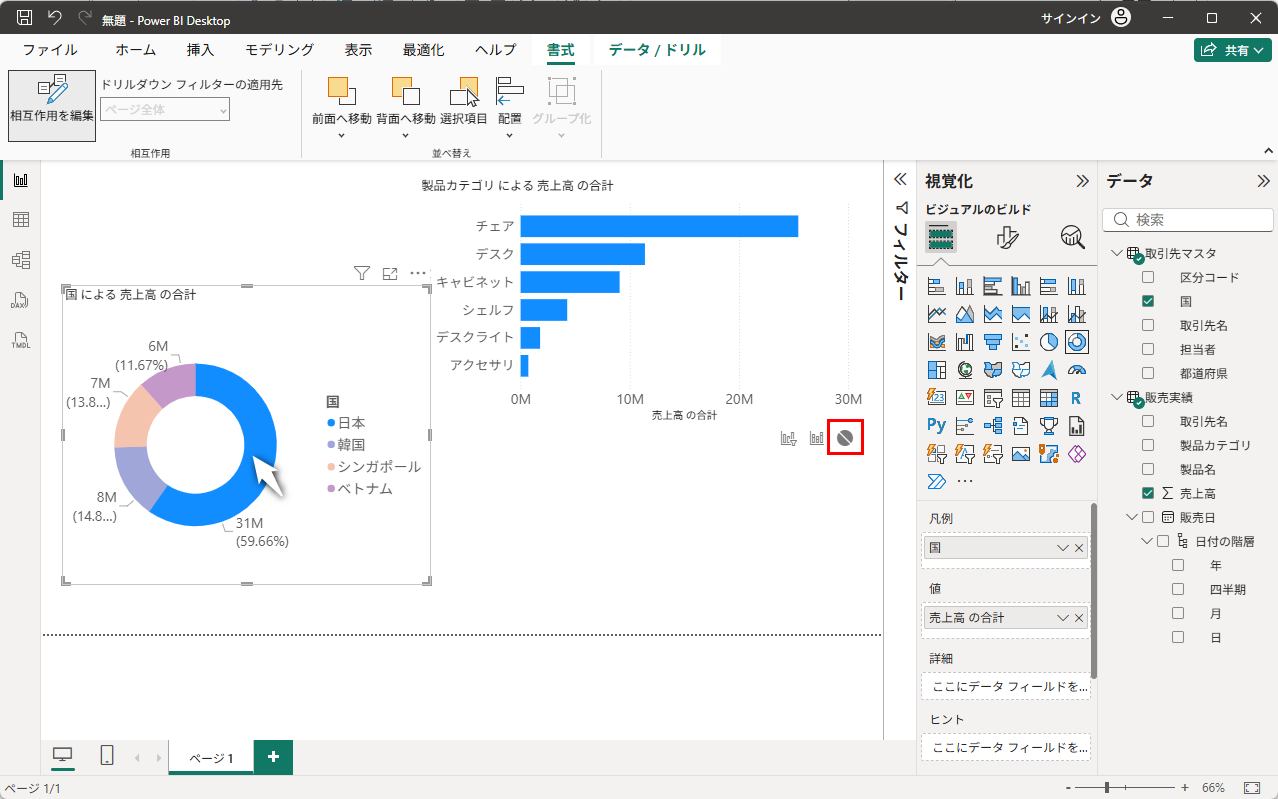
また、逆に横棒グラフを選択すると、今度はドーナツグラフの側にアイコンが表示されます。「どのグラフをクリックしたときに、どのグラフをどう動かすか」という組み合わせを、ビジュアルごとに設定できるわけですね。
相互作用は、Power BIのレポートを「見るだけのグラフ」から「操作して分析できるレポート」に変える重要な機能です。どのビジュアルを連動させ、どのビジュアルを独立させるのか。
この設計によって、レポートの使いやすさは大きく変わります。まずは「強調表示」「フィルター」「なし」の3種類を実際に切り替えて、それぞれの動作を体験してみてください。