
Power BIのテーマを設定してレポートをデザインする
話すはやさで、文字が流れます
⋄ ⋄ ⋄
次は「テーマの設定」について見ていきましょう。ここまで、グラフの種類やデータ、スライサー、相互作用など、Power BIのさまざまな機能について学んできました。
ここで、レポート全体の「見た目」について考えていきましょう。レポートでは、色彩やフォントの種類、文字の大きさなどが一定のルールに基づいて設定されていると、統一感が生まれ、スタイリッシュで見やすい印象になります。
Power BIには、このようなレポート全体のデザインをまとめて設定する「テーマ」という機能があります。
例えば、会社で使用するレポートであれば、会社のコーポレートカラーをテーマとして設定することができます。会社のイメージカラーが青なら、青を中心としたテーマにする。緑なら緑を中心にする。
あるいは、自分自身が作成するレポートであれば、自分の好きな色をテーマとして設定することもできます。
実は、レポートには「自分の色」を持たせるという考え方もあります。私自身も、自分が作成するダッシュボードでは、どの色を使うのかということをかなり長い時間をかけて考えました。
色は単なる装飾ではありません。レポート全体の印象を決める重要な要素です。ですから、時間のあるときに「自分はどんな色が好きなんだろう」と考えてみるのもよいと思います。
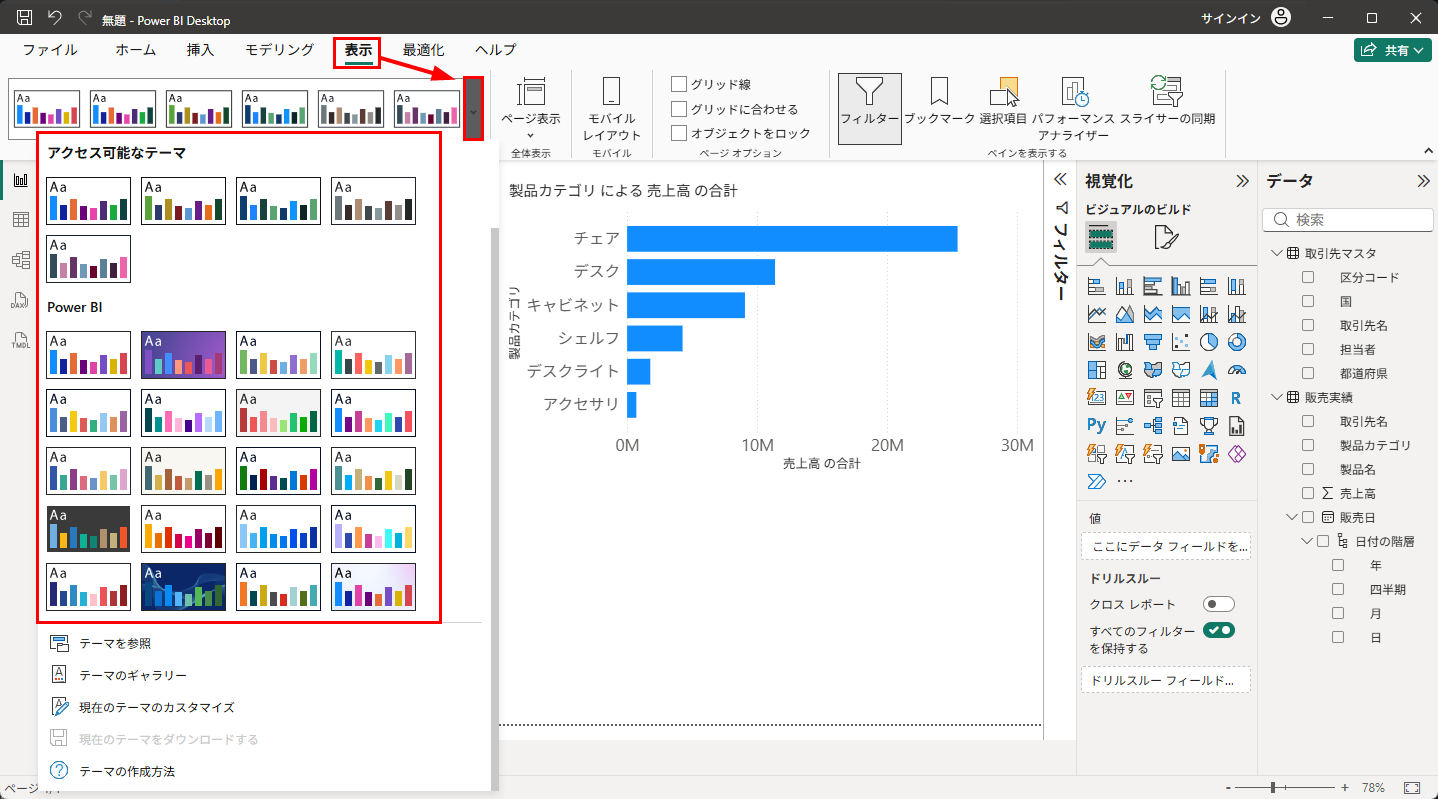
では、実際にテーマをカスタマイズしてみましょう。テーマの設定は、上部の「表示」タブから行います。「表示」タブの中に「テーマ」という項目があります。
ここを展開すると、「現在のテーマのカスタマイズ」という設定があります。こちらを使うことで、Power BIのテーマを自分で自由にカスタマイズすることができます。今回は、実際に色を変更してみましょう。
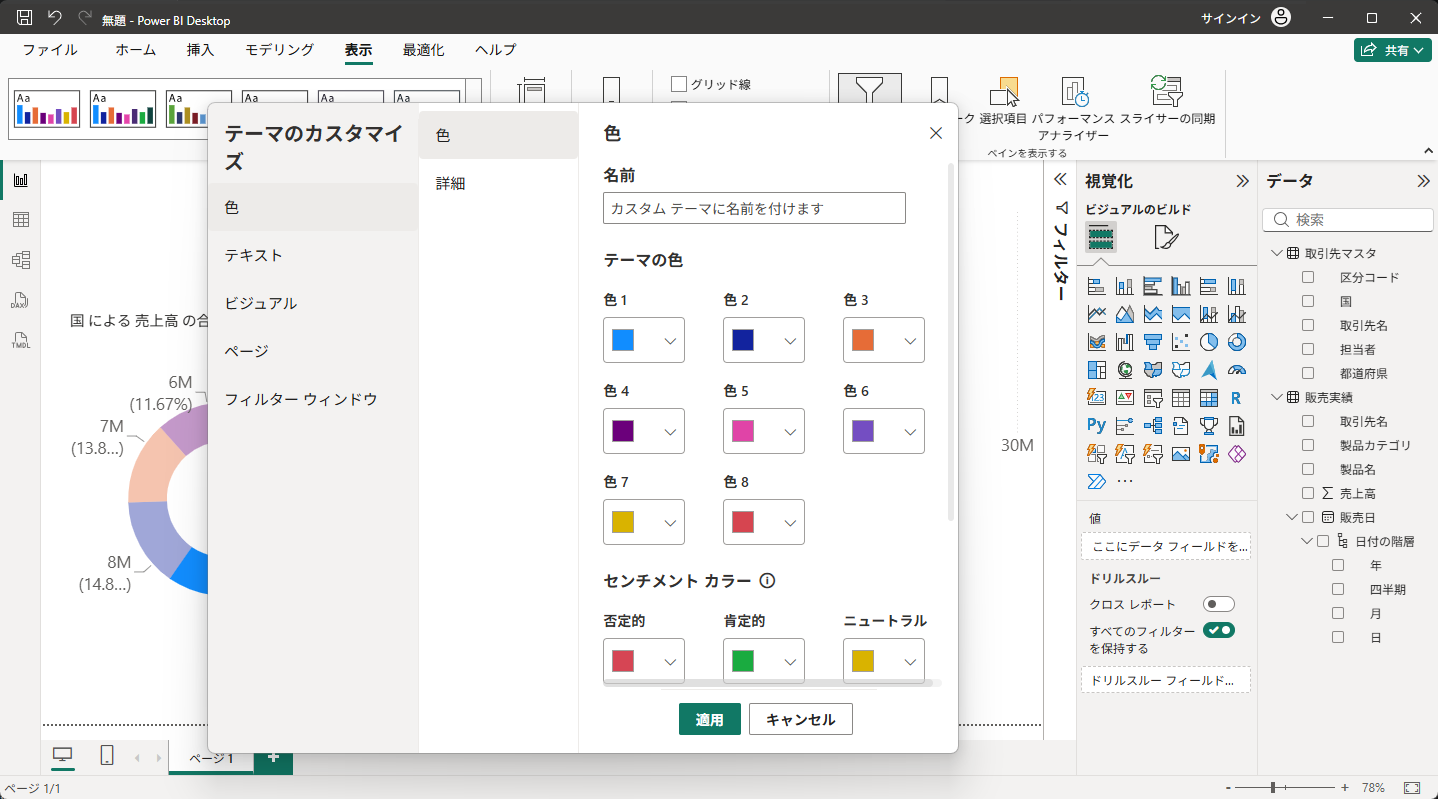
テーマでは、複数の色を設定することができます。色は1番から8番まで用意されています。これは、グラフの中で複数のデータを区別するときなどに使用されます。
一度にあまりにも多くの色を使用すると、かえってレポートが見づらくなってしまいます。そのため、実際のレポートでは、メインとなる色を中心に、いくつかの補助色を組み合わせる程度にすると、全体としてまとまりやすくなります。
配色に迷ったら、Adobe Color(color.adobe.com)のWebアプリが参考になります。トライアドまたはスクエアがおすすめ。一色に揃えたければ、モノクロマティックです。
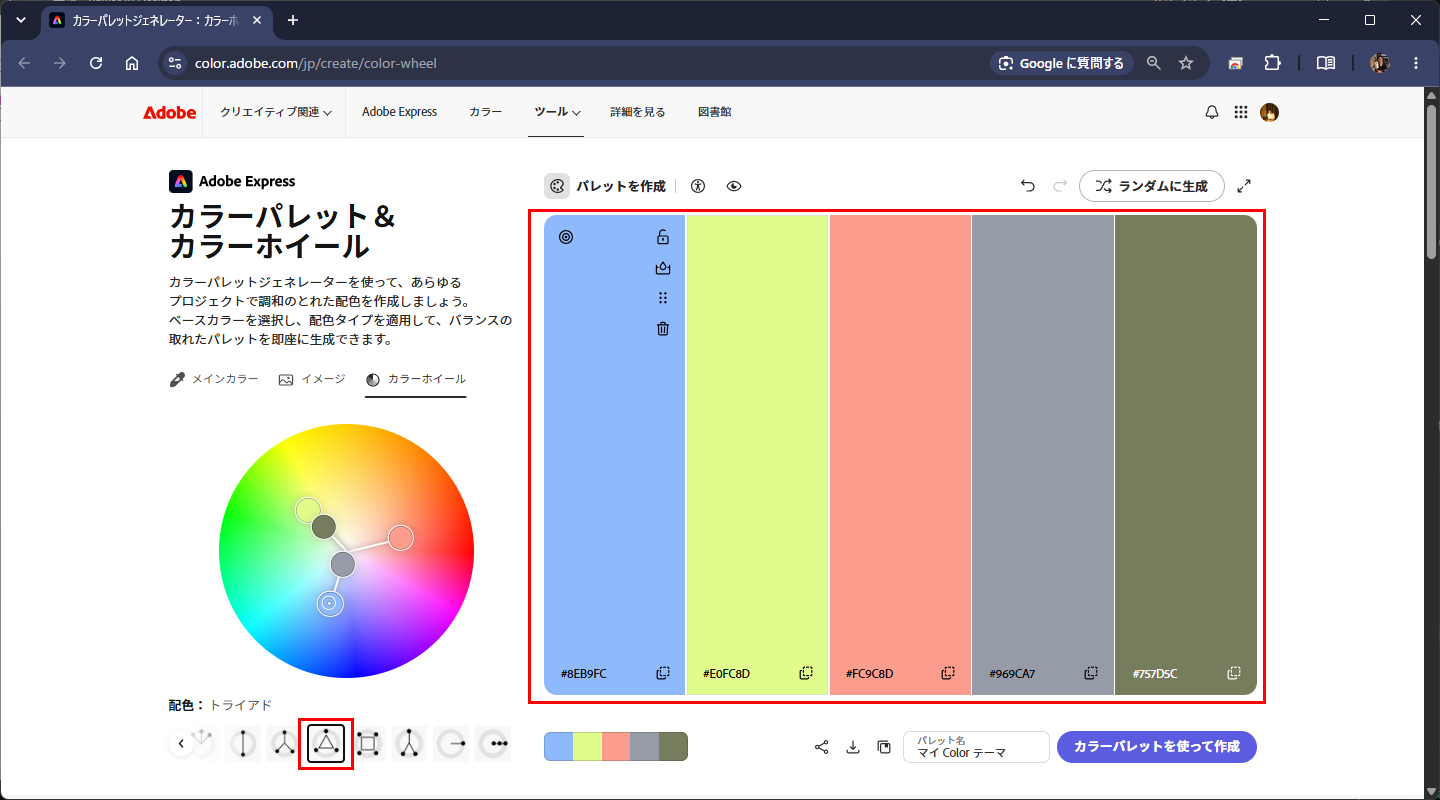
実際の授業ではより詳しい配色の決め方をお伝え出来ますが、ここはブログ記事なので操作説明は割愛させてください。差別化はしないとですねw