
Power BIのテーブルや項目を整理する
話すはやさで、文字が流れます
⋄ ⋄ ⋄
インポートしたテーブルや項目を操作してみましょう。Power BIにデータをインポートすると、データウィンドウにはテーブルや各項目が表示されます。
まず覚えておきたいのが、「Power BI上で不要な列を削除したからといって、元のExcelデータまで削除されるわけではない」ということです。
データウィンドウに表示されているテーブルの項目、つまりは列名ですね。これを右クリックすると、「モデルから削除」という項目が出てきます。
試しに「売上高」をモデルから削除してみましょう。
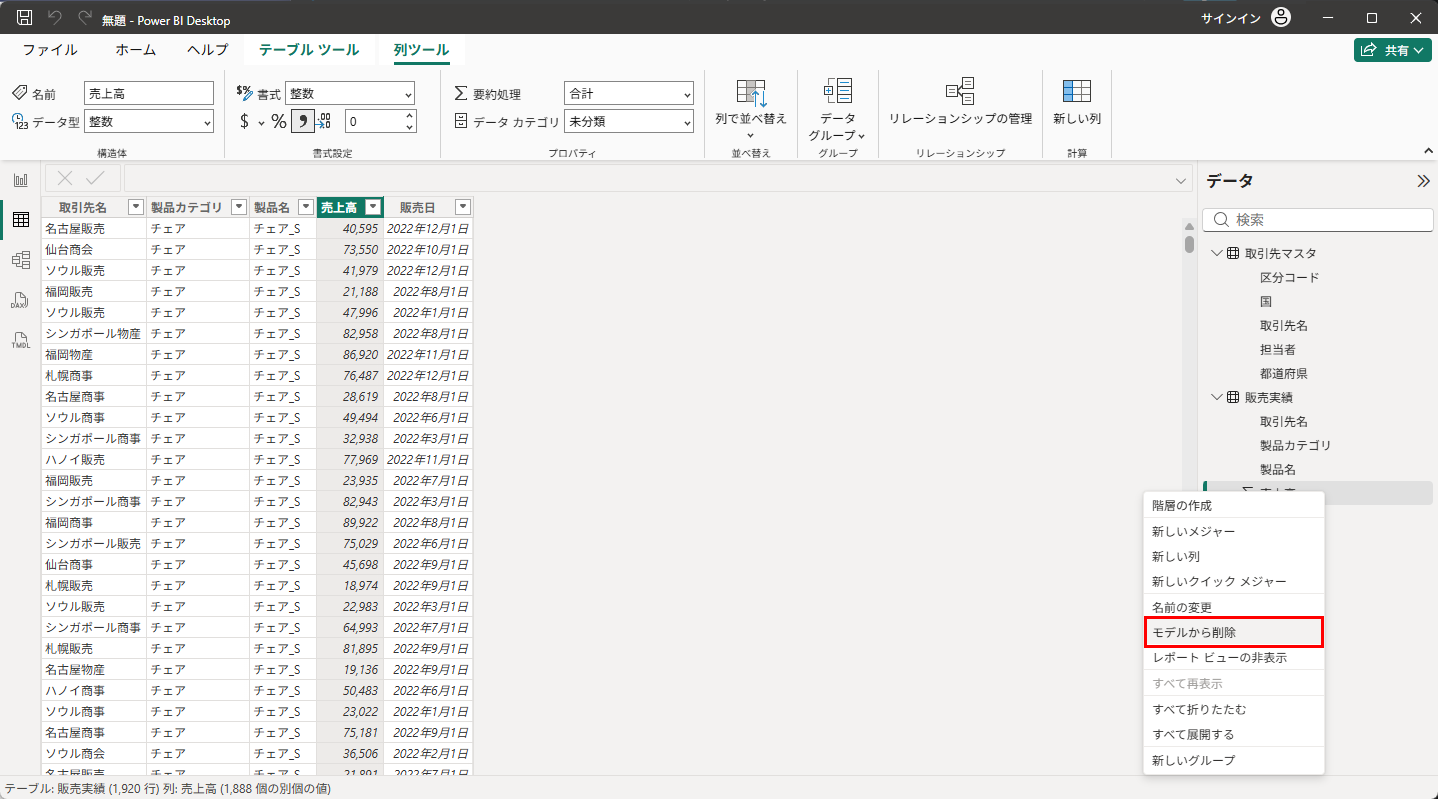
ここで削除されるのは、あくまでPower BI内の設定です。元になっているExcelファイルそのものが削除されるわけではありません。
インポート後、不要な列があった場合には、その項目をPower BIのモデルから除外しましょう。
では、削除したものを復活してみましょう。
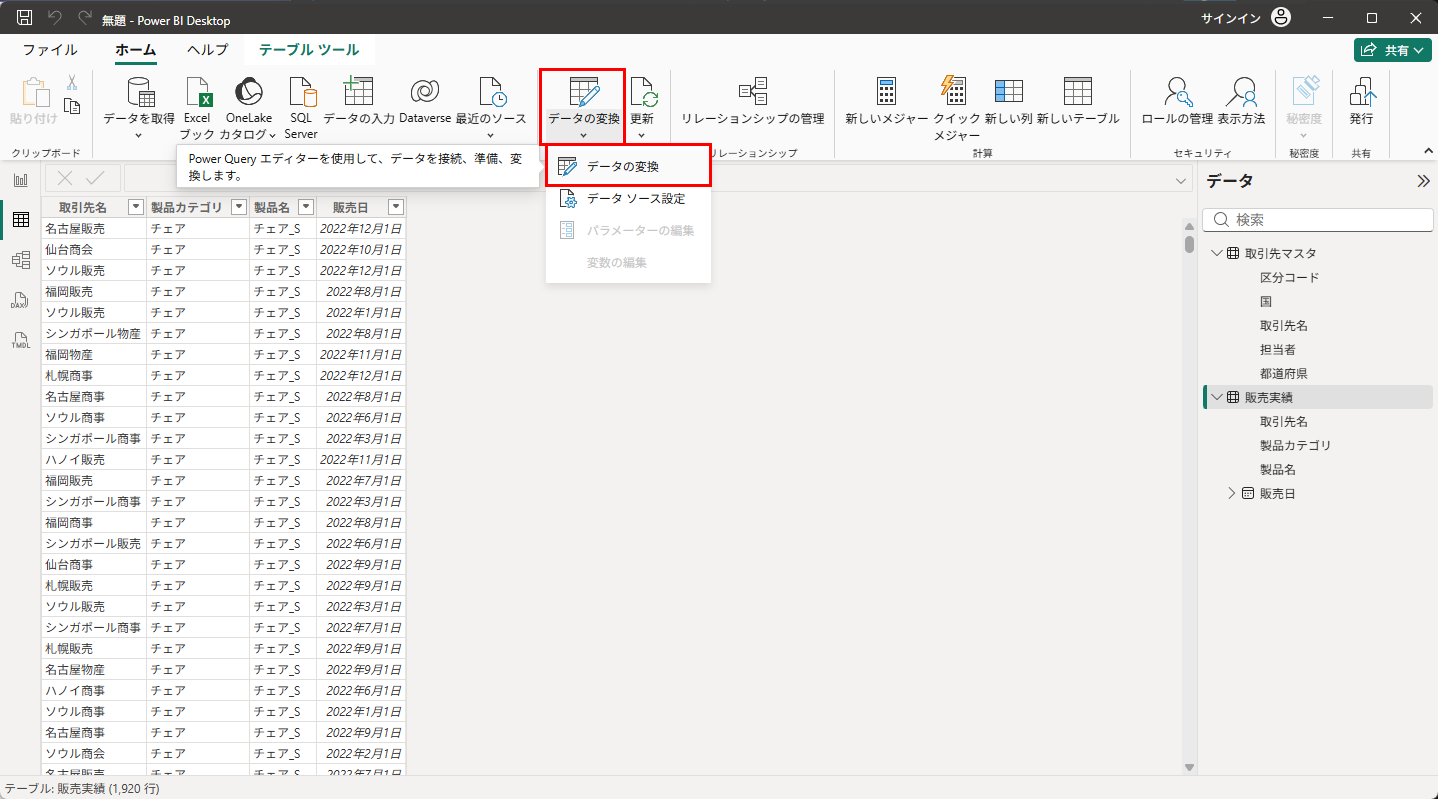
Power Queryという画面から、いまの「モデルから削除」の操作をキャンセルしたいと思います。ホームタブのクエリグループ、「データの変換」から展開して、Power Query の項目を開いてください。
開かれるPower Query画面(これは基礎編で説明します)に、データのインポート手順が右側にありまして、ここに先ほどの「モデルの削除」の操作が追加されています。
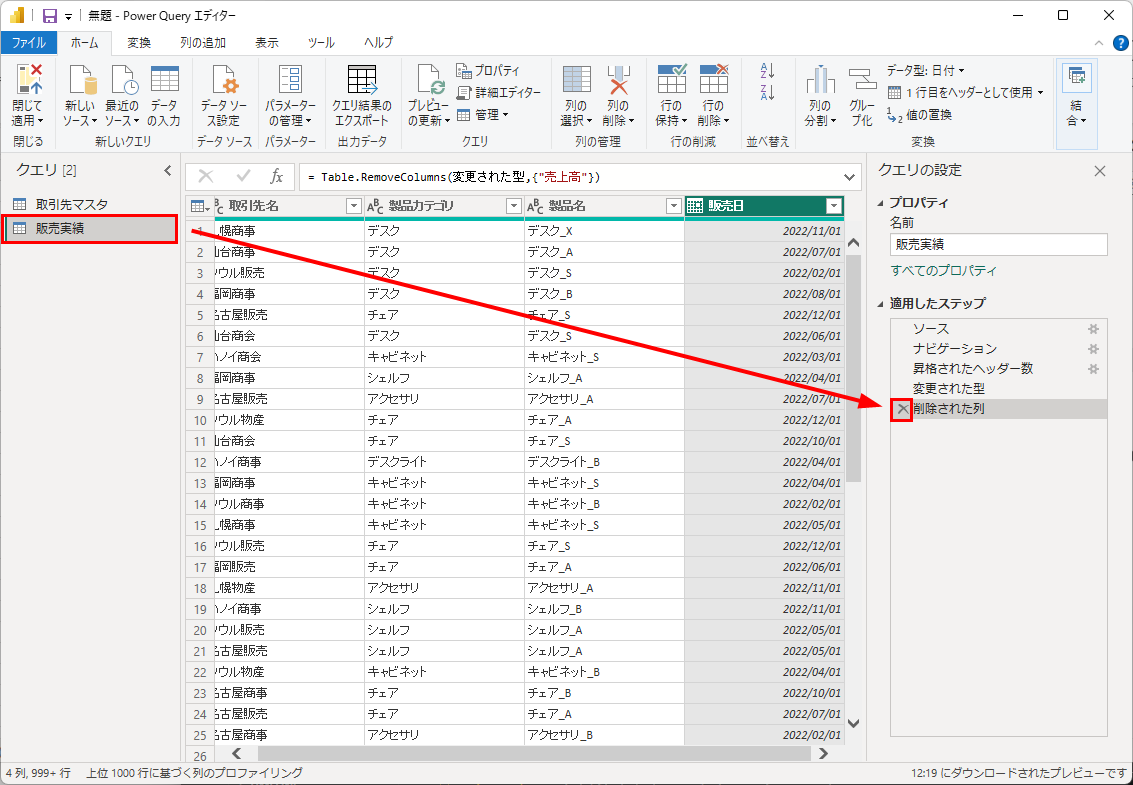
こちらを×ボタンでキャンセルして、再度読み込みを行ってください。
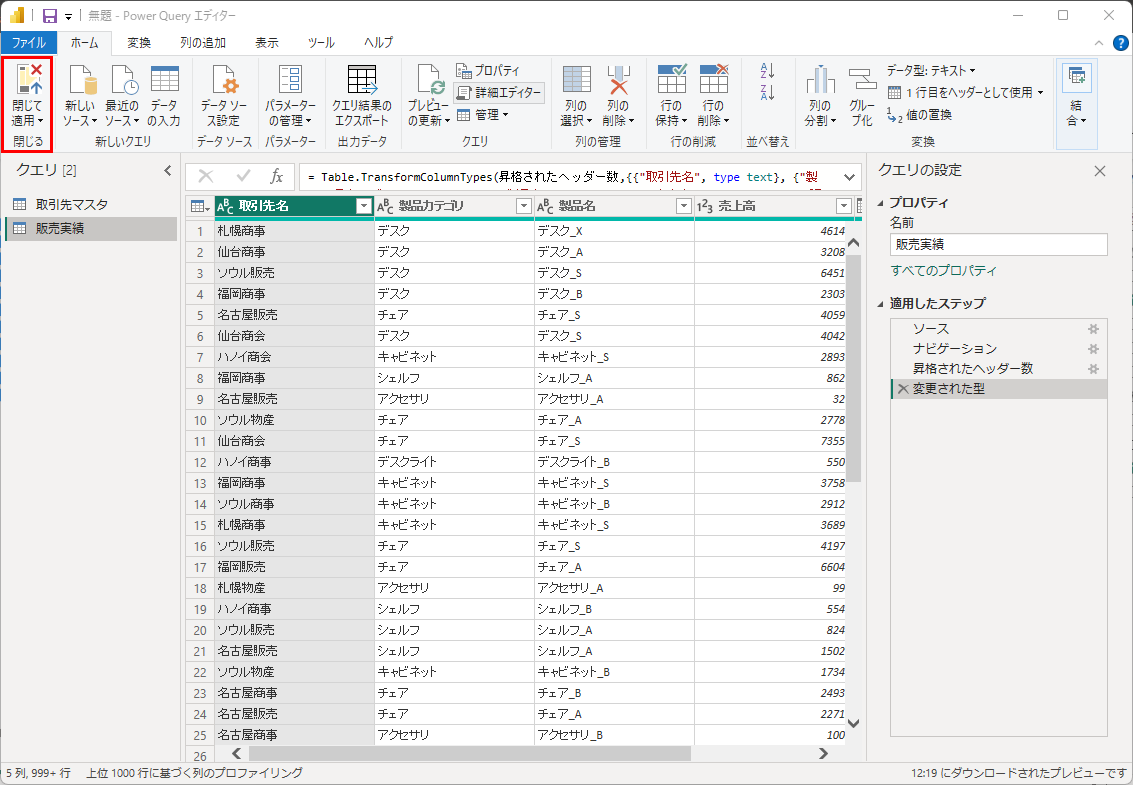
テーブルビューには列の位置が変わってしまっていますが、これは自動なので無視してください。つまり、モデルから削除は、Power BI 上での削除だということがこれで分かりましたよね。
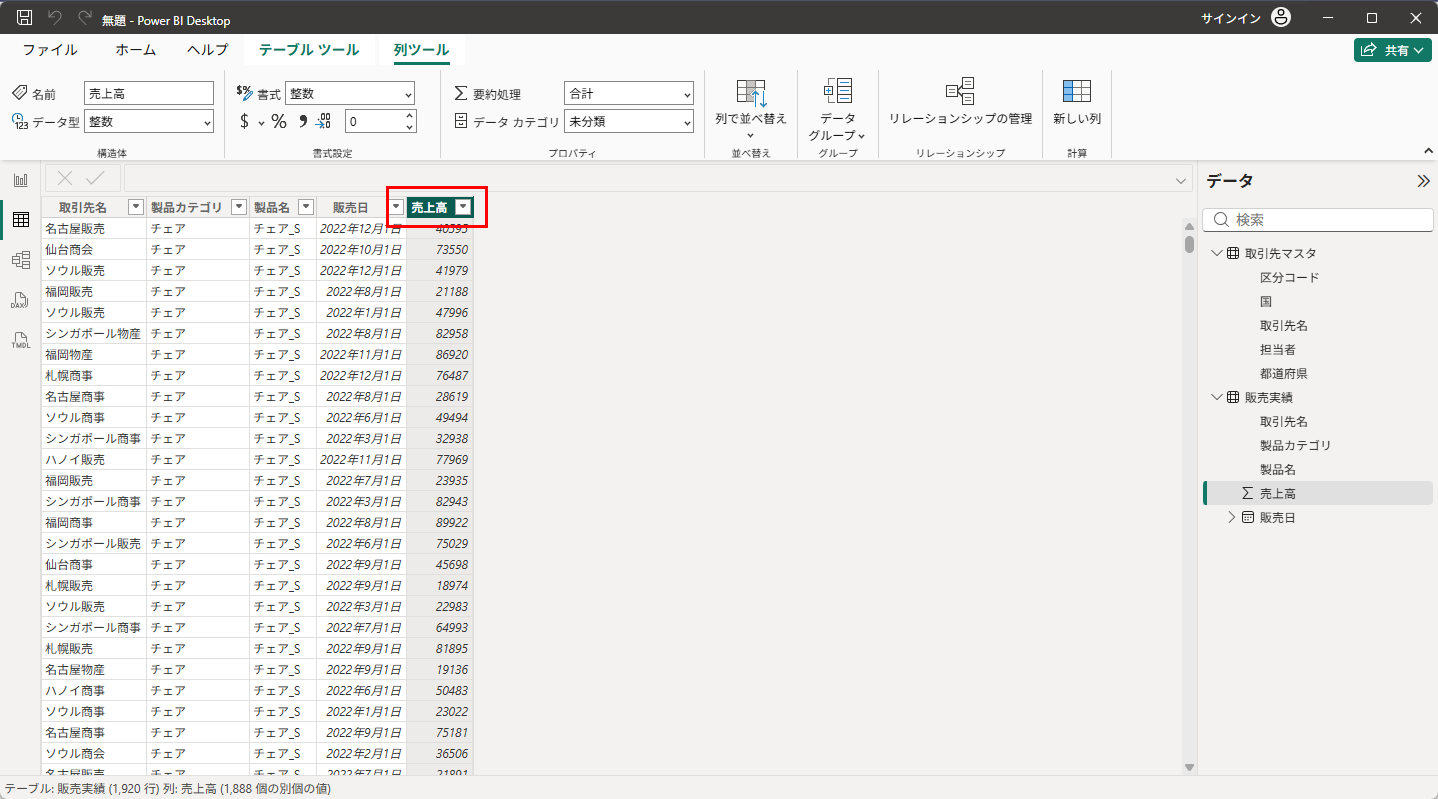
桁区切りの設定が解除されていると思いますので、また書式設定をしておきましょう。