
実際にデータをPower BIへインポート
話すはやさで、文字が流れます
⋄ ⋄ ⋄
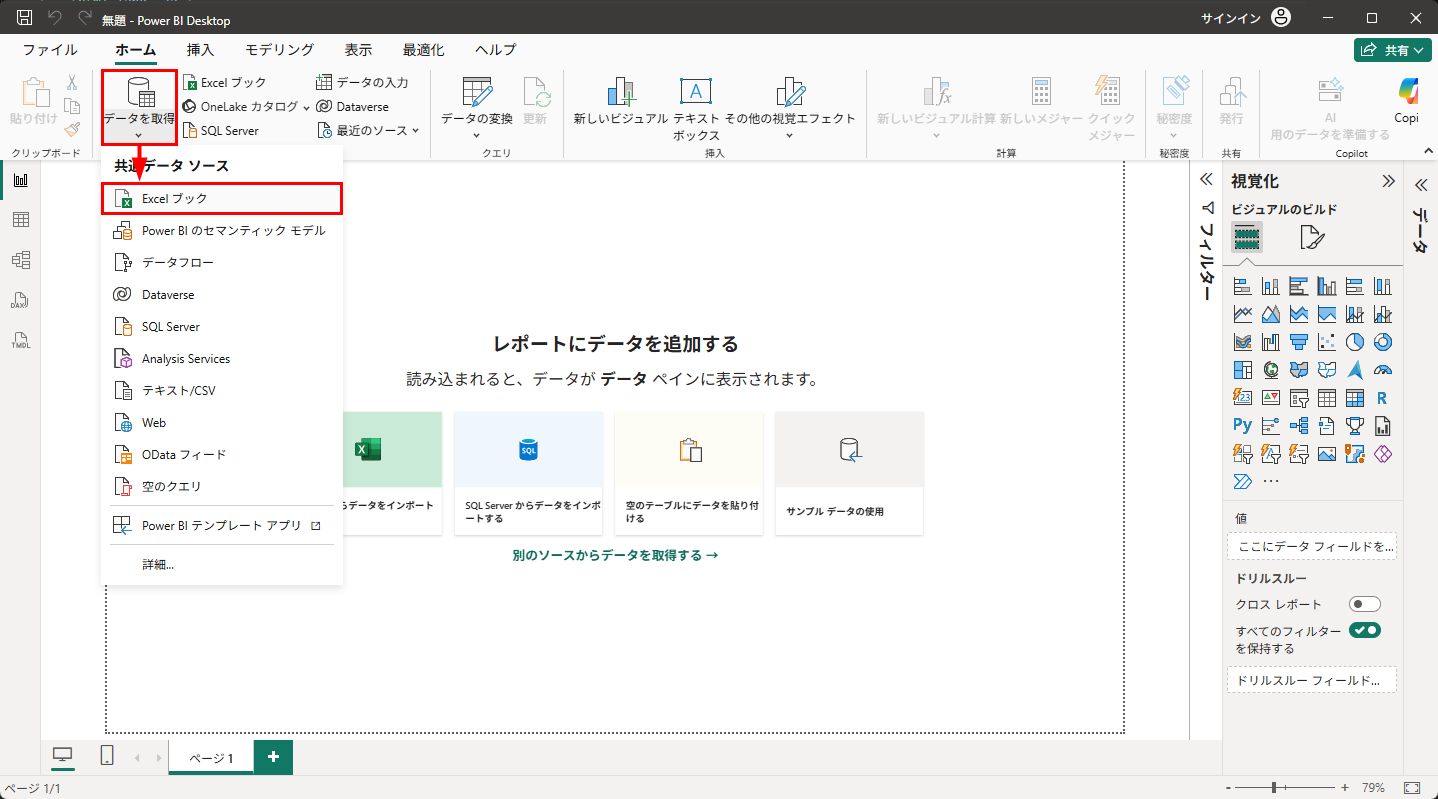
今回はサンプルデータを用意していますので、こちらをExcelから取り込んでいきます。Power BIの「ホーム」タブにある「データを取得」から、「Excelブック」を選択します。
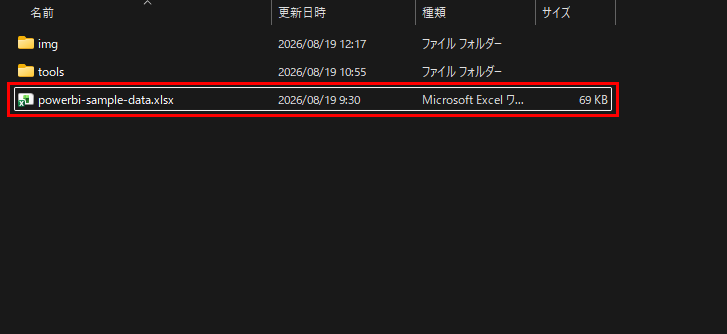
そして、サンプルデータとして用意している「powerbi-sample-data.xlsx」を指定します。ファイルは、レッスン一覧ページからダウンロードできる練習データのzipを展開した「00_sample」フォルダーに入っています。
Windows 11では、ダウンロードしたzipファイルを右クリックして「すべて展開」を選ぶと、中身を取り出せます。
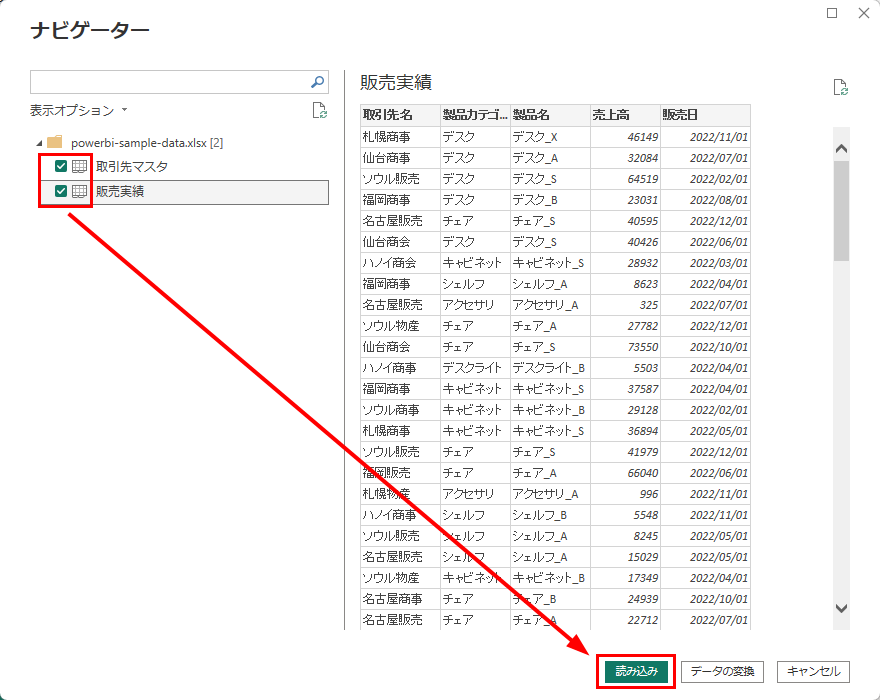
このExcelブックには、2つのシートがあります。両方チェックを入れておきましょう。
データの量によって多少時間はかかりますが、インポートが完了すると、データがPower BIの「テーブルビュー」に表示されます。
それでは、インポートが完了したら、テーブルビューに移動してください。このテーブルビューから、画面を少し詳しく見ていきましょう。
まず、画面の右側には「データ」と表示されているエリアがあります。ここは「データウィンドウ」と呼ばれます。
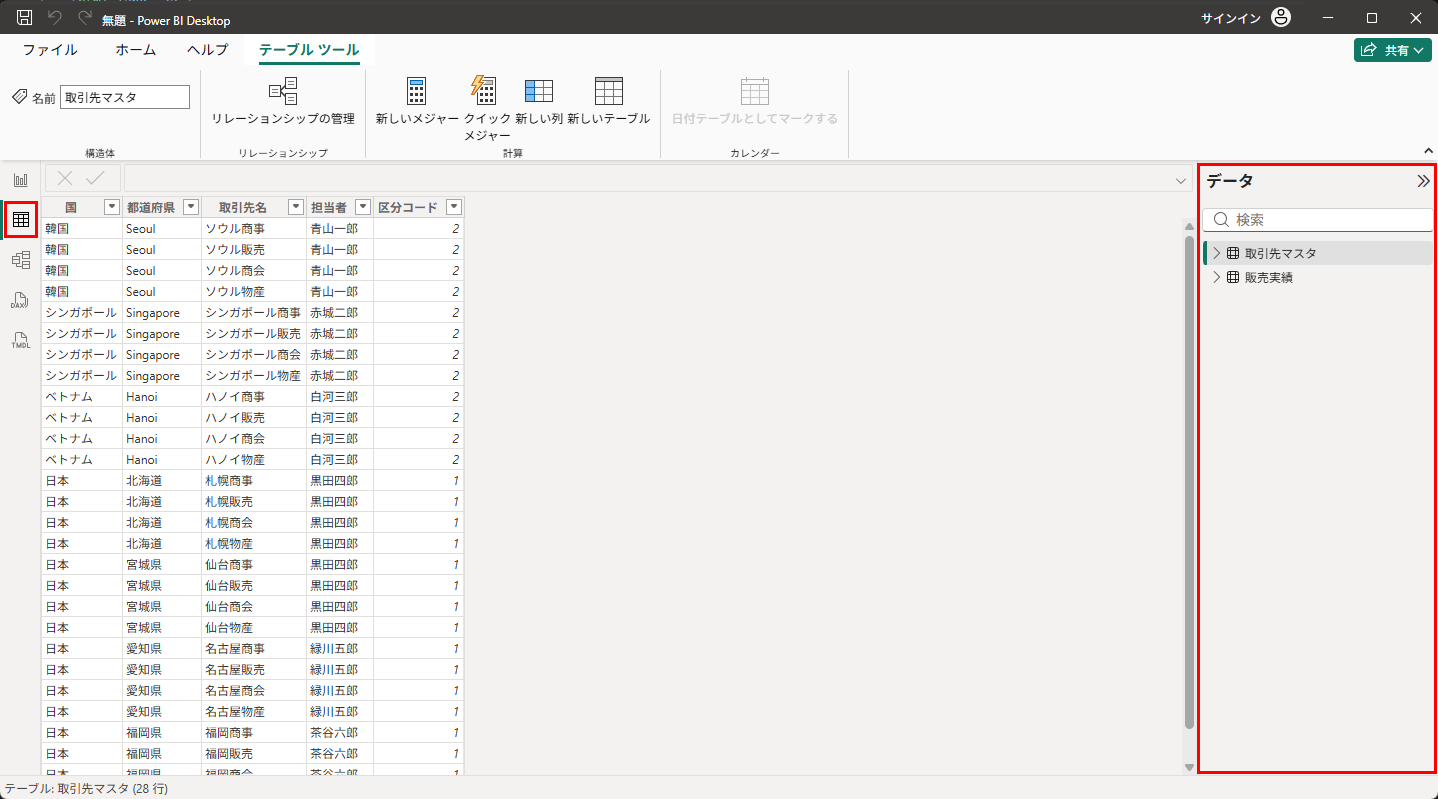
一方、画面の左側には、Power BIに取り込まれたテーブルが表示されています。こちらは「メインウィンドウ」と呼ばれます。
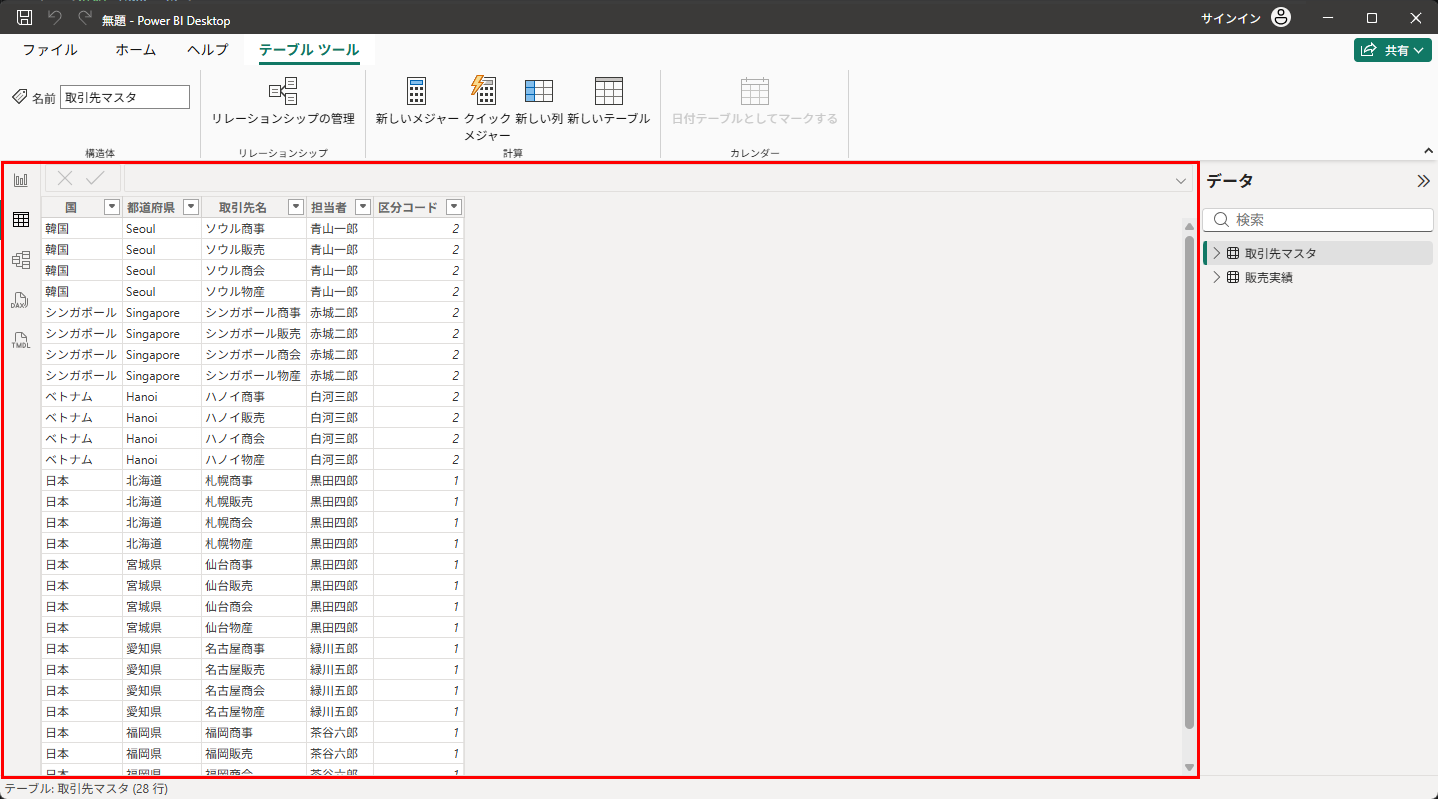
そして、画面上部にあるメニューの部分は、Excelなどでもおなじみの「リボン」です。
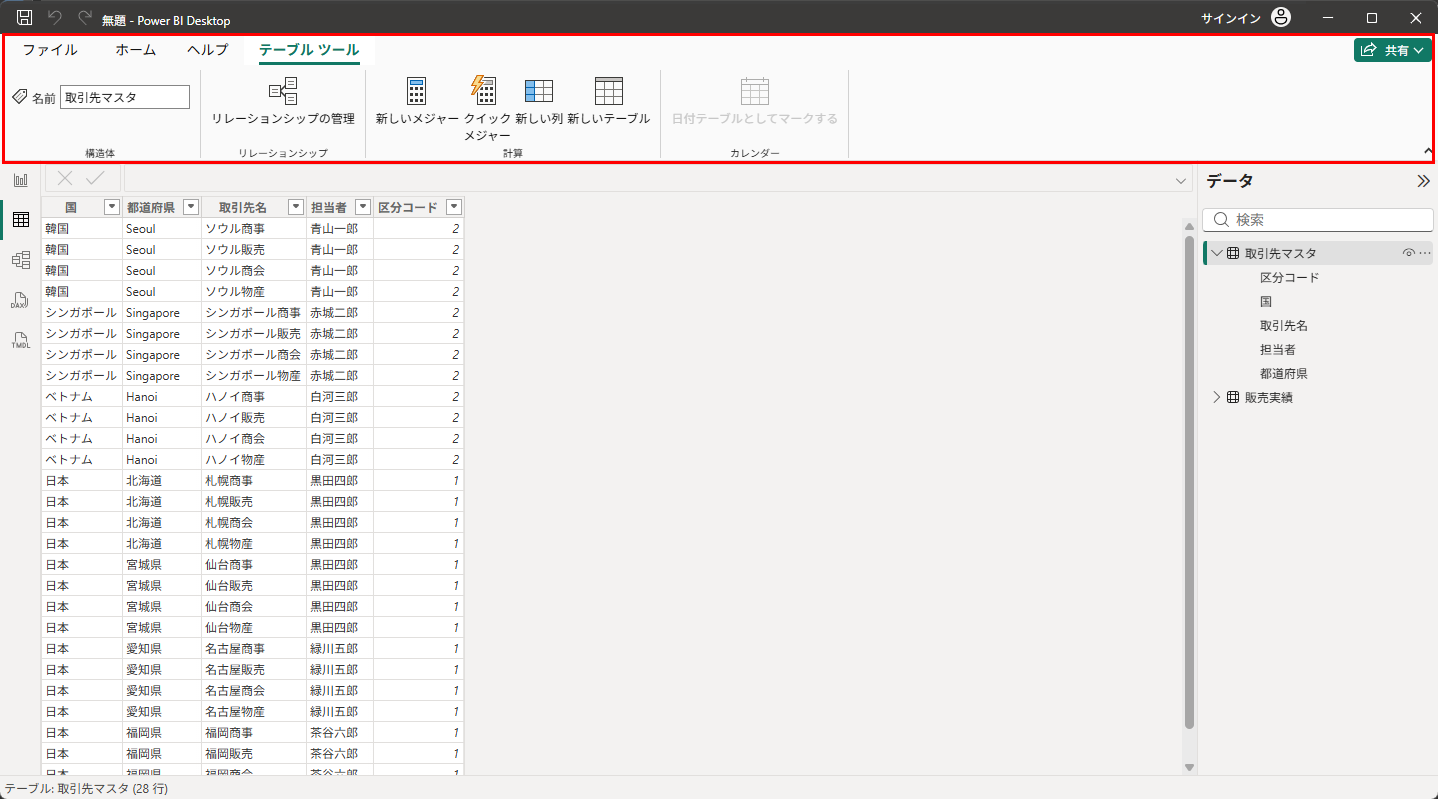
このあたりの名称は、今後Power BIを操作していくうえでも出てきますので、少しずつ覚えていきましょう。では、インポートされたデータを確認してみます。今回はきれいに整理されたデータを用意していますので、特に修正する必要はありません。
画面を見ると、Excelと同じように各列にフィルターのボタンが表示されています。
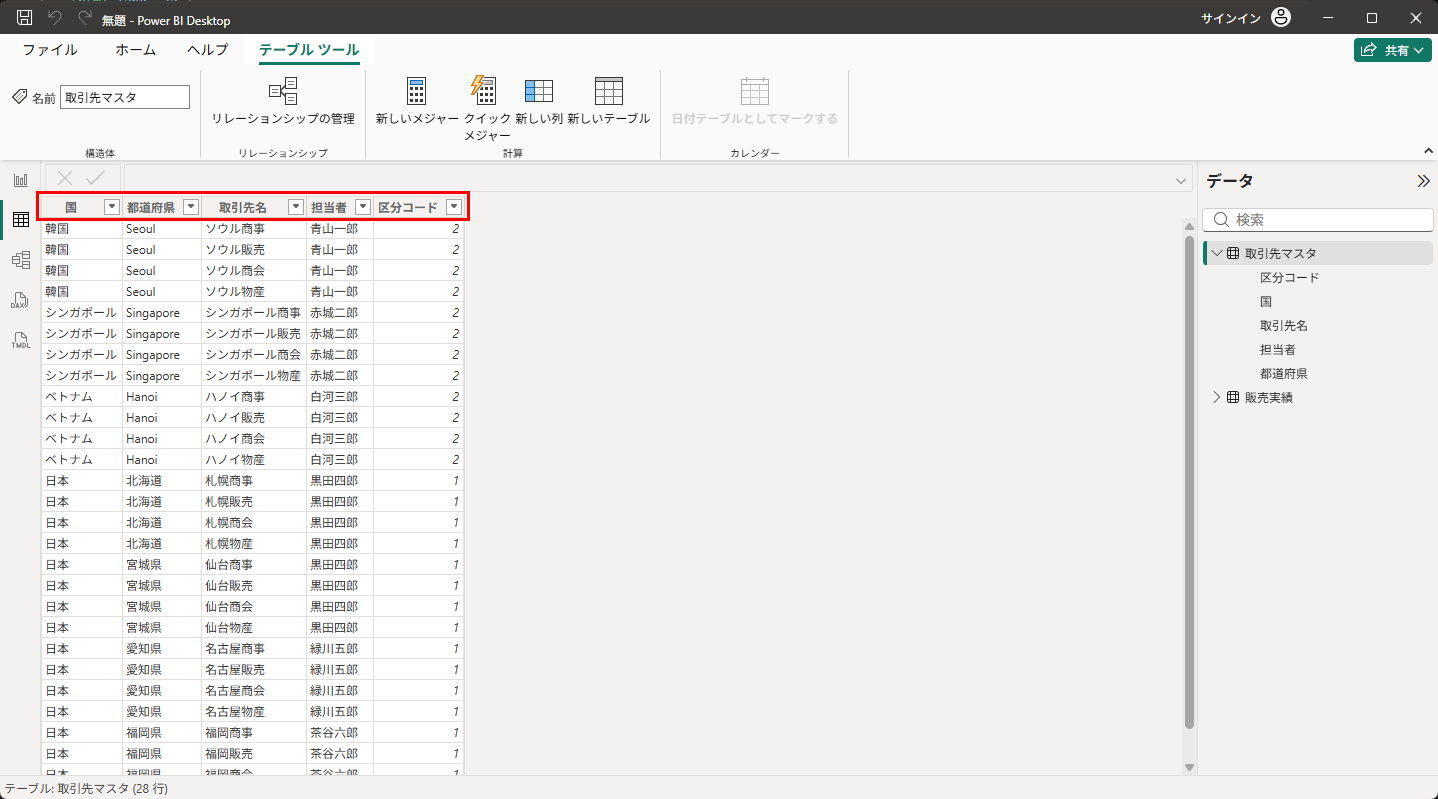
そのため、この画面からデータを昇順・降順に並べ替えたり、特定のデータだけを表示したりすることもできます。
ここで、もう一つ確認しておきたいのが「データ型」と「表示形式」です。
まず「データ型」です。見出し名「取引先名」をクリックしてみます。
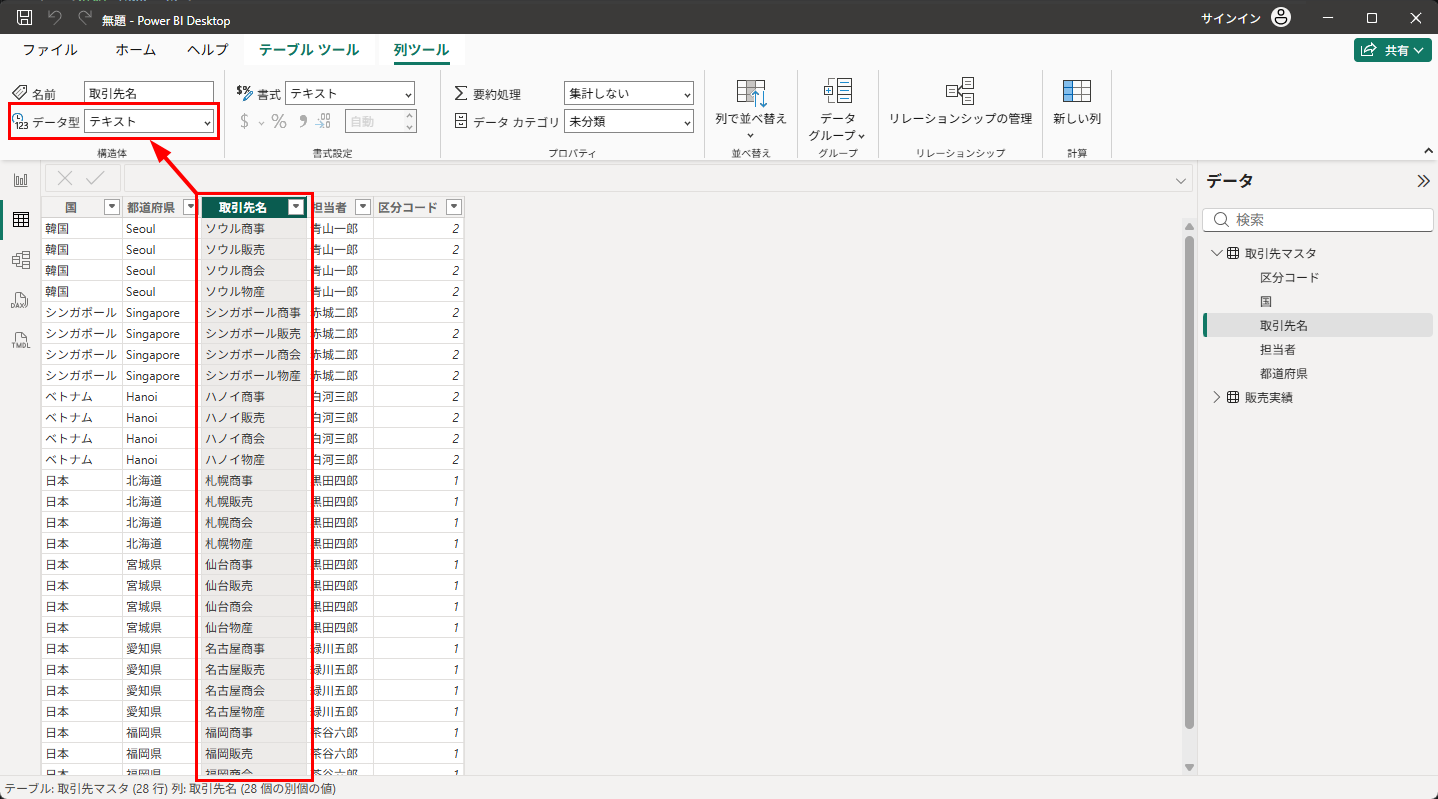
データ型とは、その列に入っている値が「どのような種類のデータなのか」を示すものです。
例えば、テキスト、整数、日付などがあります。Power BIでは、リボンに「データ型」という項目が表示されており、現在選択している列がどのデータ型として認識されているのかを確認できます。
例えば、売上高の列であれば「整数」、製品名であれば「テキスト」、販売日であれば「日付」というように、それぞれ適切なデータ型が設定されている必要があります。
キャプチャでは取引先名は「テキスト」ですね。
Power BIは、Excelからデータを取り込んだ際に、データの内容を判断してデータ型を自動的に設定してくれます。これは非常に便利な機能です。
ただし、必ずしも正しく判断されるとは限りません。もしPower BIが誤ったデータ型を設定していた場合には、こちらで修正する必要があります。
今回はきれいなデータが入っていますので、特に変更せず、このまま進めていきましょう。
次に「表示形式」です。これはデータ型とは少し違います。販売実績シートの「売上高」の列を選択して確認してみましょう。
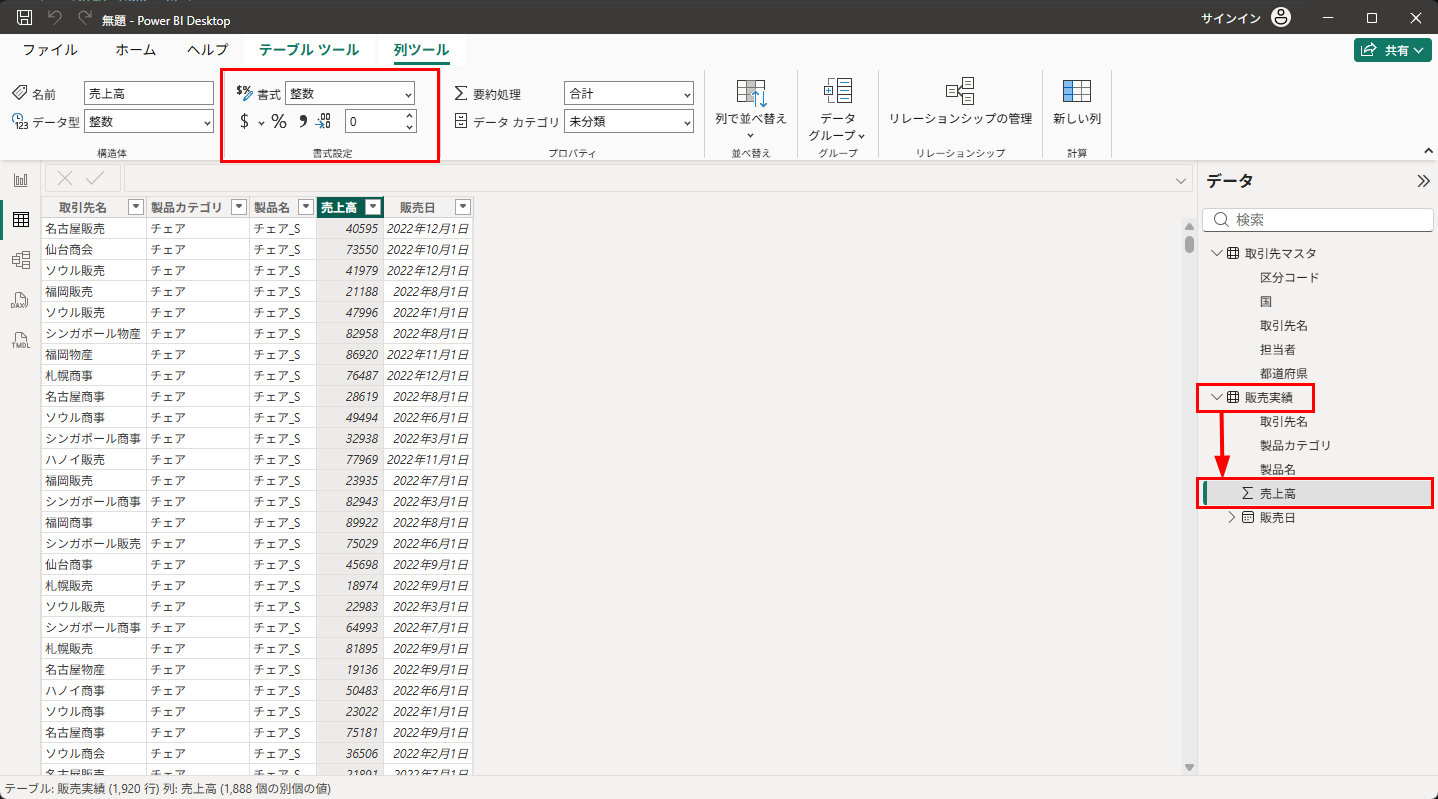
例えば、「売上高」という列に「1000000」という数字が入っていたとします。
データとしては単純な数字ですが、実際のレポートでは「1,000,000」のように表示したい場合があります。このように、数字をどのように見せるのかを設定するのが「表示形式」です。
桁区切りを入れたり、通貨記号を付けたりすることができます。そして、ここで設定した表示形式は、実際にレポート上で数値を表示するときにも引き継がれます。
つまり、「データ型」は、そのデータが何者なのか、「表示形式」はそのデータをどのように見せるのか? という違いがあります。
この2つは非常に重要なので、ぜひ区別して覚えておいてください。
それでは、実際に操作してみましょう。
まずデータを並べ替えてみます。「売上高」の列で昇順・降順を試してみてください。そして、「売上高」の列を選択して、桁区切りを設定してみましょう。
実際に操作してみると、単なる数字のデータが、レポートで扱いやすい形に変わっていくことが分かると思います。
Power BIでは、このように「データそのもの」と「データをどう見せるか」を分けて考えることが重要です。
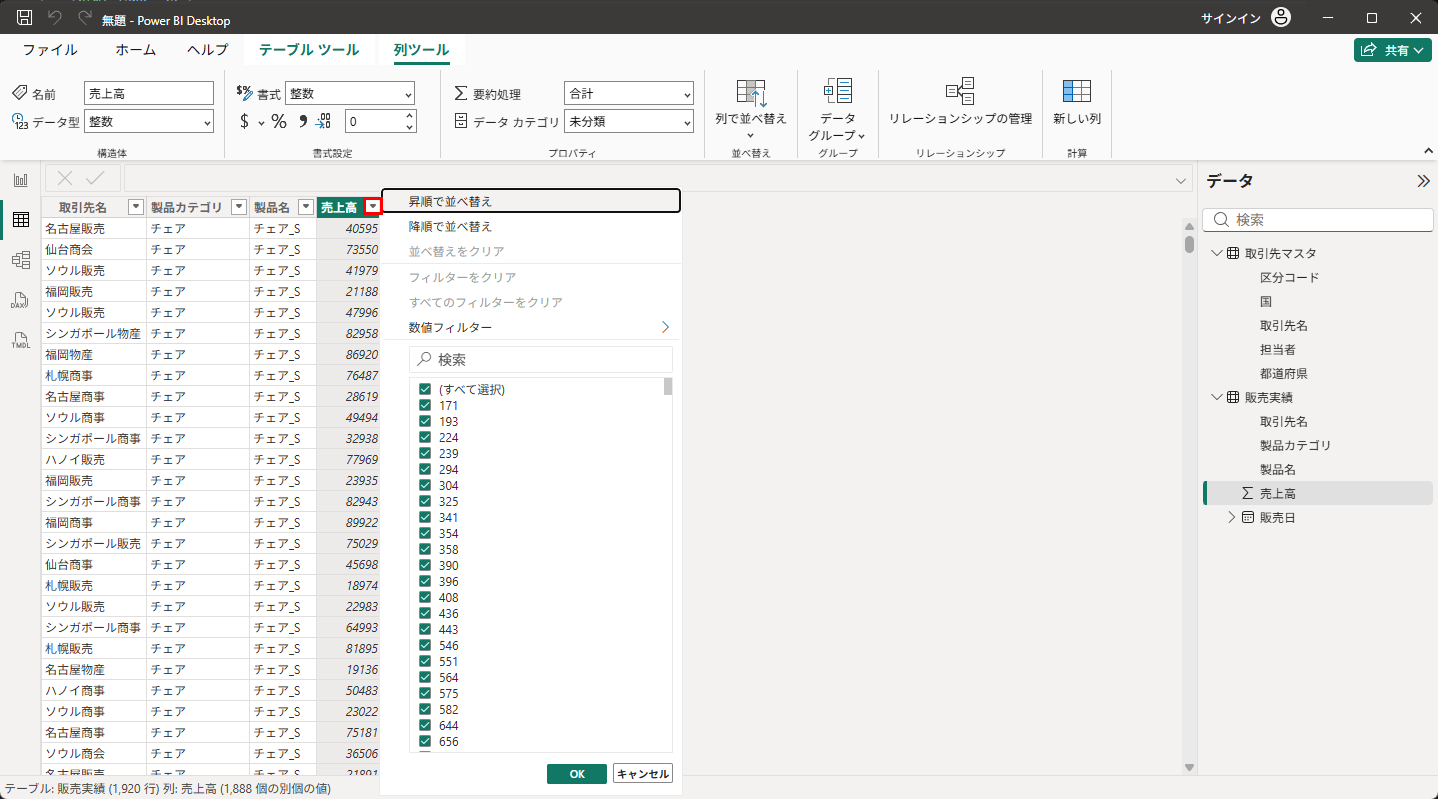
昇順、降順をいろんな列でも試してみてください。
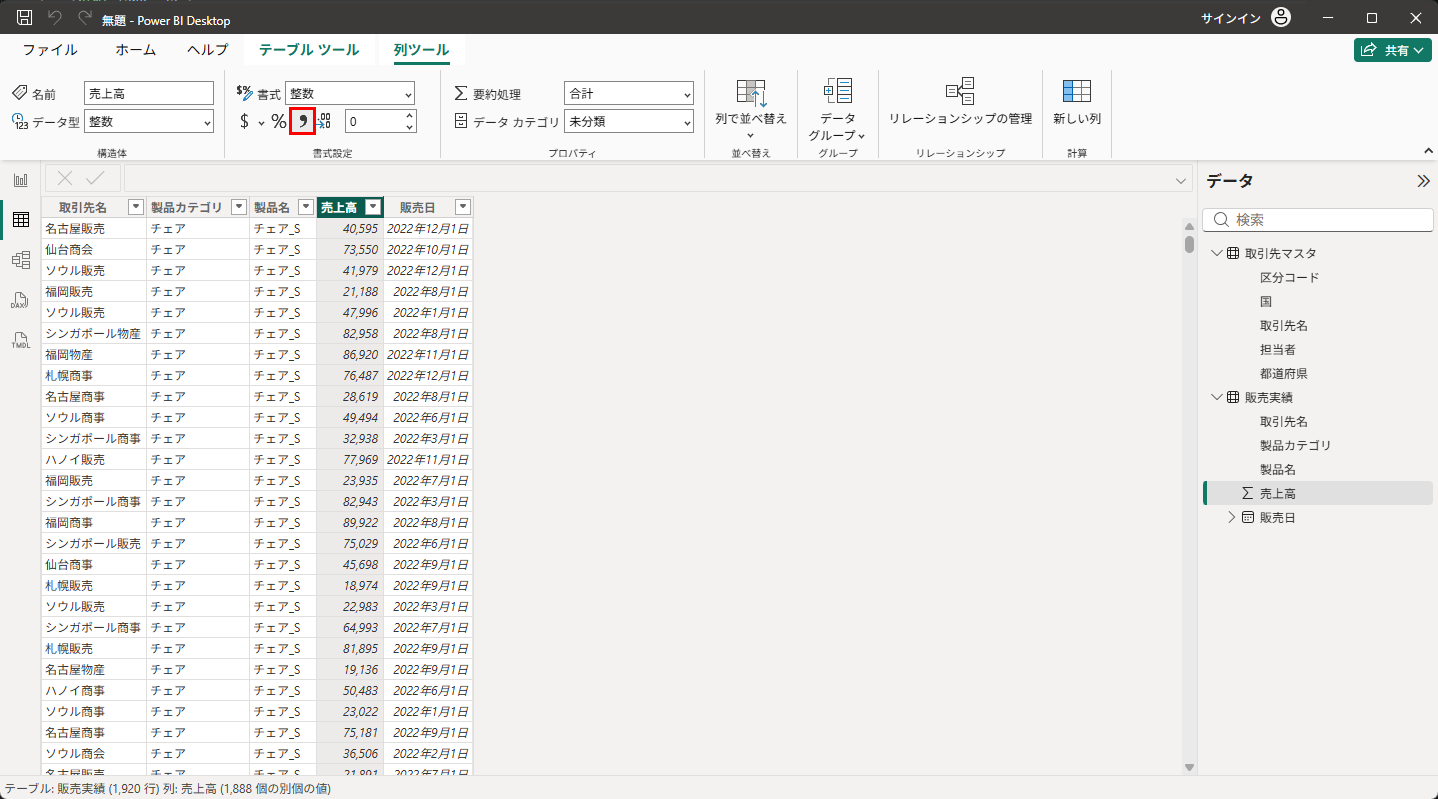
桁区切りを試したあと、通貨表示も試してみてください。
日本円は残念ながらよく使われる通貨記号に含まれていないので(円が弱くなりました)、スクロールをして「¥」マークを探してみてください。