
Power BIを起動して、3つのビューを理解する
話すはやさで、文字が流れます
⋄ ⋄ ⋄
それでは、早速Power BIを起動していきましょう。Microsoft Store からすでにPower BIのインストールが終わっているという前提で進めていきます。
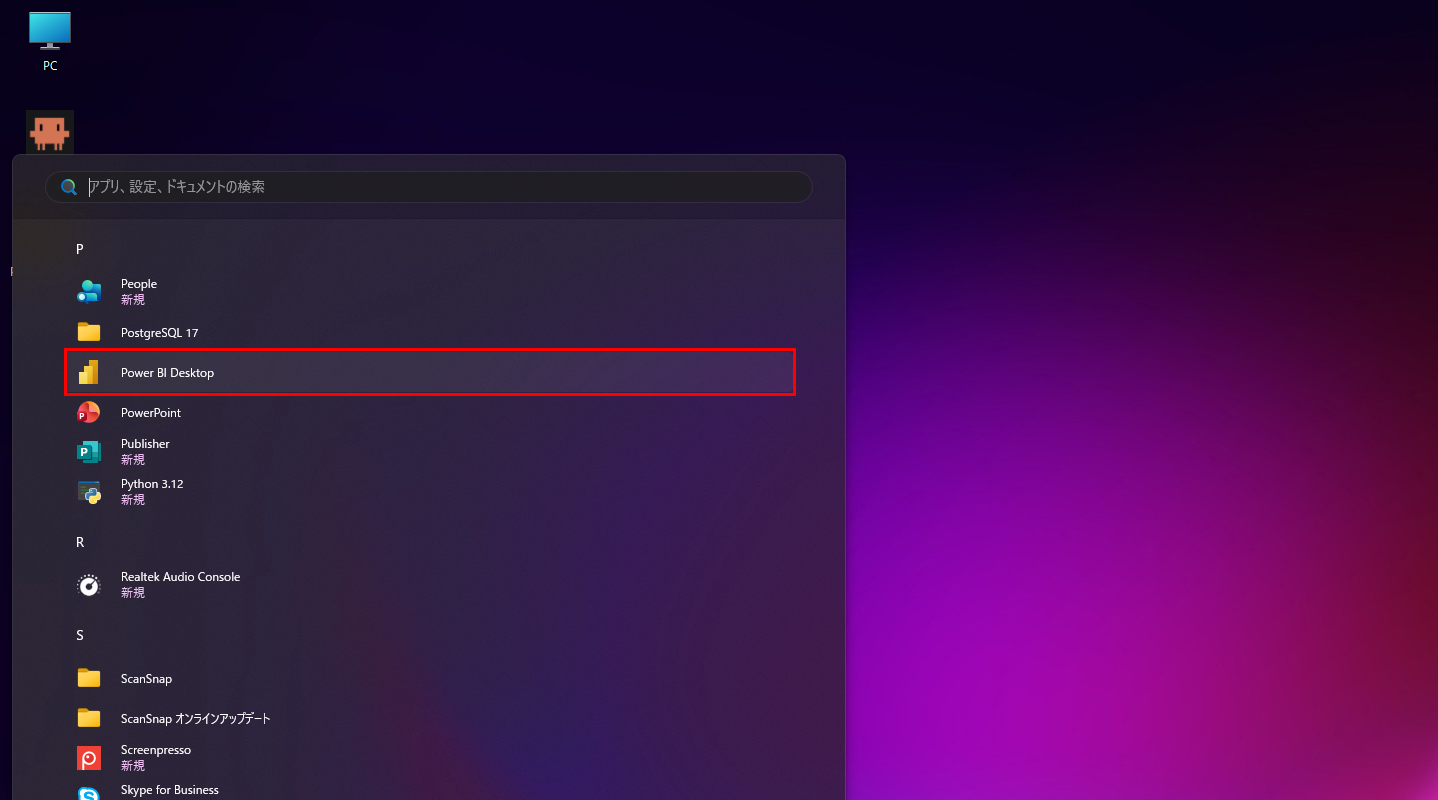
まず、Windowsのスタートボタンをクリックします。Power BIは「P」から始まりますので、スタートメニューから「P」のところまで移動すると、「Power BI Desktop」というアイコンが見つかると思います。
こちらをクリックして、Power BI Desktopを起動してください。
Power BIが起動すると、スタート画面が表示されます。
ここで一つ注意しておきたいことがあります。
Power BIは、頻繁にアップデートされているため、掲載されているキャプチャ画面と、実際に表示される画面が異なる場合があります。「画面が違う」と思っても、慌てなくて大丈夫です。
Power BIはアップデートによって、画面構成やボタンの位置などが変わることがありますので、「キャプチャの相違はアップデートによるものだ」と考えてください。
それでは、画面の左上にある「空のレポート」をクリックします。
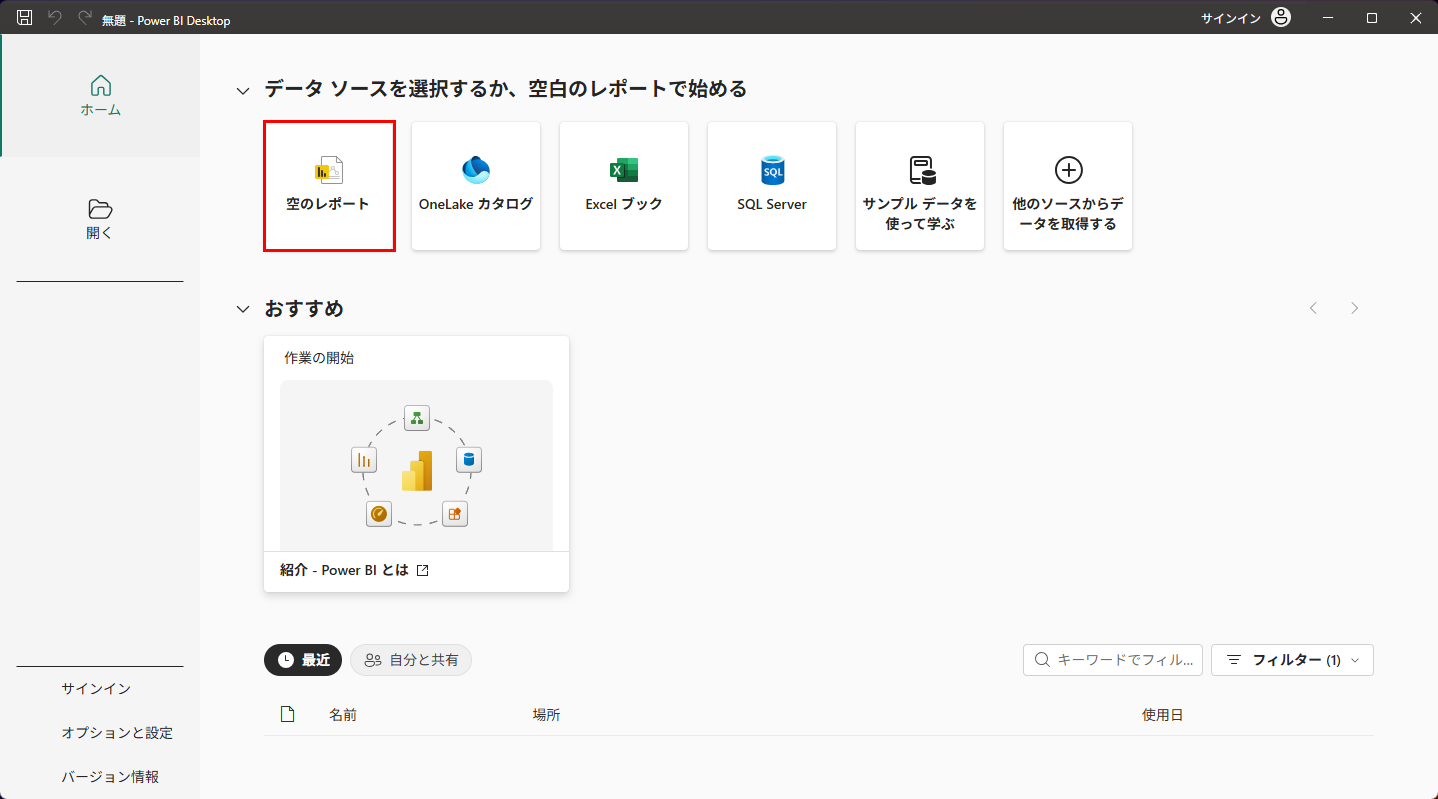
すると、新しいレポートが開きます。WordやExcelで新規ファイルを作成したときと同じ初期画面です。まだ名前は決まっていないので、無題とタイトルバーにありますよね。まだ、この状態はどこにも保存されていません。
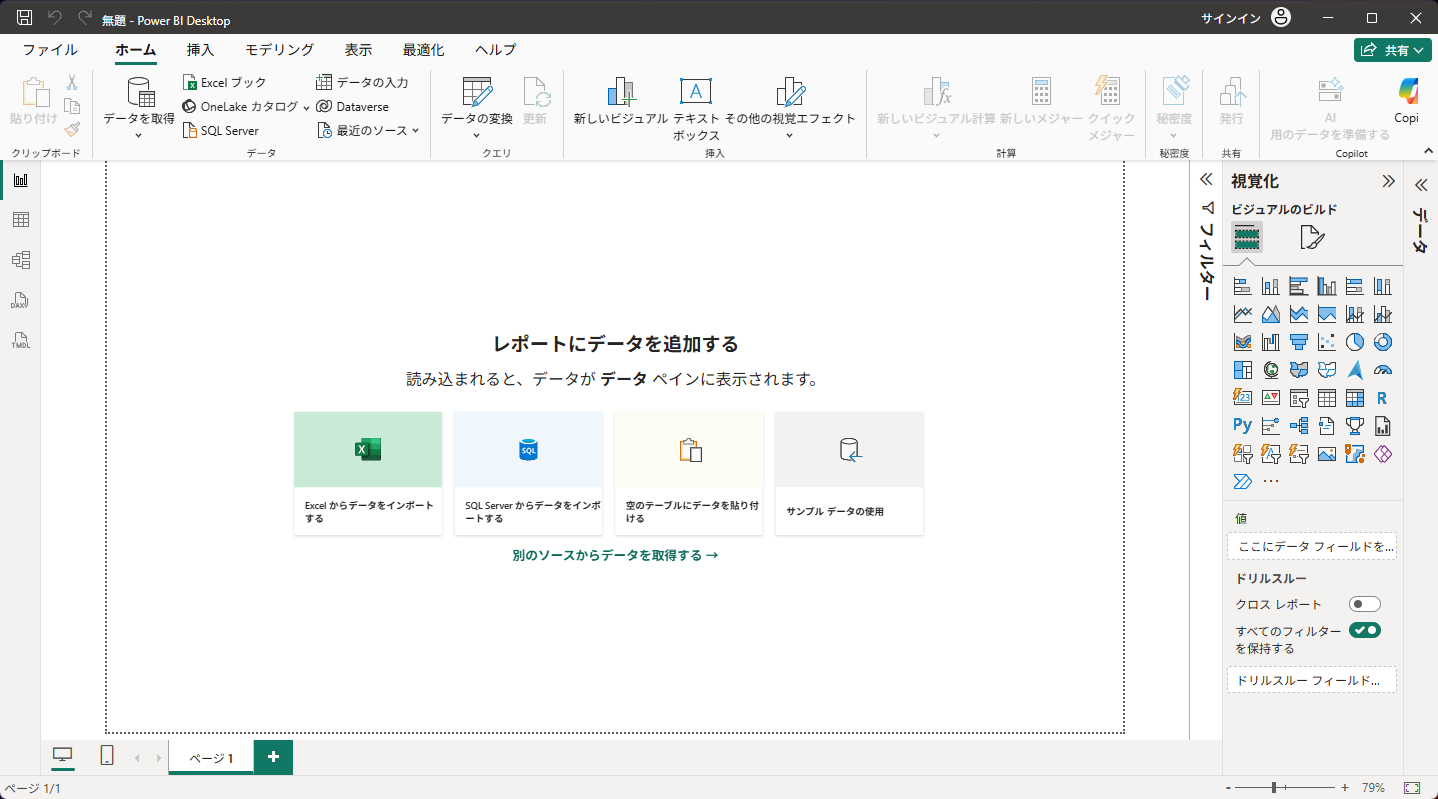
それでは、この画面まで進んでください。
それでは説明を続けます。画面には「レポートにデータを追加する」といった表示があります。ここが、Power BIでレポートを作成していく作業フィールドになります。
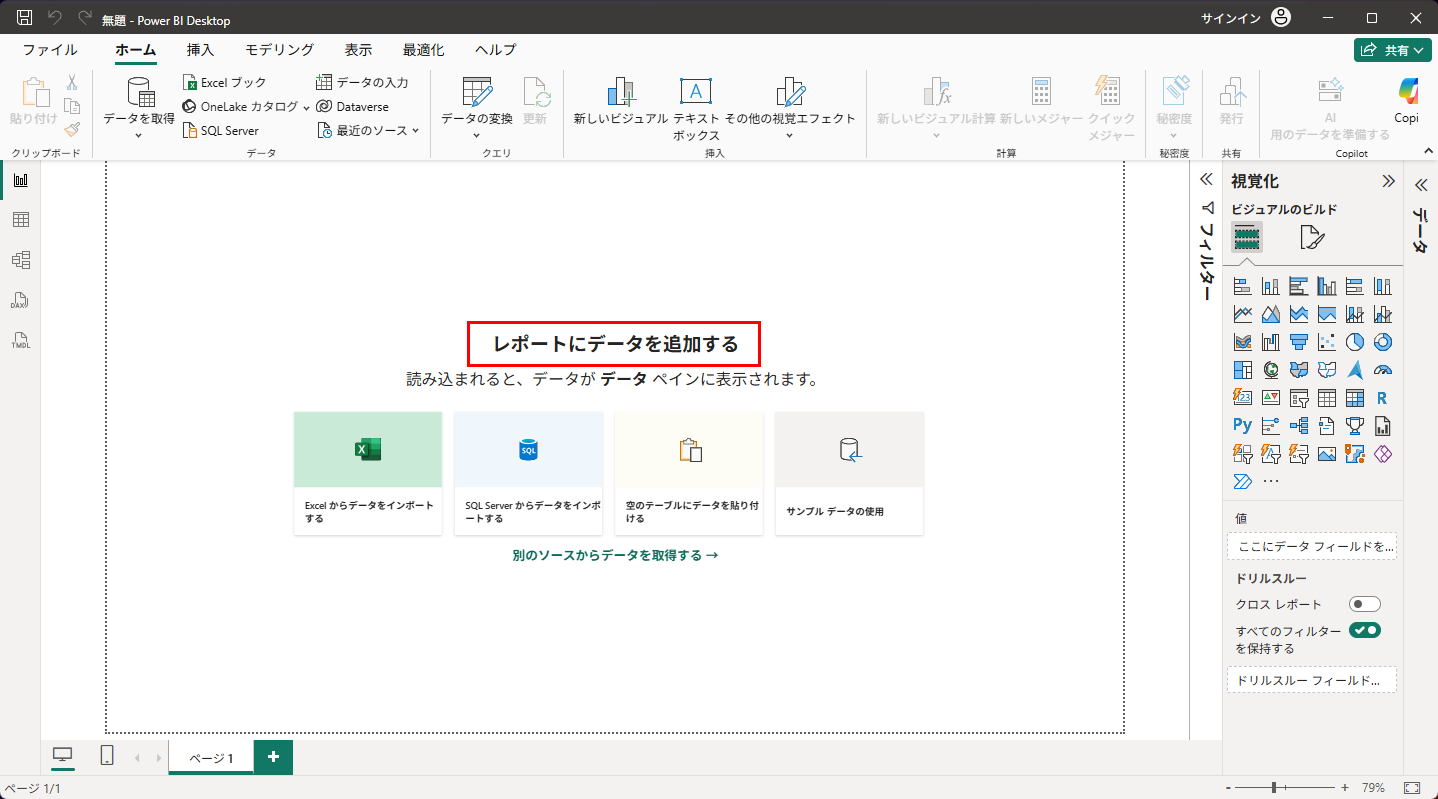
ここにグラフなどのビジュアルを配置して、レポートを作り上げていきます。イメージとしては、PowerPointのスライドにグラフや図形を配置していくような感覚に近いかもしれません。
それでは、Power BIでよく使う3つのビューを確認しておきましょう。
まず一つ目が「レポートビュー」です。画面左側のサイドバーに、グラフのようなアイコンがあります。ここが、実際にレポートを作成するための作業台になります。
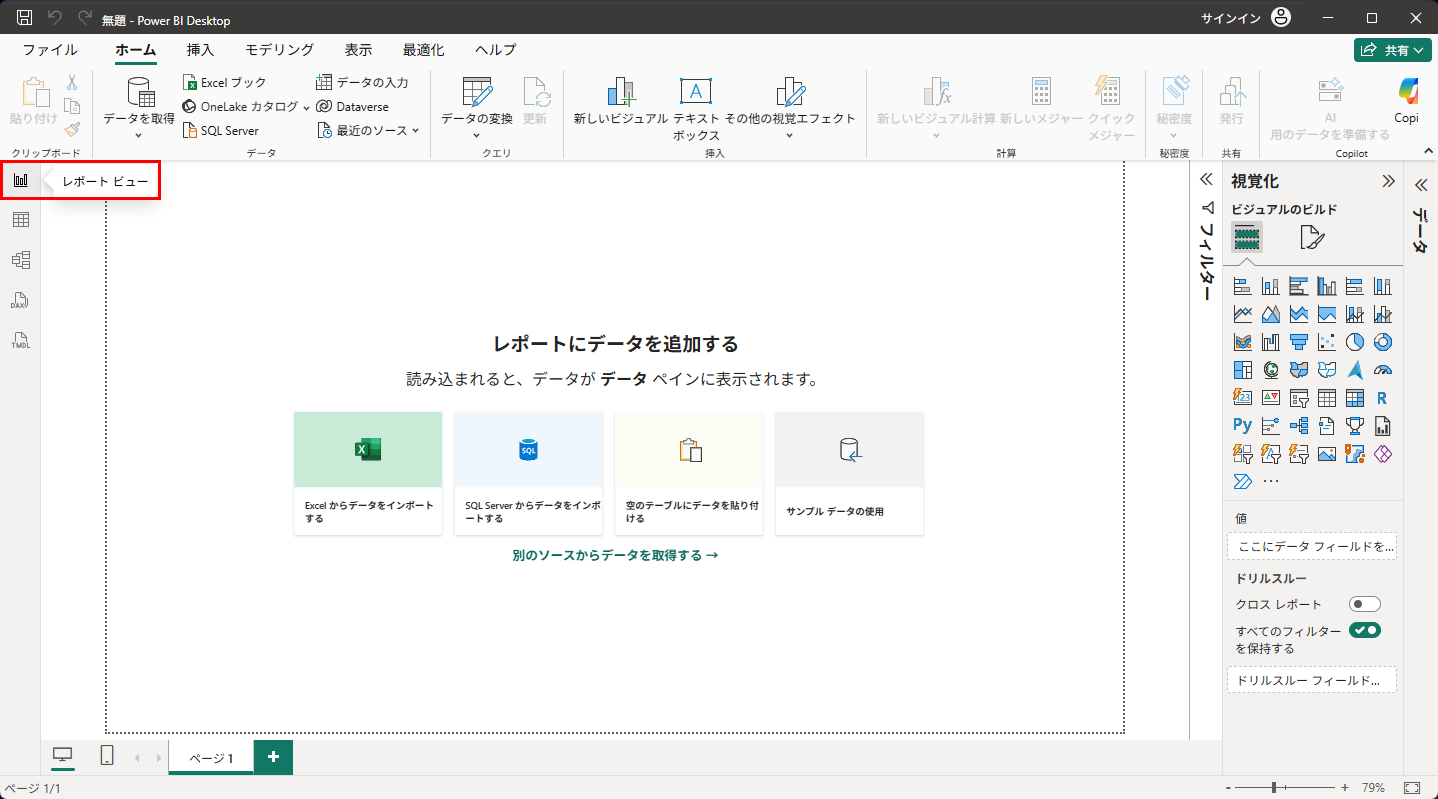
今見ている画面が、レポートビューの初期状態です。
二つ目が「テーブルビュー」です。こちらをクリックすると、Power BIにインポートしたデータを見ることができます。
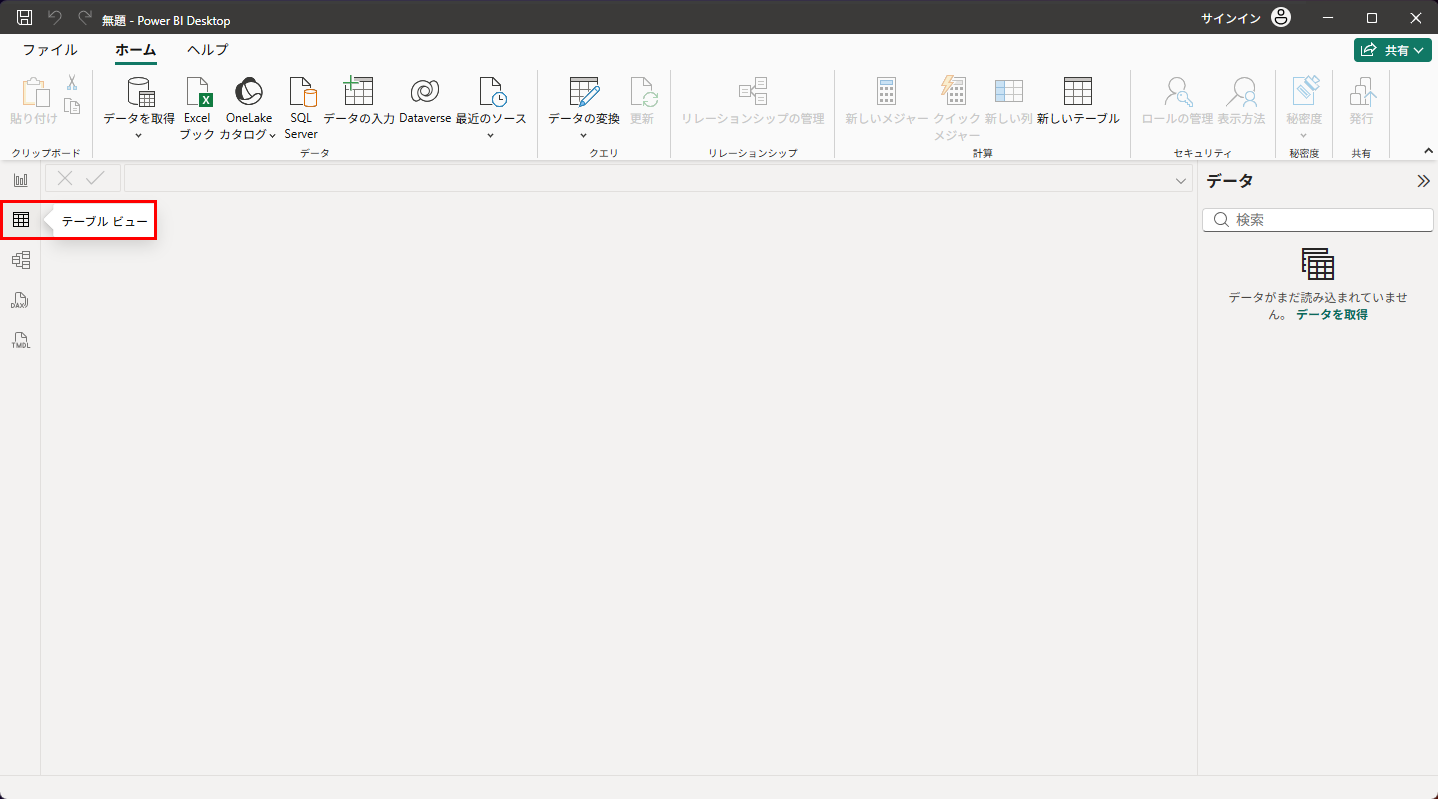
今はまだデータをインポートしていないので空の状態ですが、先ほど準備したExcelデータを取り込むと、ここにデータが表示されます。ここで、先ほど説明した「データをきれいにしておく」ということが重要になってきます。
Excel側でデータがきれいに整理されていれば、テーブルビューにもきれいな状態でデータが表示されます。逆に、データクレンジングが十分にできていない状態でインポートすると、Power BI上でデータを修正する作業が発生します。
もちろんPower BI側でもデータを加工することはできます。しかし、できるのであれば、最初から扱いやすい状態のデータをインポートしたほうが効率的です。
そして三つ目が「モデルビュー」です。
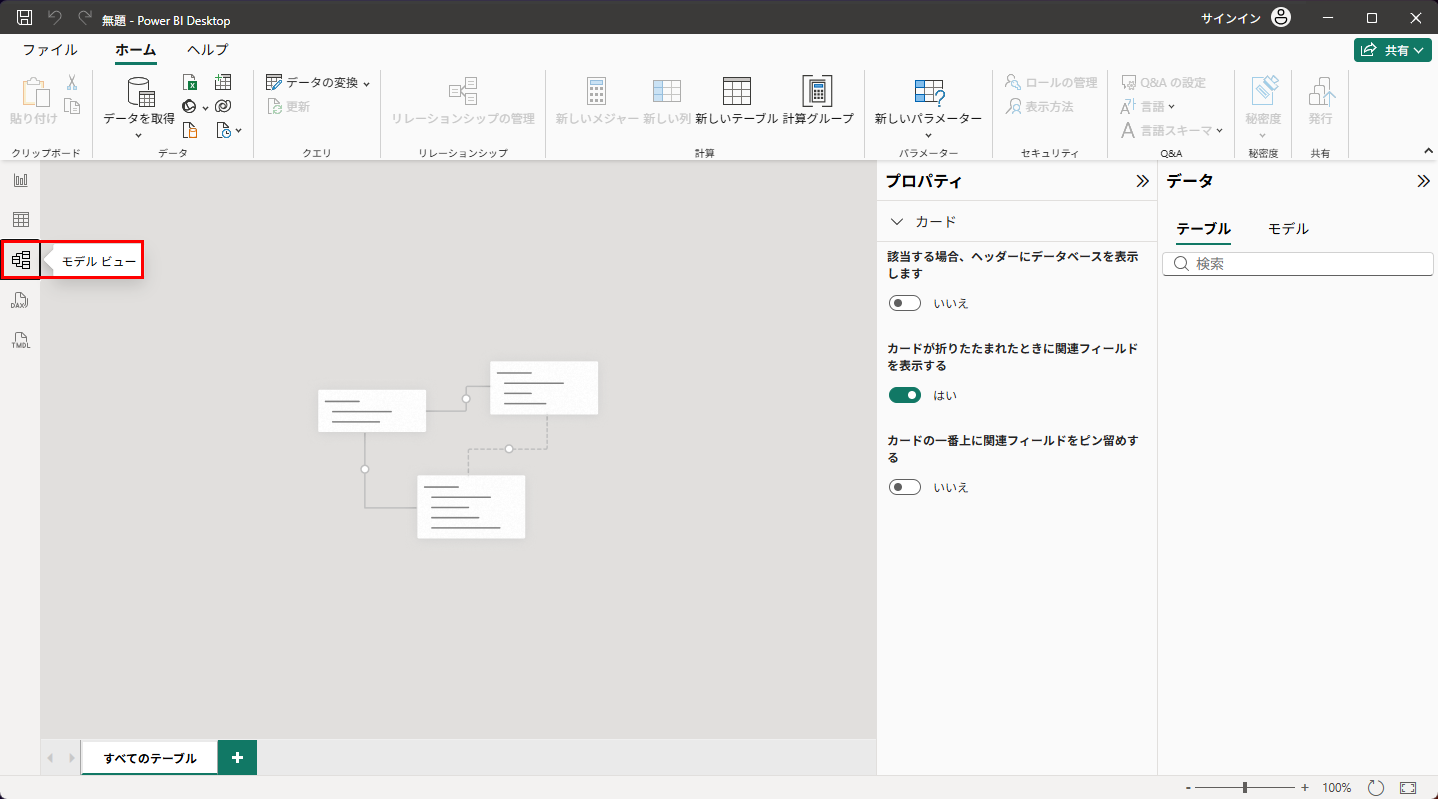
モデルビューには、表と表がつながっているような画面が表示されます。Power BIでは、必ずしも一つの表だけを使うわけではありません。
例えば、売上データ、商品データ、顧客データ、店舗データなど、複数のテーブルをPower BIにインポートして利用することがあります。そのとき、それぞれの表(以後、テーブルといいますね)を関連付ける必要があります。
この関連付けを「リレーション」と呼びます。テーブルとテーブルを適切にリレーションすることで、複数のデータを組み合わせて分析できるようになります。
ここはデータベースの考え方が入ってくるため、最初は少し難しく感じるかもしれません。
ただ、今の段階で詳しく理解する必要はありません。実際にリレーションを設定するときに、「どのテーブルとどのテーブルを、どの項目で紐付けるのか」を確認していきましょう。
まずは、Power BIには主にこの3つのビューがある、と覚えておいてください。
「レポートビュー」は、レポートを作る作業台。
「テーブルビュー」は、インポートしたデータを見る場所。
「モデルビュー」は、テーブル同士の関係性を確認・設定する場所。
この3つの役割を理解しておけば、Power BIの画面を見たときに「今、自分は何をしているのか」が分かりやすくなります。それでは、ここから実際にデータをインポートして、Power BIでレポートを作っていきましょう。