
Power BIで使うExcelデータの準備
話すはやさで、文字が流れます
⋄ ⋄ ⋄
それでは、データ準備の話に入っていきます。
ここでは、最もオーソドックスなデータとして、Excelのデータを使って説明していきます。Power BIでExcelデータを利用する場合、データを準備するうえで、いくつか押さえておきたいポイントがあります。
まず一つ目は、「左上のセルA1からデータを入力する」ということです。
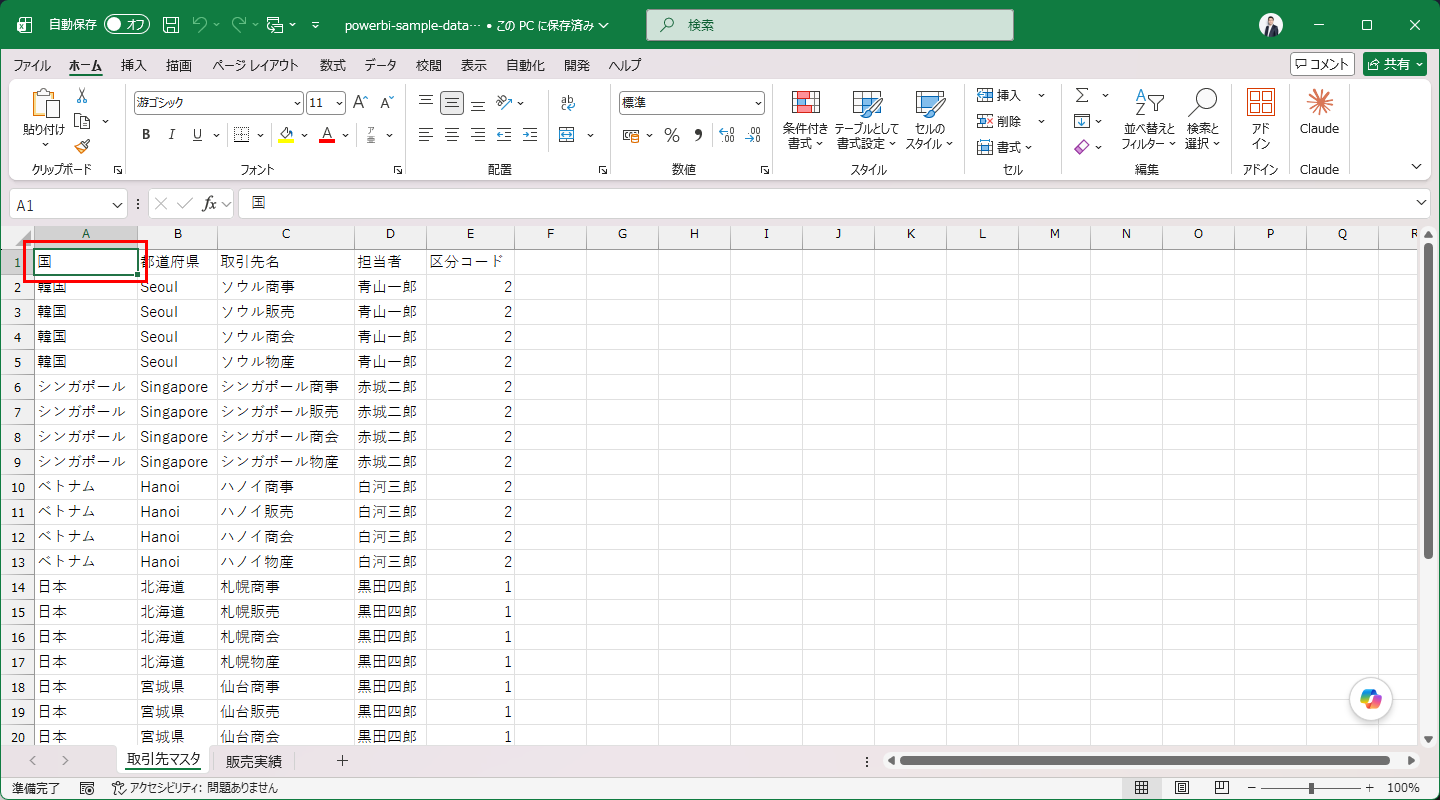
Excelでは、見た目を整えるために、あえてA列や1行目を空けて、B列や2行目から表を作成することがあります。人間が見る資料としては、それでも問題ありません。
Power BIにExcelを接続してデータとして利用する場合には、基本的にA1からデータを配置するようにしましょう。
そして二つ目は、「1行目にヘッダーを設定する」ということです。
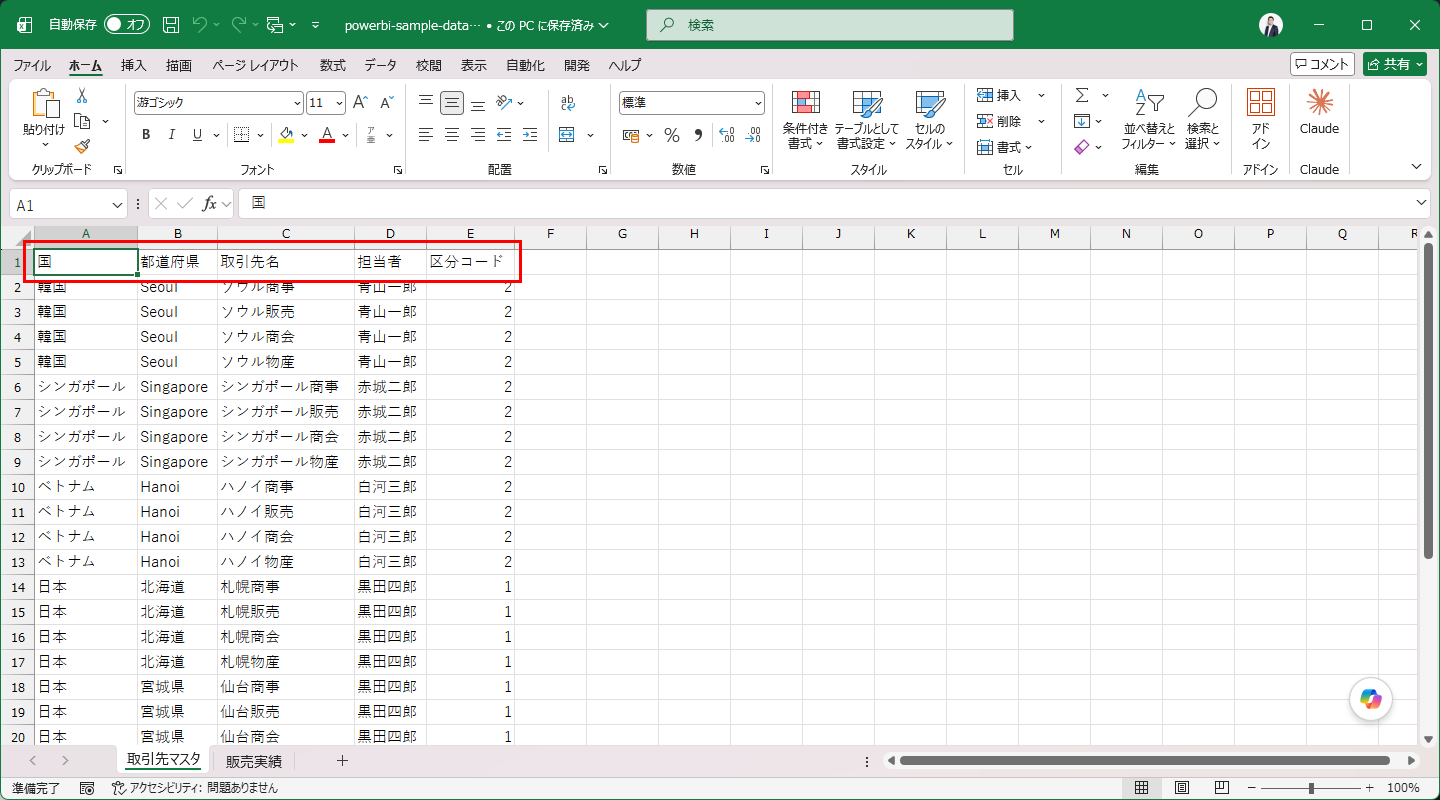
ヘッダーとは、簡単に言えば列の見出しです。例えば、「国」「都道府県」「取引先名」といった項目名を1行目に設定します。Power BIにデータを読み込ませるためには、このように「どの列が何を表しているのか」が明確になっていることが重要です。
そして三つ目が、「データのフォーマットを整える」ということです。
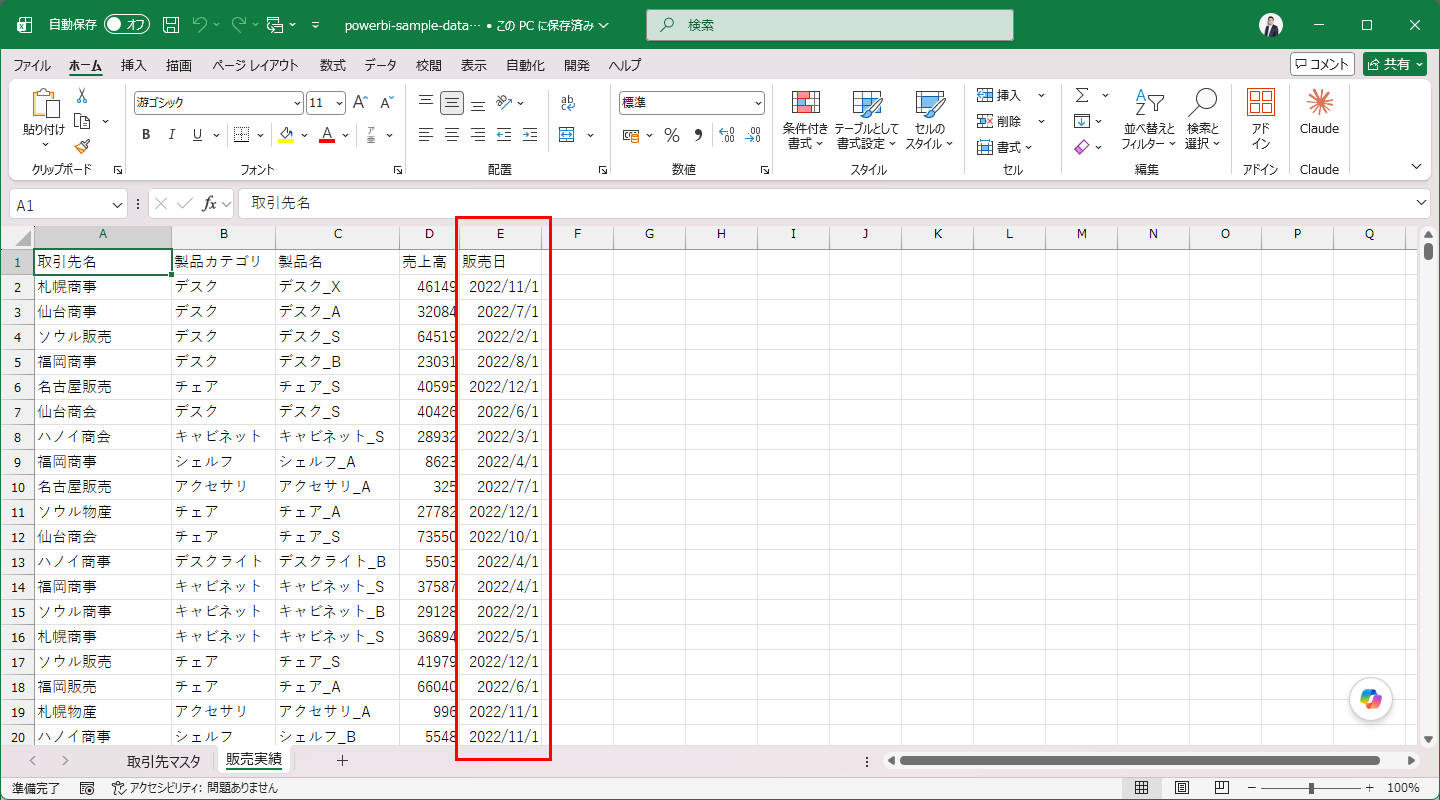
ここは非常に重要なポイントです。Excelには、セルの書式設定という機能があります。例えば日付の場合、「令和8年」と表示することもできますし、「2026年」と表示することもできます。人間が見れば、どちらも同じ日付だと判断できます。
しかし、データとして扱う場合には、形式がバラバラになっていると問題が発生することがあります。Power BIで日付を使って集計したり、期間を指定したりするためには、日付が正しくデータとして認識される必要があります。
そのため、Power BIに取り込む前の段階で、データの形式をできるだけ統一しておくことが大切です。
では、ここからはExcelでよくやってしまう「データ準備の失敗例」を見ていきましょう。代表的なものとして、次のようなケースがあります。
一つ目は、同じ列名を重複して使用していること。
二つ目は、セル結合を使用していること。
三つ目は、形式の異なる日付を入力していること。
そして四つ目が、「データ以外の範囲にも書式設定をしてしまっていること」です。
特に四つ目は、Excelを普段から使っている人ほど注意が必要です。
例えば、「製品名」「売上高」「販売日」という3列だけのデータがあるとします。ところが、その表の右側にある空白の列まで書式設定をしてしまっていると、Power BIがそこまでデータの範囲として認識してしまうことがあります。
すると、本来は存在しない空白の列までPower BIにインポートされてしまいます。
もちろん、Power BI上で不要な列を削除することはできます。ただ、わざわざPower BI側で後処理するのは面倒ですよね。
だからこそ、Power BIにデータを取り込む前に、Excel側でできるだけきれいな状態にしておくことが重要です。
ここで大切なのは、「Excelで見た目がきれいな表」と「Power BIで扱いやすいデータ」は、必ずしも同じではないということです。
人間が見る資料としては、セルを結合したり、空白行を入れたり、表の周囲に書式を設定したりすることがあります。
しかし、Power BIに渡すデータでは、そうした装飾はできるだけ避けます。Power BIで分析することを前提にするのであれば、Excelの段階から「データとしてきれいな状態」を意識することが大切です。
まずは、A1からデータを配置する、1行目にヘッダーを設定する、データの形式を統一する。そして、余計なセル結合や書式設定をしない。
この基本を押さえて、きれいなExcelデータをPower BIにインポートするようにしましょう。