INT(イント)関数の使い方

INT(イント)関数は、小数点第1位で切り捨てを行う関数です。ROUNDDOWN関数のように桁数を設定することはないため、必ず整数値で出力されます。
【構文】
=INT(数値)
【使用例】
- =INT(B2)
セルB2の数値を小数点第1位で切り捨てます。
\[char no="1" char="さえちゃん1"\]ROUNDDOWN関数とINT関数、どちらを使えばいいか迷うのですが、基本的にはどっちでも構いません。ただし、小数点以下の数値で切り捨てたい、負の数を切り捨てたいという場合は注意が必要です。シンプルに、正の数で小数点があるものを切り捨てたいときにお使いください。ROUNDDOWN関数より簡単で数式も楽ですからね\[/char\]
関数説明
円周率「3.14」のデータを切り捨ててみましょう。
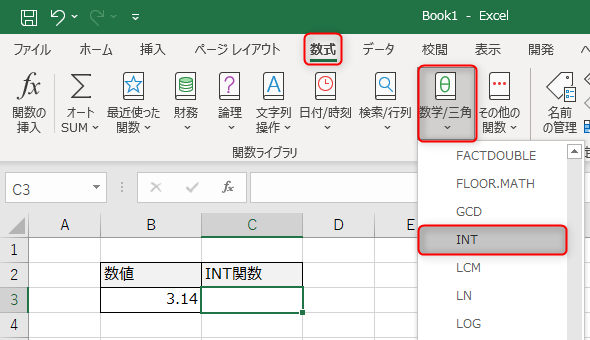
INT関数は\[数式\]タブ→\[数学/三角\]→\[INT\]と追っていきます。
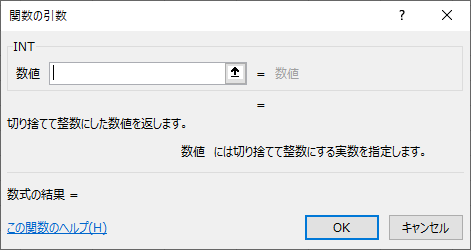
引数ダイアログはシンプルです。そのため、ROUNDDOWN関数のように小数点で切り捨てることはできません。
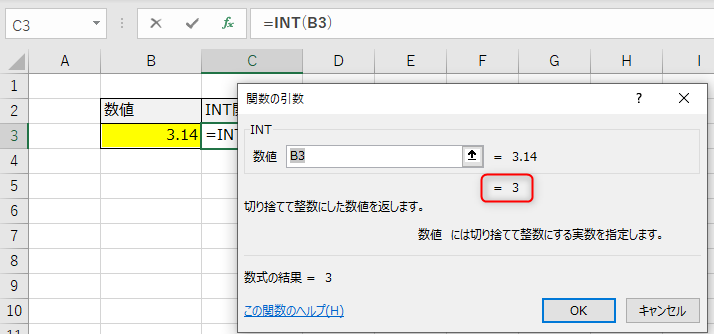
答えは「3」と出力されました。
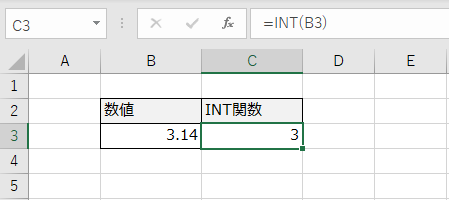
INT関数の説明は以上、この関数は説明そんなにないです。
さえちゃんのINT関数ワンポイントアドバイス
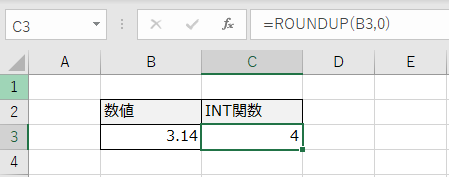
\[char no="4" char="さえちゃん3"\]ROUNDUP関数とROUNDDOWN関数で、それぞれ切り上げ・切り捨て、と別々にあるので、INT関数は切り捨て、じゃあ切り上げで同じような関数はないの? と不思議に思ってしまいます。結論から言うと切り捨てのみです。以下の方法で切り上げることもできますが、切り上げはシンプルにROUNDUP関数を使うようにしてください。\[/char\]
INT関数を切り上げとして使うためには、数値を負の数にすればOKです。
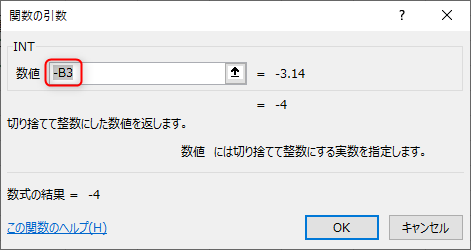
セル参照の前に-をつけると、INT関数は「小さい方向に丸める」という性質があるので、負の数の場合は切り上げと同じ処理になります。
\-3.14の場合、-4と-3だったら、-4のほうが小さい方向になりますからね。
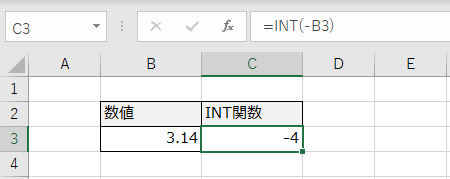
ただし、負の数に変わってしまうので、INT関数の前に-を置きます。
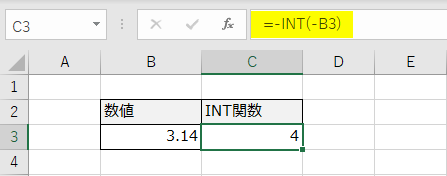
-を2つ置くことで+に変わるわけですが、まあ数式が汚いですよね。シンプルにROUNDUP関数を使えということは、そういうことです。
関数ステータス
関数ライブラリの種類
数学/三角
数式の構文
=INT(数値)
引数ダイアログ