
IF(イフ)関数の使い方


関数概要
IF(イフ)関数は、作成する論理式に基づいて条件分岐をした結果を出力する関数です。
論理式には不等号・等号を用いて、B2>A1のように式を作成し、その式がTrue(真)の場合とFalse(偽)の結果を、それぞれ自由に設定することができます。
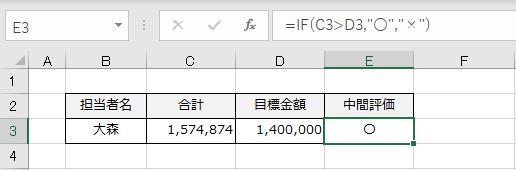
| 構文 | =IF(論理式1, 値が真の場合,値が偽の場合) |
| 使用例 | =IF(B2>A1,"〇","×") =IF(B2>=A1,"〇","×") =IF(B2="東京","〇","×") =IF(B2<>"埼玉","〇","×") |
\[char no="1" char="さえちゃん1"\]データの整合性を確認するときや、○×判定をするときなどにIF関数はよく用いられます。「真」か「偽」かという言葉が慣れない方も多いかと思いますが、単純にこのときは「A」それ以外は「B」といった単純な分岐をします。\[/char\]
動画解説
関数説明
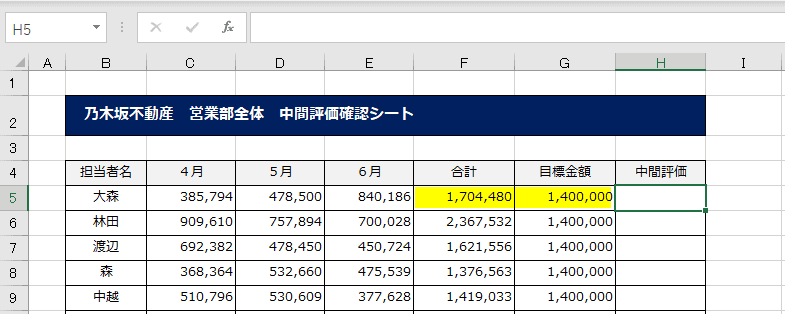
以下のサンプルデータで、大森さんの4月~6月の合計で、目標金額を上回ったら「〇」、そうでなければ「×」といった結果を出力する数式を、セル「H5」に記載してみましょう。
目視チェックだけでも「〇」が入るぞ! ということはわかりますよね。
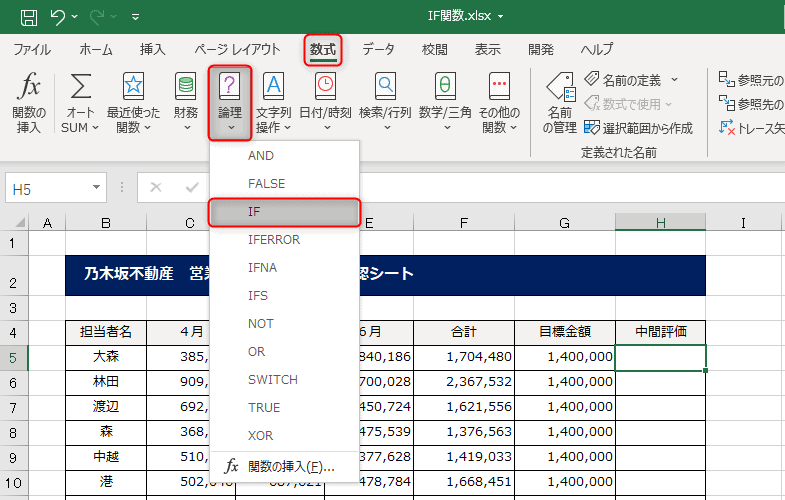
IF関数は、\[数式\]タブ→関数ライブラリの\[論理\]にあります。
引数ボックスは3つ用意されています。
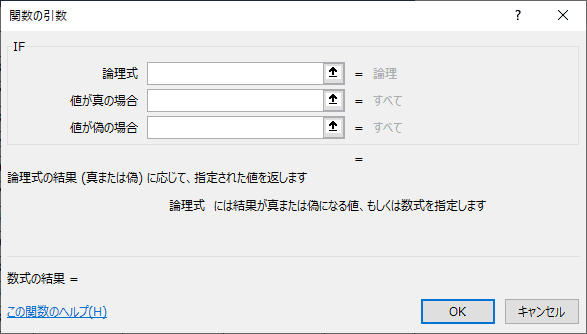
論理式は、大森さんの合計「F5」が目標金額「G5」より大きかったら~という数式となるため、不等号を使って「F5\>G5」となります。
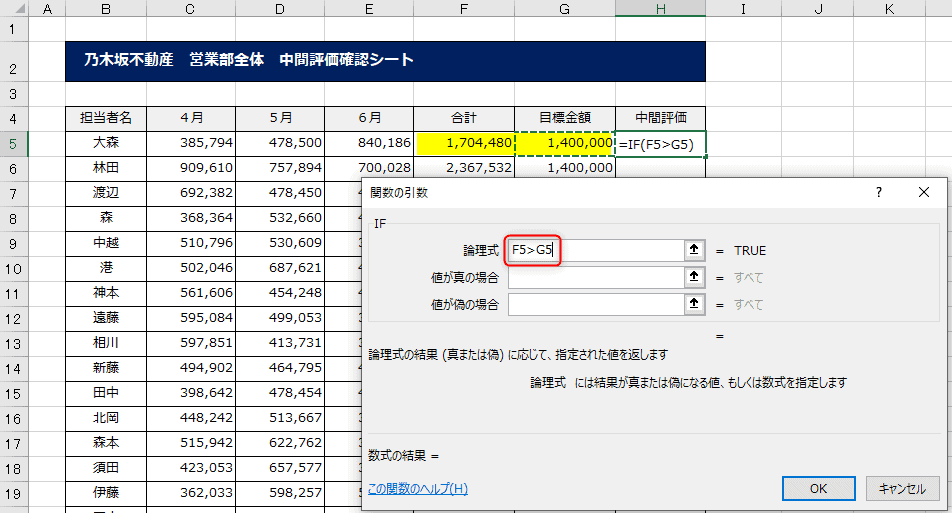
この際、注意点が2点ありまして、
- 不等号の入力は必ず半角で行う
- G5\
です。
1\. に関しては、全角半角の切り替えが多いIF関数なので、うっかり「<」「>」と大文字で入力してエラーになってしまう人が多いです。
2\. に関しては、主となるデータを先にセル参照で取得しないと、数式が日本語訳できなくなる、という問題が発生します。意味が通る数式を書くことは、非常に重要なことです。
あとは、値が真の場合は〇、そうでない場合は×と記載します。
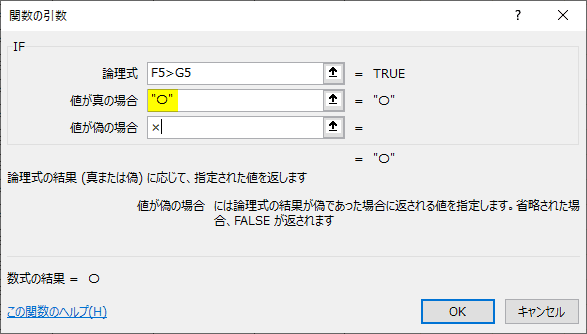
この際、値が真の場合に「〇」と入力後、値が偽の場合の引数ボックスに移動すると、自動的にダブルコーテーション「””」が付されます。
数式内に文字列を入れるためには、ダブルクォーテーション「""」でくくるというルールがあります。
IF関数が慣れてきて手入力で行う際には、手動で入れないとエラーが起きてしまいますのでご注意ください。
「×」の入力後はカーソル移動がないため、ダブルクォーテーションがないままOKボタンを押すような操作になりますが、OKボタンを押した瞬間につくのでご安心ください。
以下、結果となります。
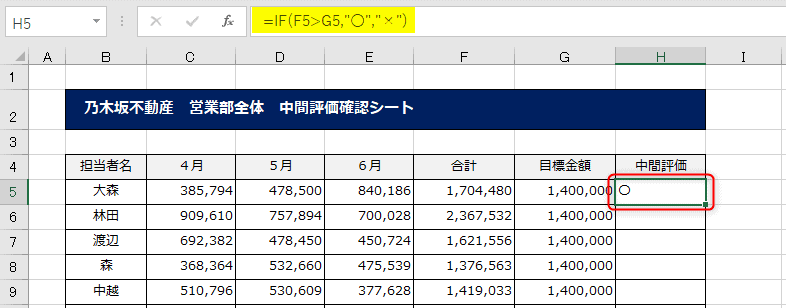
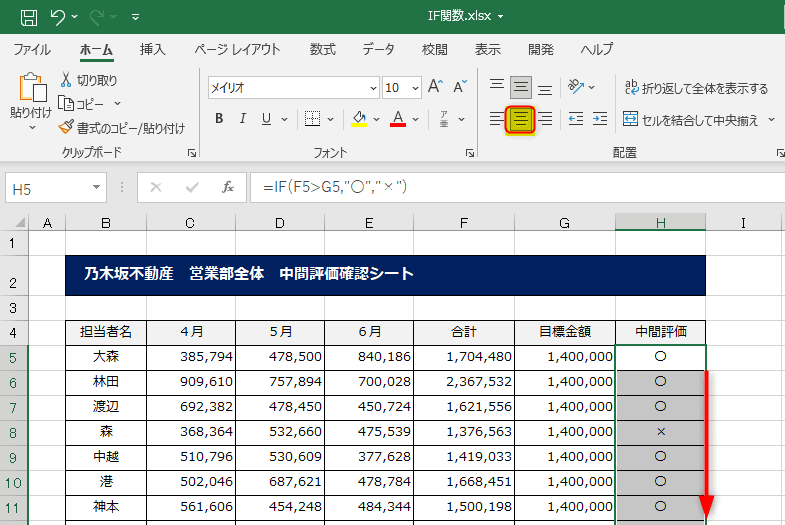
こういった〇×記号は中央揃えをして、オートフィルで一括処理ができました。
さえちゃんのIF関数ワンポイントアドバイス
\[char no="4" char="さえちゃん3"\]不等号は「\<」「\>」のどちらかを使うことが多いです。医療系のデータになると、数字が浮いてしまうことを防ぐため「\<=」「\>=」を使うことがあります。
また、外資系のワークシートでは以上・以下という概念があまり使われないため、「\<=」「\>=」を使うことは特に稀です。理由は、以上・以下は、or more ・ or less と表現できますが、英語では一般的な表現ではないんですね。業種によって、国によっても使い方が異なるので面白いです。中国だと以上・以下は前後の文脈判断になると伺っています\[/char\]
不等号の使い方を解説します。
- F5\<100 (100より小さい)
- F5\>100 (100より大きい)
- F5\<=100 (100以下)
- F5\>=100 (100以上)
- F5=100 (100だったら)
- F5="東京" (東京だったら)
- F5\<\>"埼玉" (埼玉以外だったら)
- F5\<\>"" (空白セル以外だったら)
IFERROR関数では「""」の使用を勧めないとしているのですが、IF関数の場合は、条件分岐に用いるためだけに使います。
ゆえに、数式で空白セルを出力するわけではないので利用は可能です。
関数ステータス
関数ライブラリの種類
論理
数式の構文
=IF(論理式,値が真の場合,値が偽の場合)
引数ダイアログ