COUNTIF(カウントイフ)関数の使い方


COUNTIF(カウントイフ)関数は、範囲を指定し、検索条件にマッチしたデータの件数を数えてくれる関数です。
検索条件には「0」という数値データや、「"通常"」のように文字列を指定したり、「"\>=100"」と不等号を使って100以上という条件の設定が可能です。
| 構文 | =COUNTIF(範囲, 検索条件) |
| 使用例 | =COUNTIF(B2:B100,”参加”) |
\[char no="1" char="さえちゃん1"\]COUNTIF関数は汎用性がものすごく高く、あらゆるビジネスシーンに役立つ関数です。出席する人は何人か? この値以上のデータは何件あるか? このキーワードを含むデータは何件あるか? など、検索条件には不等号やワイルドカードなどを使って、あらゆるカウントを行ってくれます。\[/char\]
動画解説
関数説明
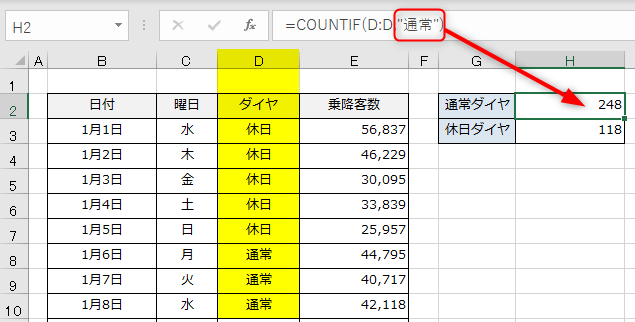
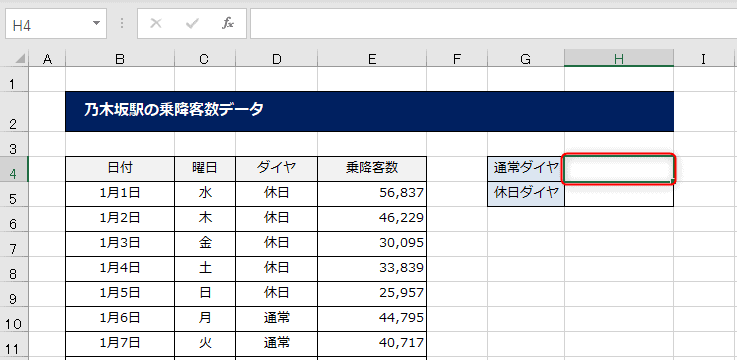
こちらのサンプルデータで乃木坂駅に停車する千代田線の「通常ダイヤ」・「休日ダイヤ」の本数を数えてみましょう。
まず、答えを求めるセルにアクティブセルを置きます。
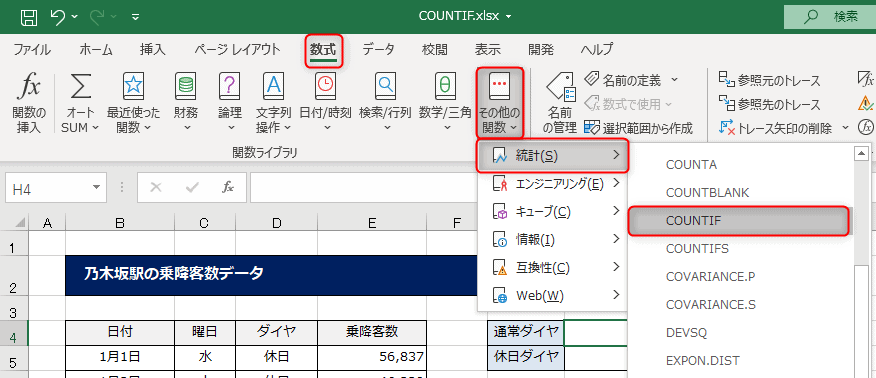
COUNTIF関数は\[数式\]タブ→\[その他の関数\]→\[統計\]→\[COUNTIF\]と探していきましょう。
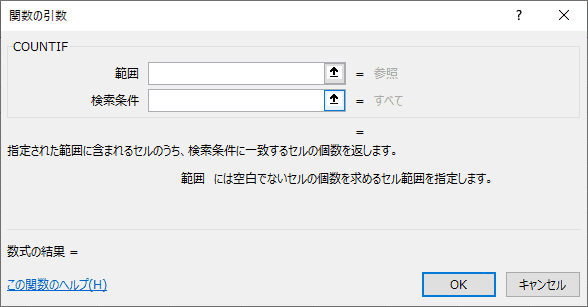
関数の引数ダイアログが出てくるので、まずは\[範囲\]にD列を取得します。
正しくは「D5:D370」まで範囲選択をしても正解ですが、ここは選択を簡素化するため、列単位で取得してしまいましょう。数式もシンプルになりますからね。
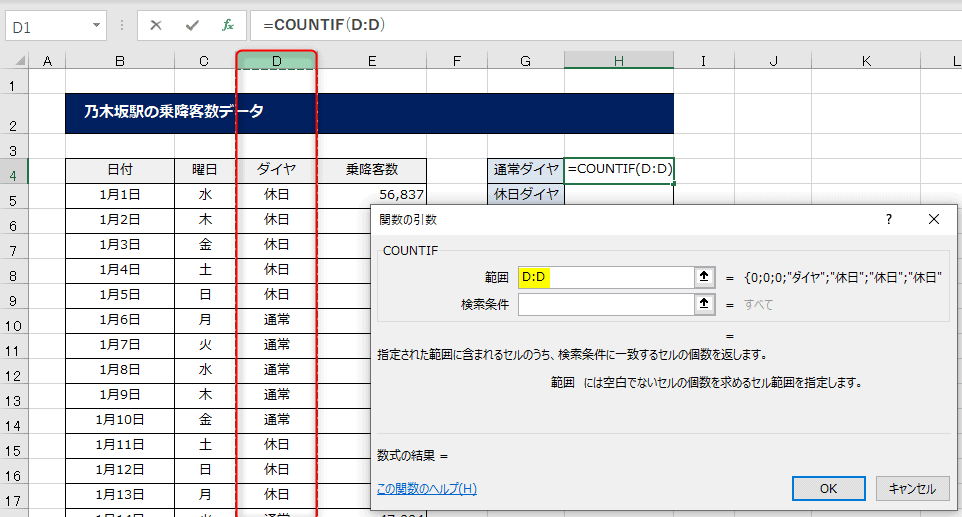
続いて\[検索条件\]を入力します。今回は「通常」と入力しました。もし、セル参照で「通常」と記載しているセルを取得しても結果は同じとなります。
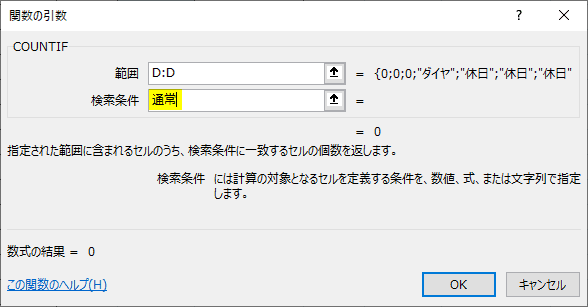
IF関数の第2・第3引数、\[値が真の場合\]・\[値が偽の場合\]で入力した文字列が、自動的にダブルクォーテーション「""」がついたように、ここの\[検索条件\]に文字列を入力した場合でも、自動的にダブルクォーテーションが付されます。
ただし、数式を手入力する際は、文字列の前後にダブルクォーテーション「""」をつけ忘れないようにしてください。
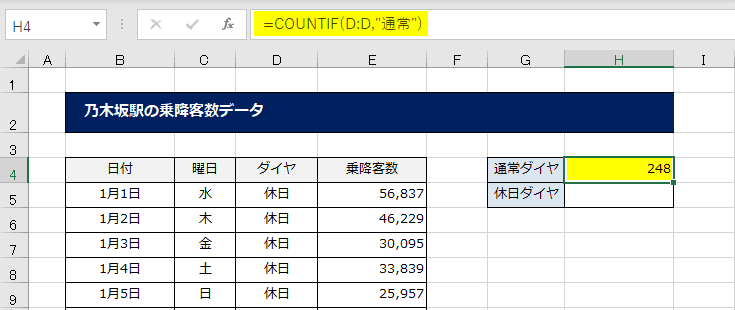
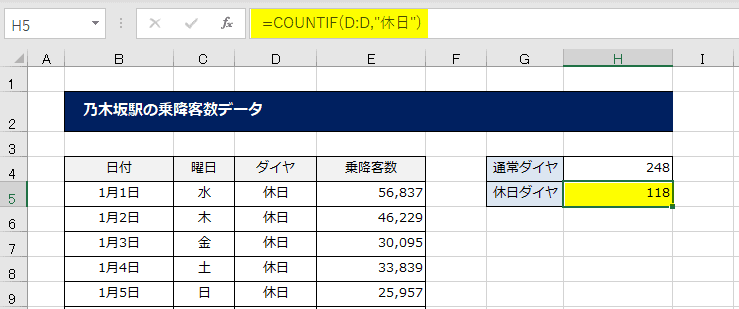
これで通常ダイヤの本数を数えることができました。休日ダイヤも同様に結果を出せます。
SUMIF関数・AVERAGEIF関数に続いて、セットで覚えられるCOUNTIF関数です。
このCOUNTIF関数は計算をする必要がないため、範囲を選択して検索条件を入力してあげれば個数をカウントしてくれます。
さえちゃんのCOUNTIF関数ワンポイントアドバイス
\[char no="4" char="さえちゃん3"\]私はSUMIF関数を使わずにSUMIFS関数を使うようにしているのだけど、逆にCOUNTIFS関数は使うことがあまりないので、業務ではCOUNTIF関数を使っています。
あとね、COUNTIF関数なんてへっちゃらだぜ! と思っている人がいたら、このCOUNTIF関数の使い方は知っているかな?\[/char\]
この\[子コード\]のように、\[都道府県\]のデータ単位で連番を振りたいというケースです。
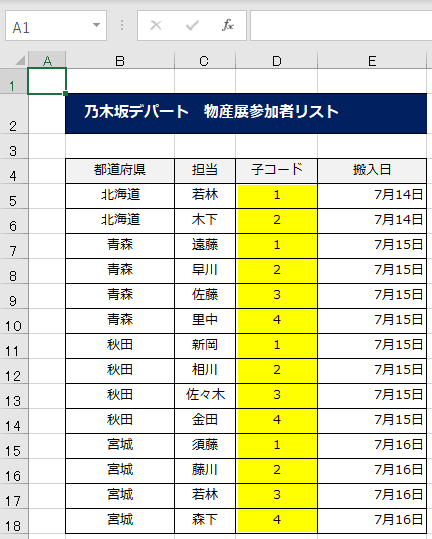
これもCOUNTIF関数でできます。アクティブセルB5に設定した数式はこちら。
範囲:$B$5:B5
検索条件:B5
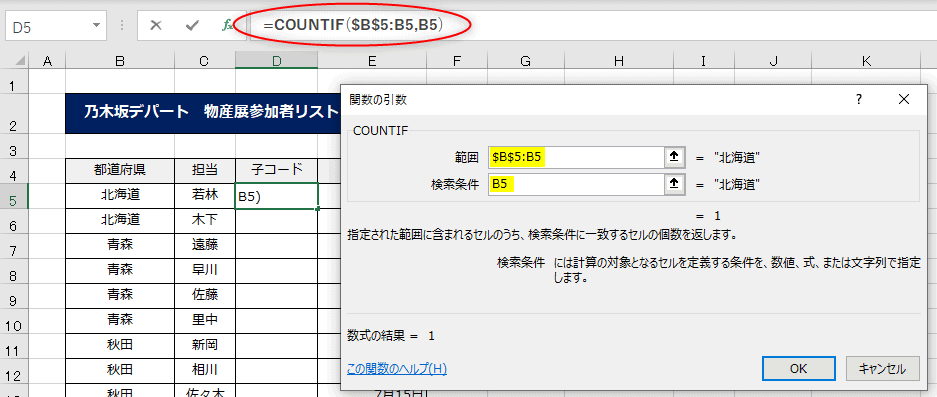
範囲の取り方がミソです。
絶対参照でB5を固定しておいて、オートフィルで拡張していく。そうすることで、都道府県の数を上から順番に連番で振ることができます。
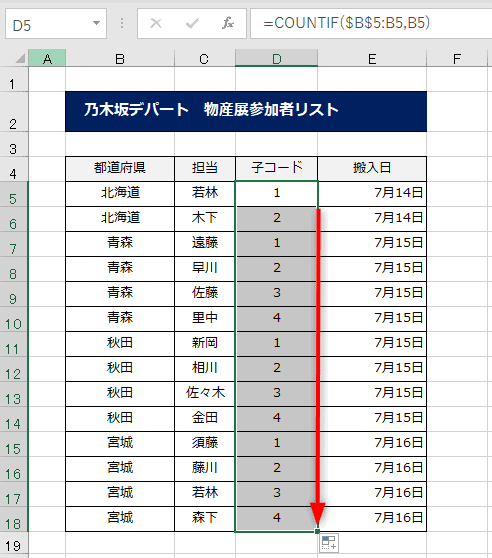
COUNTIF関数でこういうデータを求めるのが大事! というわけではなく、範囲の取り方にはこういうテクニックがある! というのを覚えておくと幅が広がります。
関数ステータス
関数ライブラリの種類
その他の関数→統計
数式の構文
=COUNTIF(範囲,検索条件)
引数ダイアログ