
Excelで「データを貼り付けできません。」ときの対処法です
この記事は、ワークシート内に画像を貼り付けようとすると「データを貼り付けできません。」というエラーの対処法について記載しています。
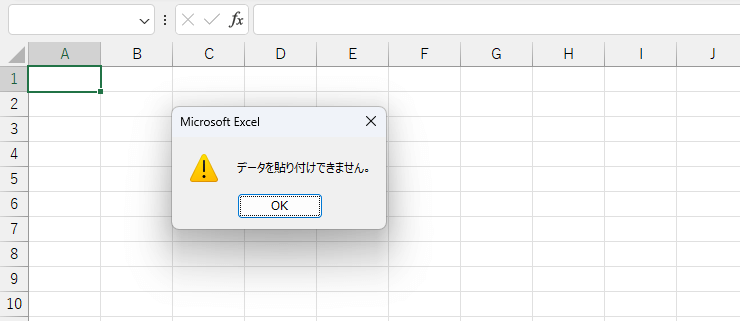
ワークシート内に画像を貼る。
Web広告業界では、クリエイティブレポートを作成することもあります。どの画像がクリックされたか? を計測するためのレポートです。
ブランディング強化の推移を見るうえで、とても重要なレポートとなります。そのクリエイティブレポートを作成中に、社員の方から受けたご質問でした。
原因
この原因は、オブジェクトの非表示設定をしているために発生します。
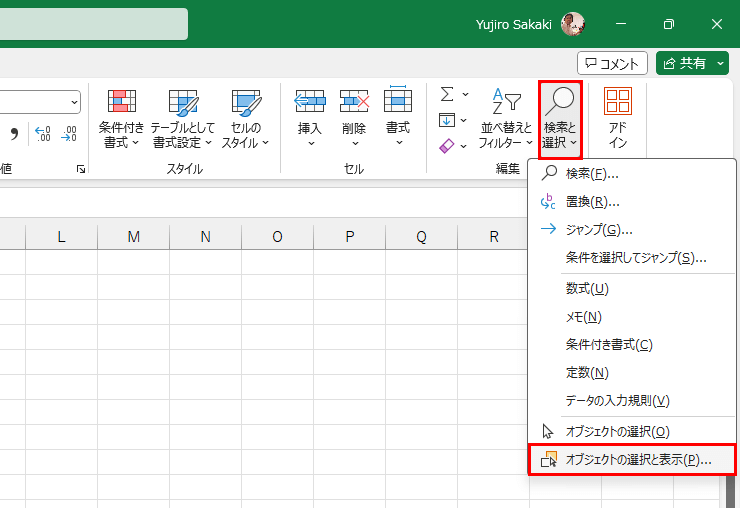
\[ホーム\] タブ内の \[検索と選択\] をクリックします。メニューの中に、\[オブジェクトの選択と表示\] というコマンドがあります。
右側の作業ウインドウに \[すべて表示\] と \[すべて非表示\] のボタンが表示されます。
この \[すべて非表示\] ボタンを押すと、ワークシート上のオブジェクト(図形やグラフなど、ワークシートの上に配置しているもの)をすべて非表示にできます。
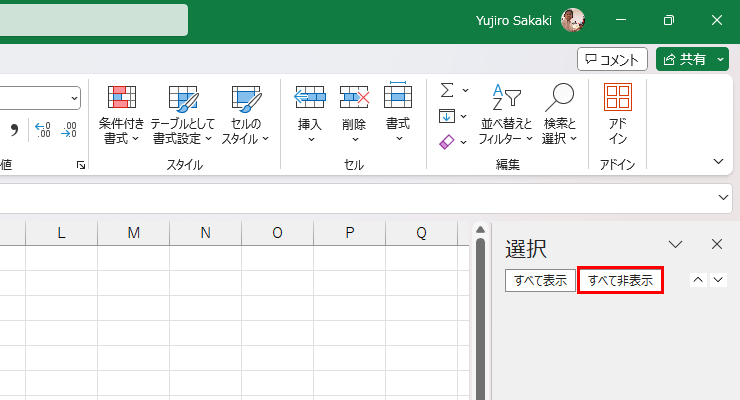
これがオンになってしまっているため、画像が貼り付けられないといったエラーが出力されます。実はこの操作にはショートカットキーがあり、「Ctrl+6」のキーでオン・オフすることができます。
これを作業中に間違えて操作してしまったのでしょう。
発生理由
Windowsでは、あまりこういったエラーに遭遇することはないかと思います。
ただ、Macではキャプチャを取る際、「Control + Shift + Command 」+「3」で、画像キャプチャを保存することができます。
また、「Control + Shift + Command 」+「4」だと全画面キャプチャを保存できます。
このとき、誤って「6」のキーを押してしまい、オブジェクトの非表示状態になってしまいました。Web広告業界ではMacユーザーの方が多いですからね。
オブジェクトが表示状態か非表示状態か?
\[挿入\] タブの\[図\] や \[グラフ\] グループがオフになっている場合、オブジェクトの非表示の状態です。

もし、この状態になっていたら、
- Windowsの場合は「Ctrl+6」
- Macの場合は「Command + 6」
で、オブジェクトの非表示を解除してください。
こちらのトラブル&レスキューのは以上となります。もしこの記事が役に立った、解決につながった等がございましたら、コメントいただけると嬉しいです(^^♪