
Excelで特定のセルのみロック(入力制限)をかける方法

エクセルのワークシートを人に渡すとき、特定のセルを変更できないように入力制限をかけるという操作があると、絶対に触れられたくないデータ列があるとき便利です。
実際の業務で使用しているものをデータマスキングして、以下のキャプチャにいたしました。セル「F8:F31」までを操作することができないシート設定にしてみましょう。
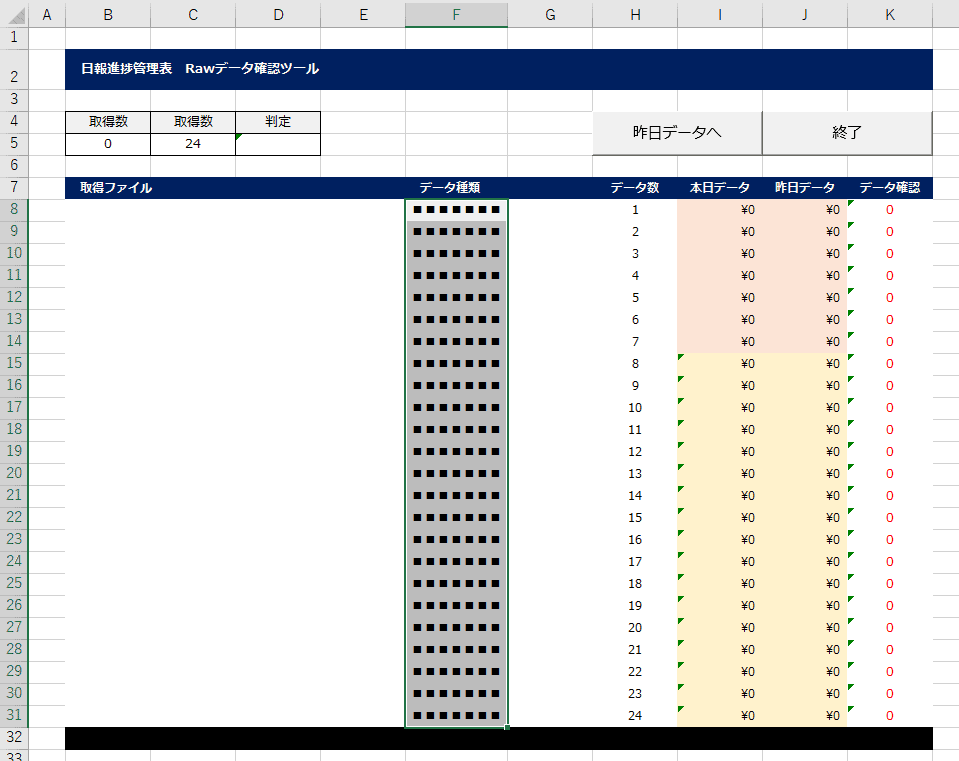
操作手順
- ワークシートを全選択
- 全セルの「セルのロック」をクリックして解除
- 入力制御をかけるセル「F8:F31」まで範囲選択
- その範囲の「セルのロック」をオンにする
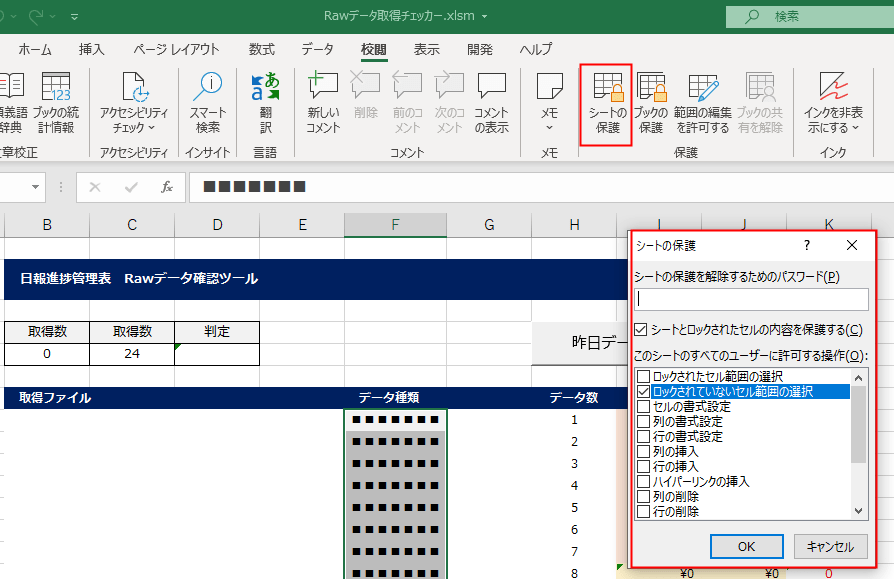
- シートの保護操作を行う
① ワークシートを全選択
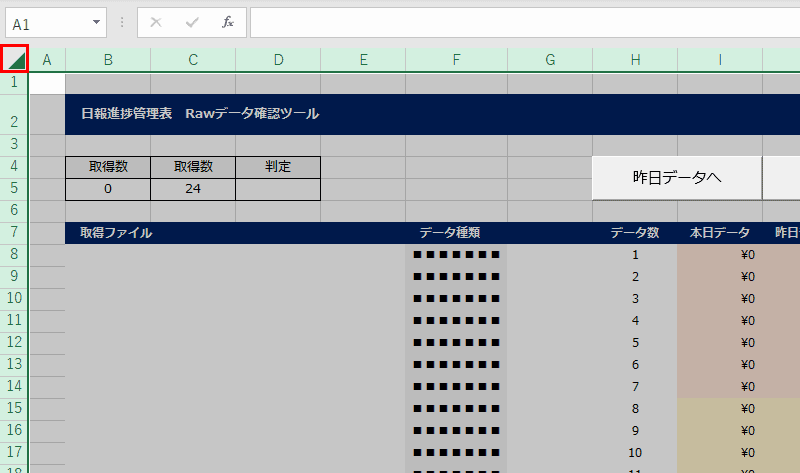
A列1行目の上のボタンをクリックすれば、ワークシート全体を選択できます。
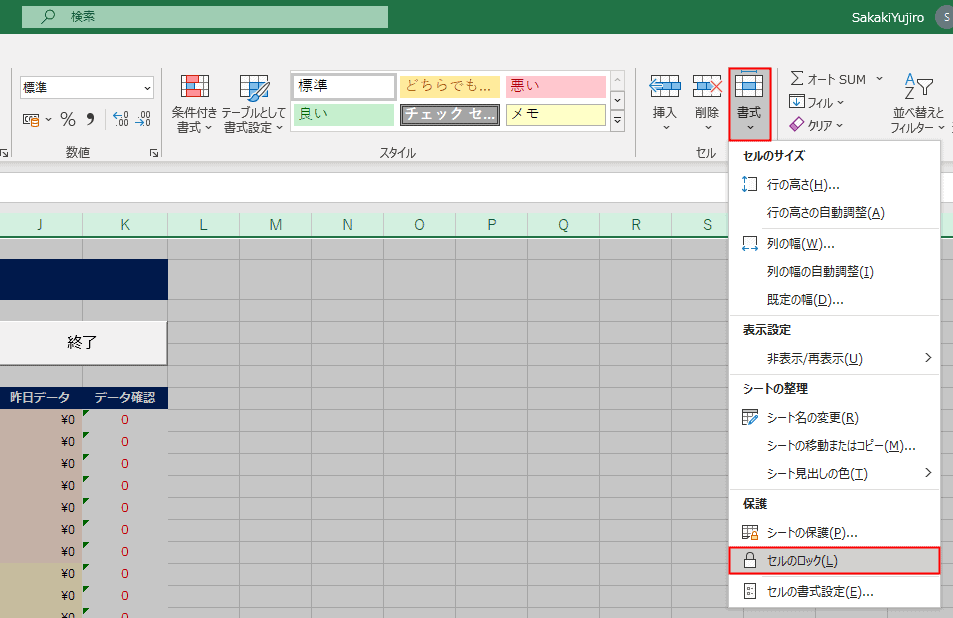
② 全セルの「セルのロック」をクリックして解除
\[ホーム\] タブ内のセルグループ、\[書式\] ボタンから、\[セルのロック\] をクリックしてください。
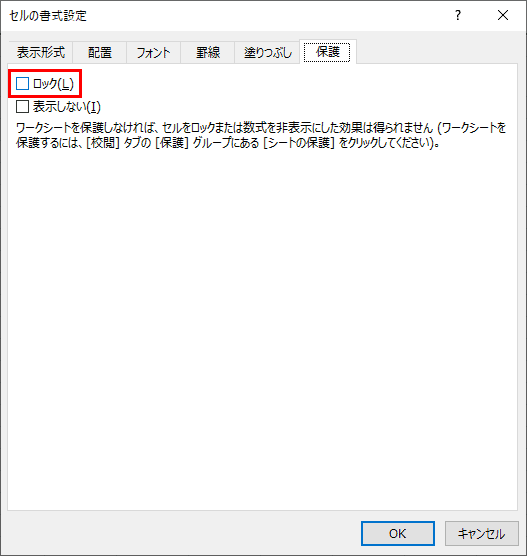
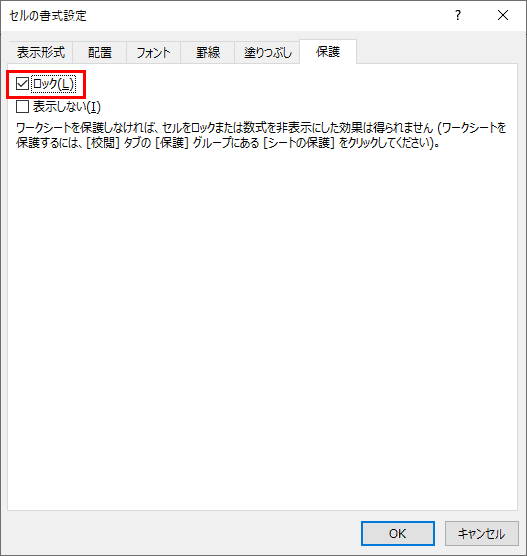
ショートカットキーで、「Ctrl+1」のセルの書式設定、\[保護\] タブから「ロック」のチェックボックスをオフでもOKです。
③ 入力制御をかけるセル「F8:F31」まで範囲選択
④ その範囲の「セルのロック」をオンにする
⑤ シートの保護操作を行う
\[校閲\]タブ→「シートの保護」をして、「ロックされたセル範囲の選択」をオフにする
以上です。
特定のセルのみ入力をしたい、という要望の逆となります。なので、特定のセルのみ入力したい場合は、この操作の逆をすればいいわけです。
この記事では説明を割愛しますね。
ただ、「シートの保護」という操作は、少なからず入力ストレスを与えます。どういう意図で「シートの保護」をかけているかのコミュニケーションは怠らないようにしましょう。