
Power BIでデータソースの保存場所を変更する
話すはやさで、文字が流れます
⋄ ⋄ ⋄
次は、「データの保存場所を変更した場合の対応」について学習していきます。
Power BIでデータを取り込んだあと、参照している元データを別の場所へ移動したくなることがあります。たとえば、パソコンの中のフォルダーを整理したり、フォルダー名を変更したり、ファイルを別のフォルダーへ移動したりするケースです。
実際にパソコンを使っていると、「こちらのフォルダーにまとめたほうが管理しやすい」と思って、ファイルを移動することはよくあります。
ところが、Power BIでは注意が必要です。Power BIでファイルを取り込むと、そのデータがどこに保存されているのかという「参照先」が記録されています。そのため、元のファイルを別のフォルダーへ移動したり、フォルダー名を変更したりすると、Power BIがそれまで参照していた場所にファイルが存在しなくなってしまいます。
すると、Power BIを開いたときにデータを読み込めず、レポートのビジュアルが正しく表示されなくなることがあります。
「昨日までは普通に表示されていたのに、今日Power BIを開いたらデータが表示されなくなった」という場合には、元データの保存場所が変更されていないかを確認してみましょう。
このような場合でも、Power BI側で参照先を新しい保存場所に変更すれば、再びデータを読み込めるようになります。
では、実際に体験してみましょう。
練習データの「04_switch」フォルダーには、「sales_old.xlsx」と、「other_Folder」というフォルダーが入っています。新しいデータ「sales_new.xlsx」は、この「other_Folder」の中にあります。
中身はどちらも「取引先マスタ」「販売実績」の2シートで、列の構成も同じです。違いは、旧データが2022〜2024年、新データが2022〜2025年と、1年分多いことだけです。
新しいファイルをわざわざ別のフォルダーに入れてあるのは、「ファイルが新しくなった」だけでなく、「保存場所(階層)も変わった」という、実務でよくある状況を同時に体験するためです。
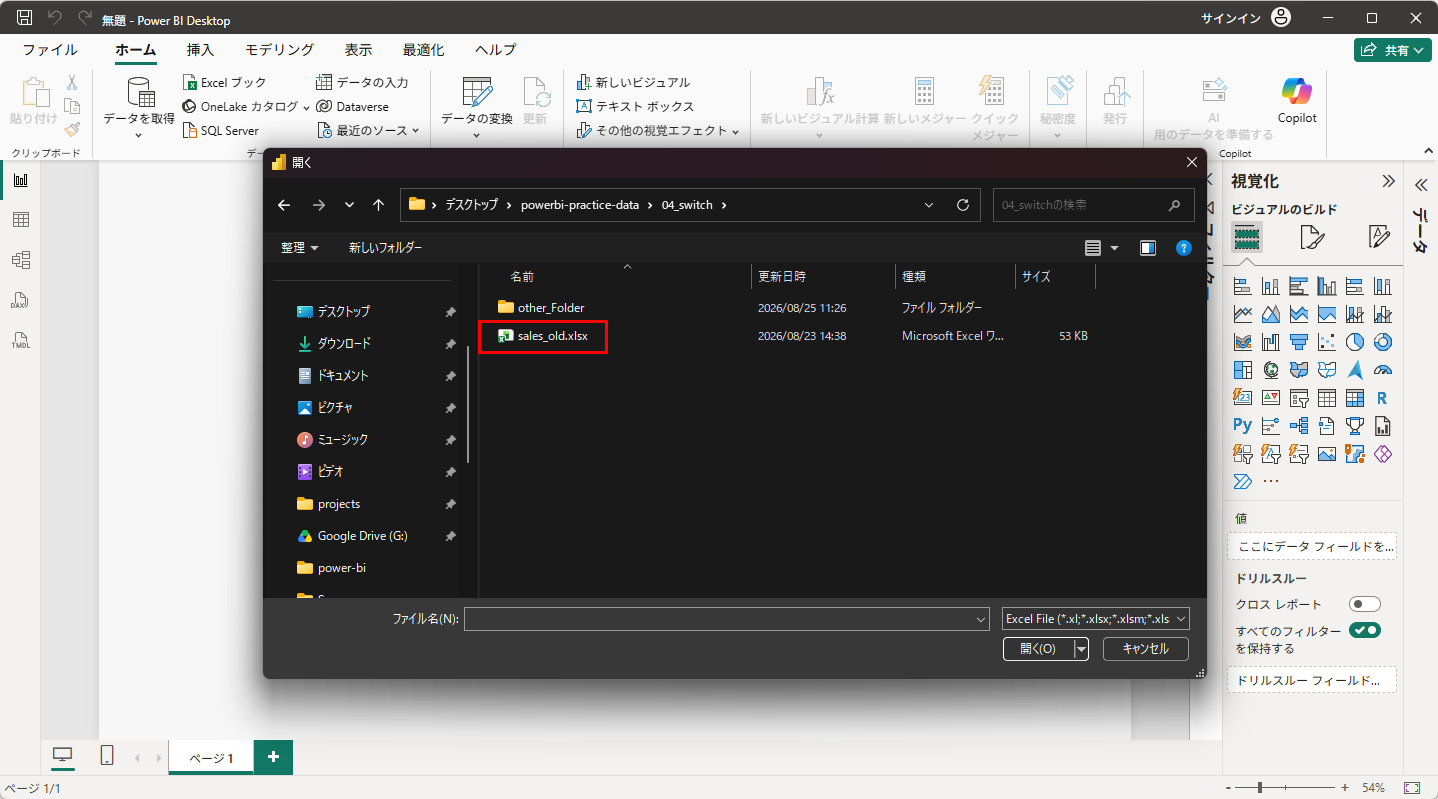
まず、「Excel ブック」から「sales_old.xlsx」を取り込みます。
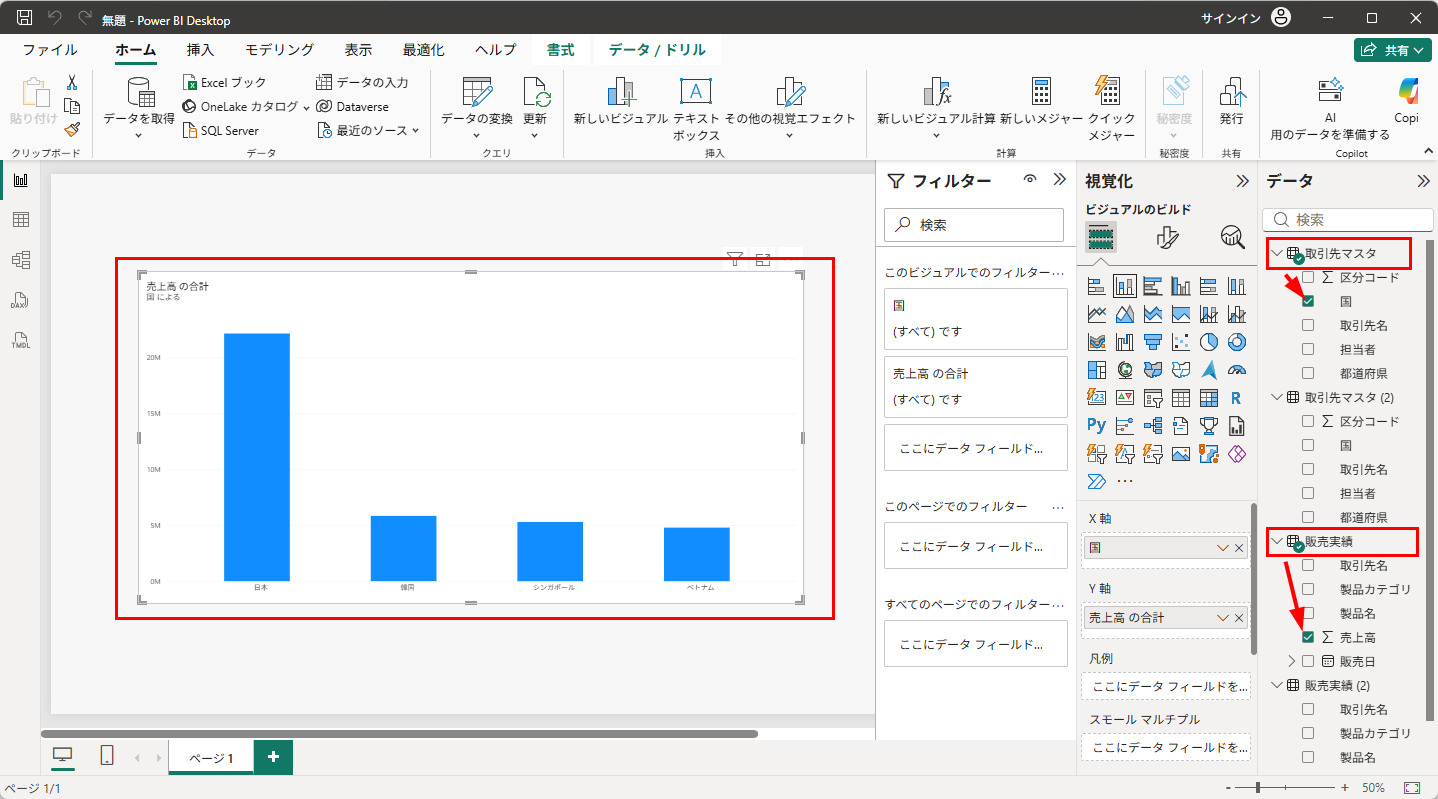
2つのテーブルを読み込んだら、「取引先マスタ」の「国」をX軸、「販売実績」の「売上高」をY軸にした縦棒グラフを1つ作っておきましょう。日本の売上高が約2,200万になっているはずです。これが、旧データを参照しているレポートです。
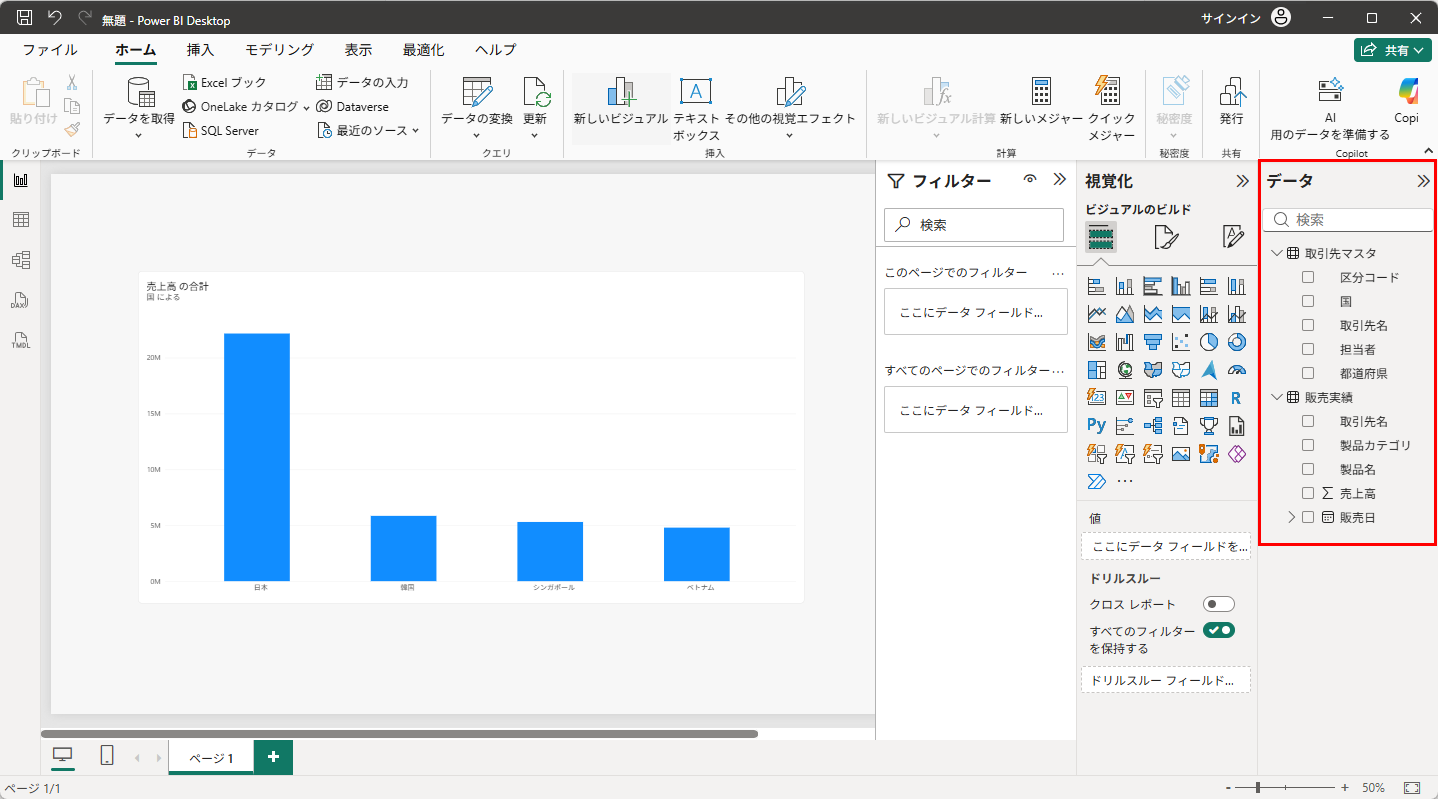
さて、ここで新しいデータ「sales_new.xlsx」が届いたとします。「新しいファイルを追加で取り込めば、グラフも新しくなるのでは?」と思うかもしれません。
ここから少しの間は、あえて失敗する例をお見せしますので、皆さんは操作せずに、画面を見ているだけにしてください。「Excel ブック」から「other_Folder」の「sales_new.xlsx」を選び、2つのテーブルにチェックを入れて「読み込み」をクリックします。
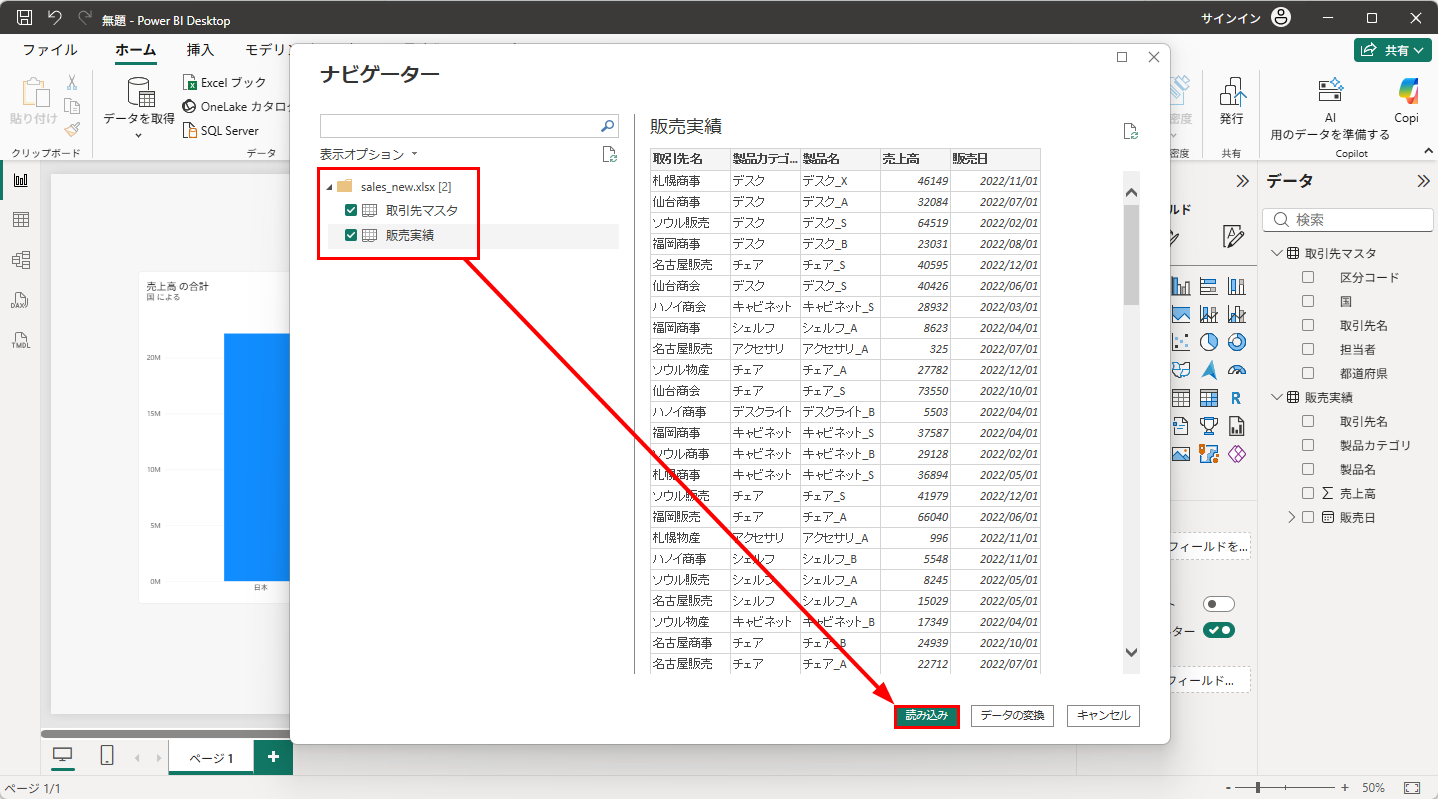
すると、データウィンドウに「取引先マスタ (2)」「販売実績 (2)」というテーブルが増えました。同じ名前のテーブルがすでにあるので、Power BIが自動的に「(2)」を付けて区別しているのです。そして、グラフは何も変わっていません。グラフは、最初に取り込んだ「取引先マスタ」「販売実績」を見ているからです。
では、古いほうのテーブルを削除したらどうなるでしょうか。「取引先マスタ」「販売実績」を削除すると、グラフには「1つ以上のフィールドに問題があります」と表示され、何も描画されなくなります。「(2)」のテーブルに同じ「国」「売上高」という列があっても、グラフは自動的にそちらを見てくれません。
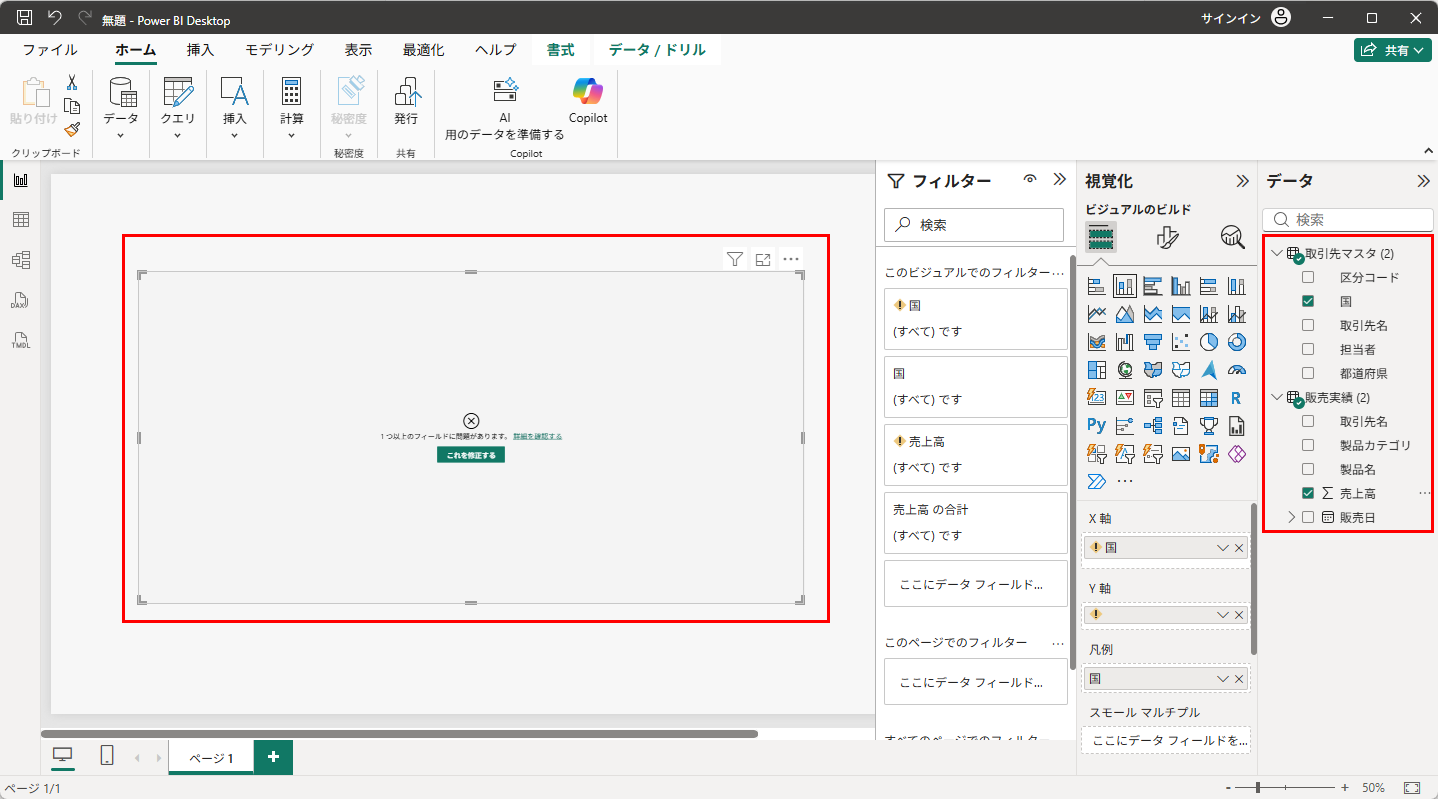
つまり、グラフは「列名」ではなく、「どのテーブルのどの列か」というソース元を見ています。ファイルの中身が新旧で同じでも、別のテーブルとして取り込んだ時点で、グラフからは別物なのです。
では、新しいテーブルを読み込む前の状態に戻ります。ここからは、皆さんも一緒に操作してください。
まず、「ファイルを移動すると何が起きるか」を見てみましょう。エクスプローラーで、「04_switch」にある「sales_old.xlsx」を「other_Folder」の中に移動してください。「フォルダーを整理した」という、実務でよくある状況です。
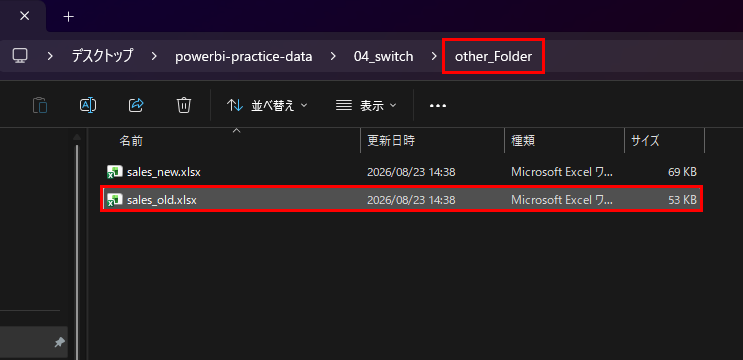
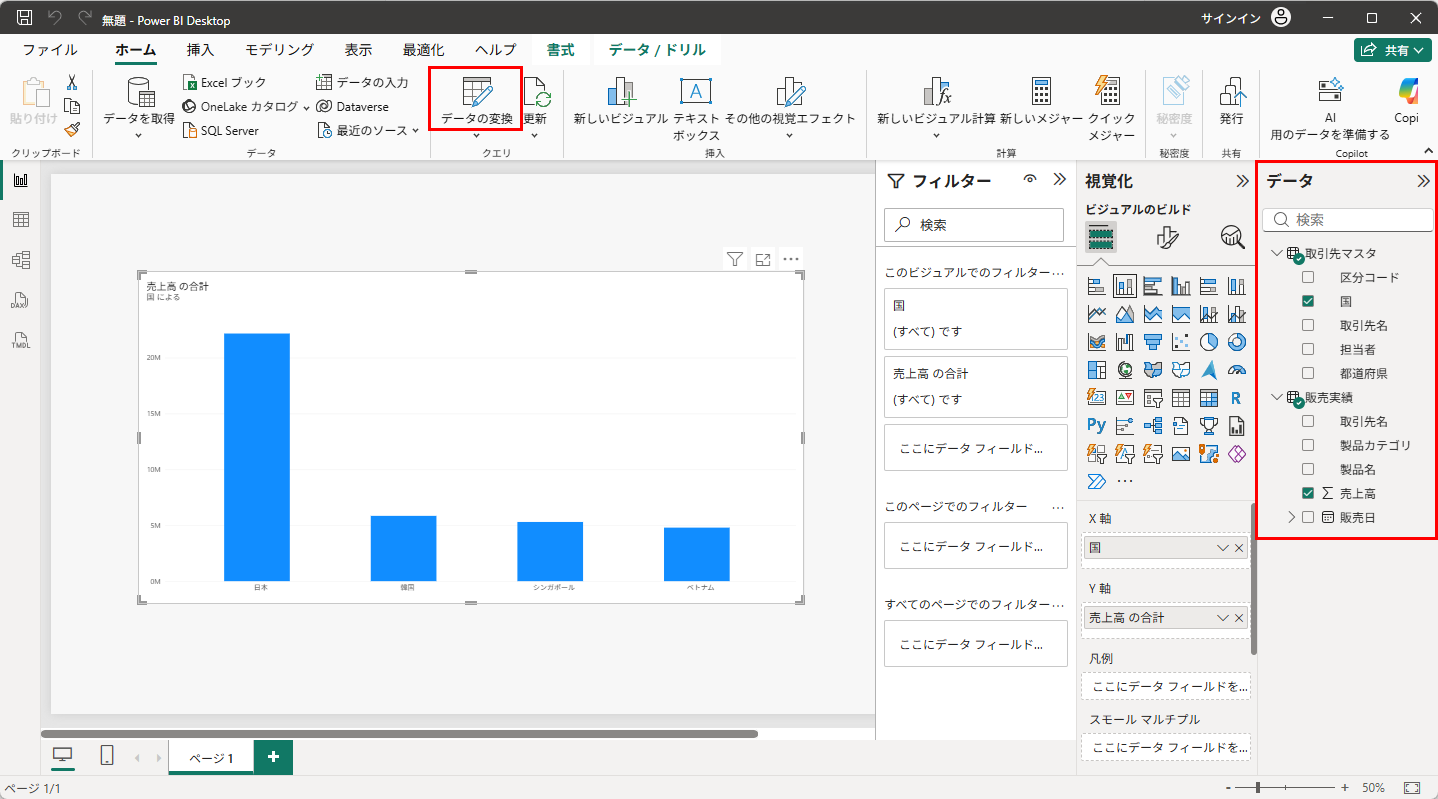
この状態で、Power BIの「ホーム」タブの「データの変換」をクリックして、Power Queryエディターを開きます。
すると、「DataSource.NotFound: File or Folder: ファイル '…\04_switch\sales_old.xlsx' が見つかりませんでした。」というエラーが表示されます。Power BIは「04_switchフォルダーの直下にある sales_old.xlsx」という参照先を記録しているので、そこにファイルがなければ読み込めないのです。
レポート画面で「更新」をクリックした場合も、同じようにエラーになります。
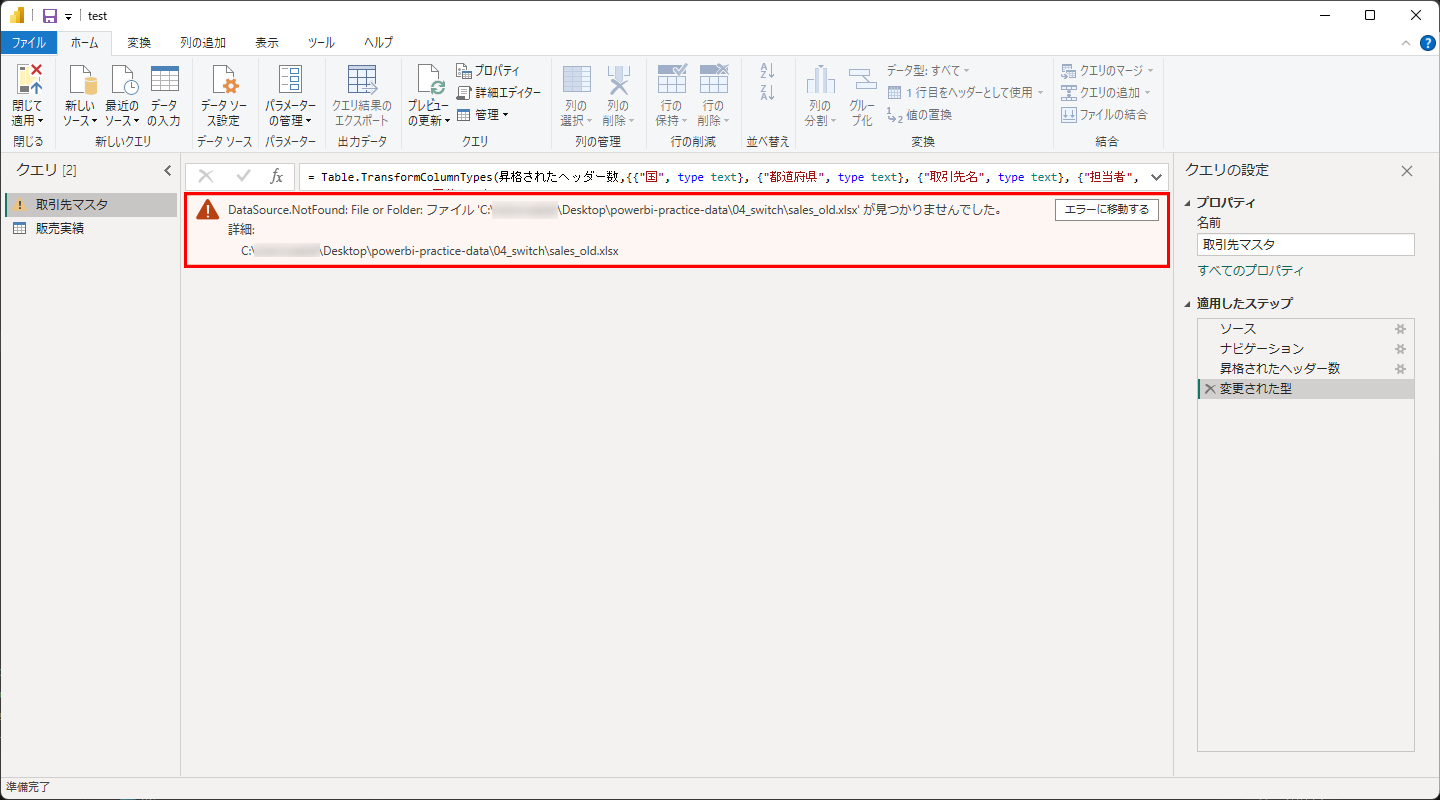
これが、「昨日まで表示されていたのに、今日開いたら表示されない」の正体です。ファイルの中身は何も変わっていないのに、置き場所が変わっただけで読めなくなります。
では、直していきましょう。正解は、テーブルはそのままで、参照先のファイルだけを差し替えることです。今回は、移動した旧ファイルではなく、同じ「other_Folder」にある新ファイル「sales_new.xlsx」を指定して、「参照先の修復」と「新データへの差し替え」を一度に済ませます。
Power Queryエディターの「ホーム」タブにある「データ ソース設定」をクリックします。
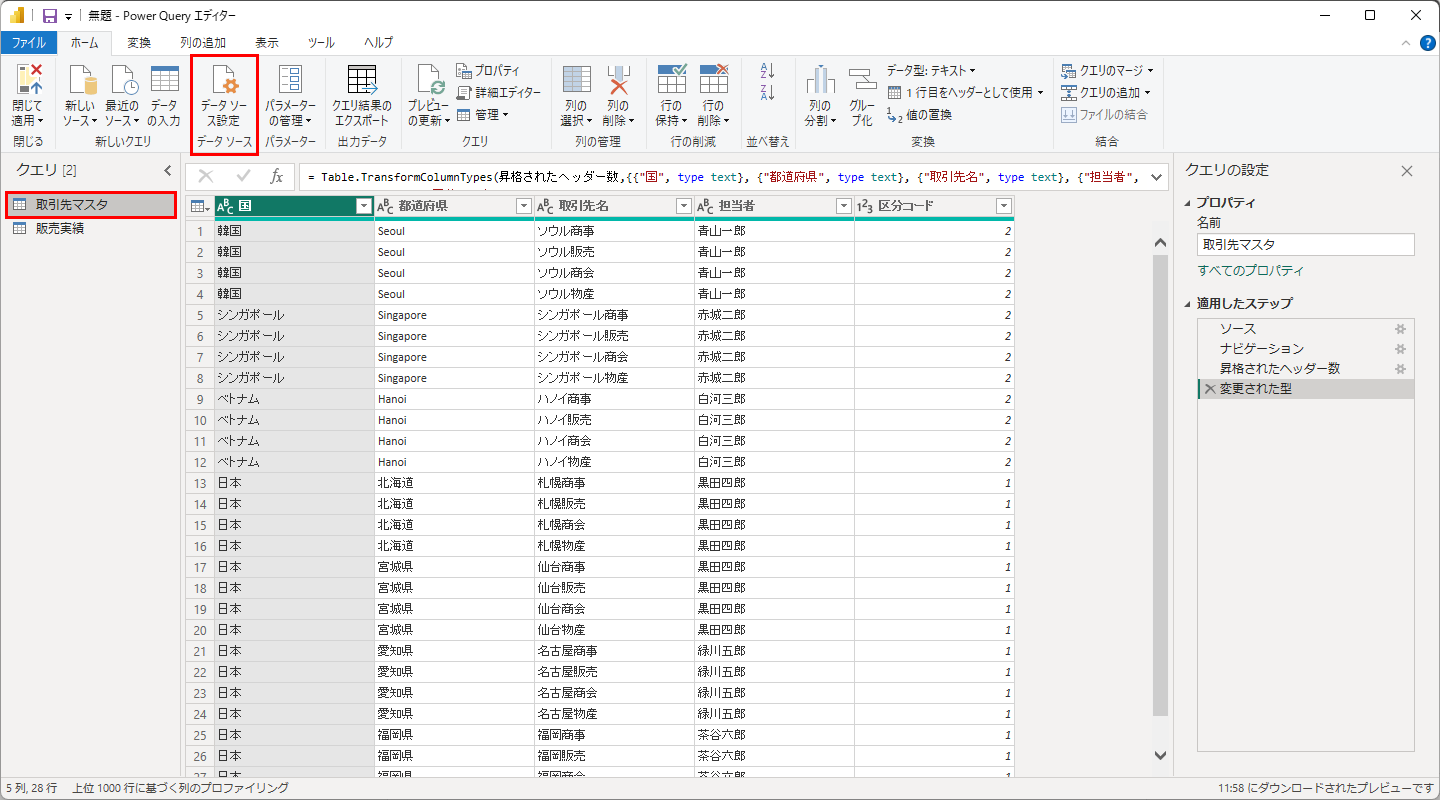
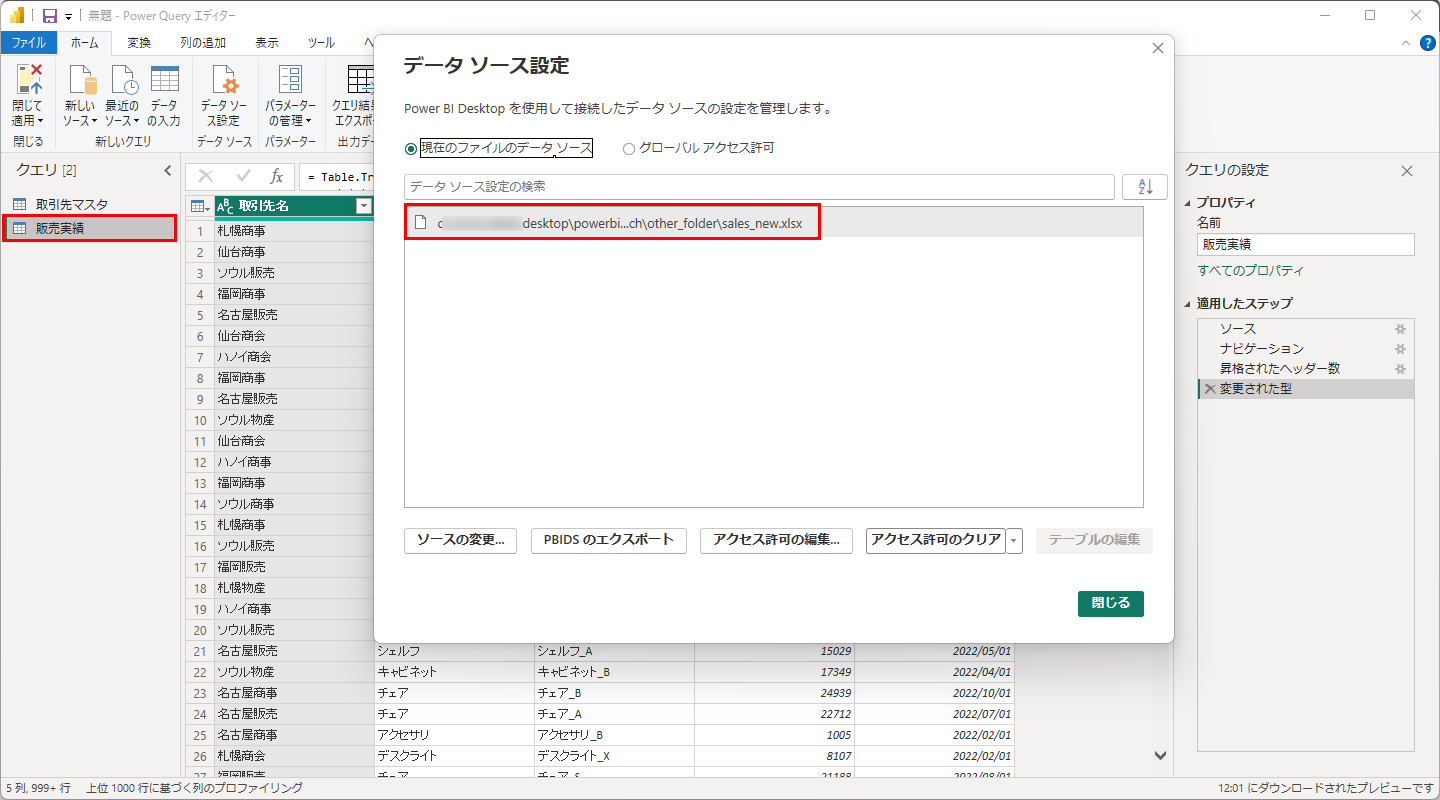
「データ ソース設定」の画面には、現在参照しているファイルのパスが表示されています。「sales_old.xlsx」を参照していることが分かりますね。これを選択して、左下の「ソースの変更...」をクリックします。
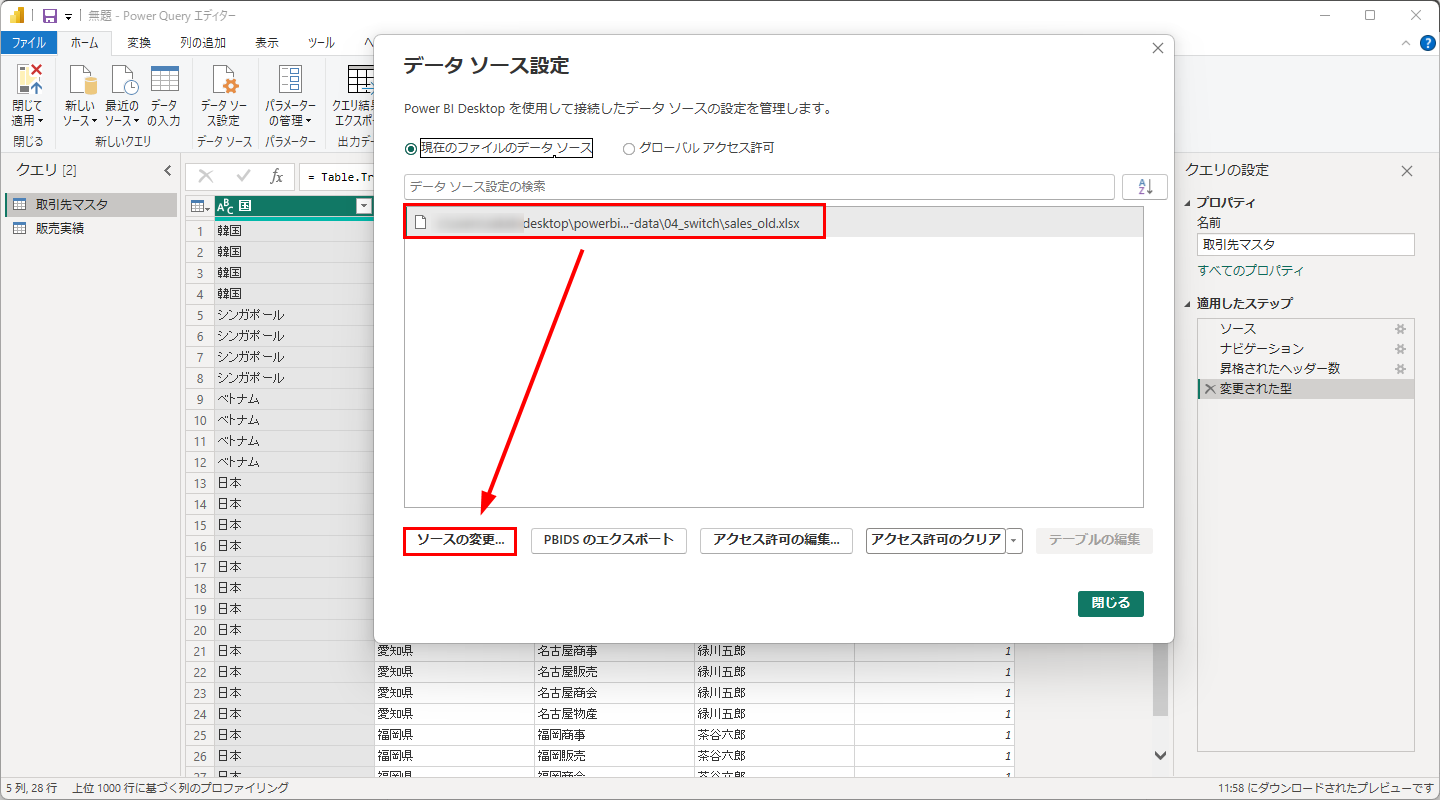
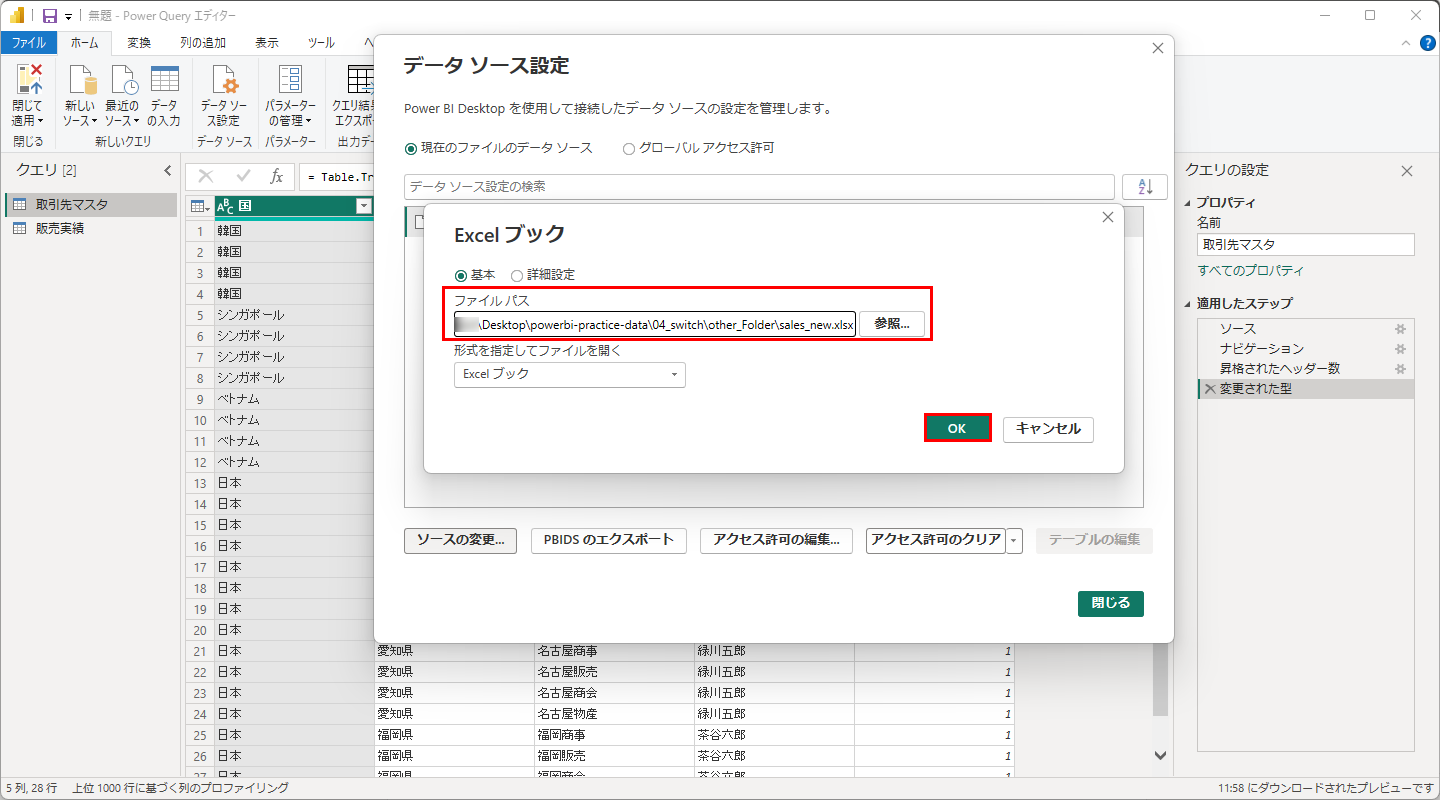
「Excel ブック」の画面が開きますので、「参照...」から「other_Folder」の「sales_new.xlsx」を選び、「OK」をクリックします。
一覧のパスが「other_folder\sales_new.xlsx」に変わりました。「閉じる」をクリックします。
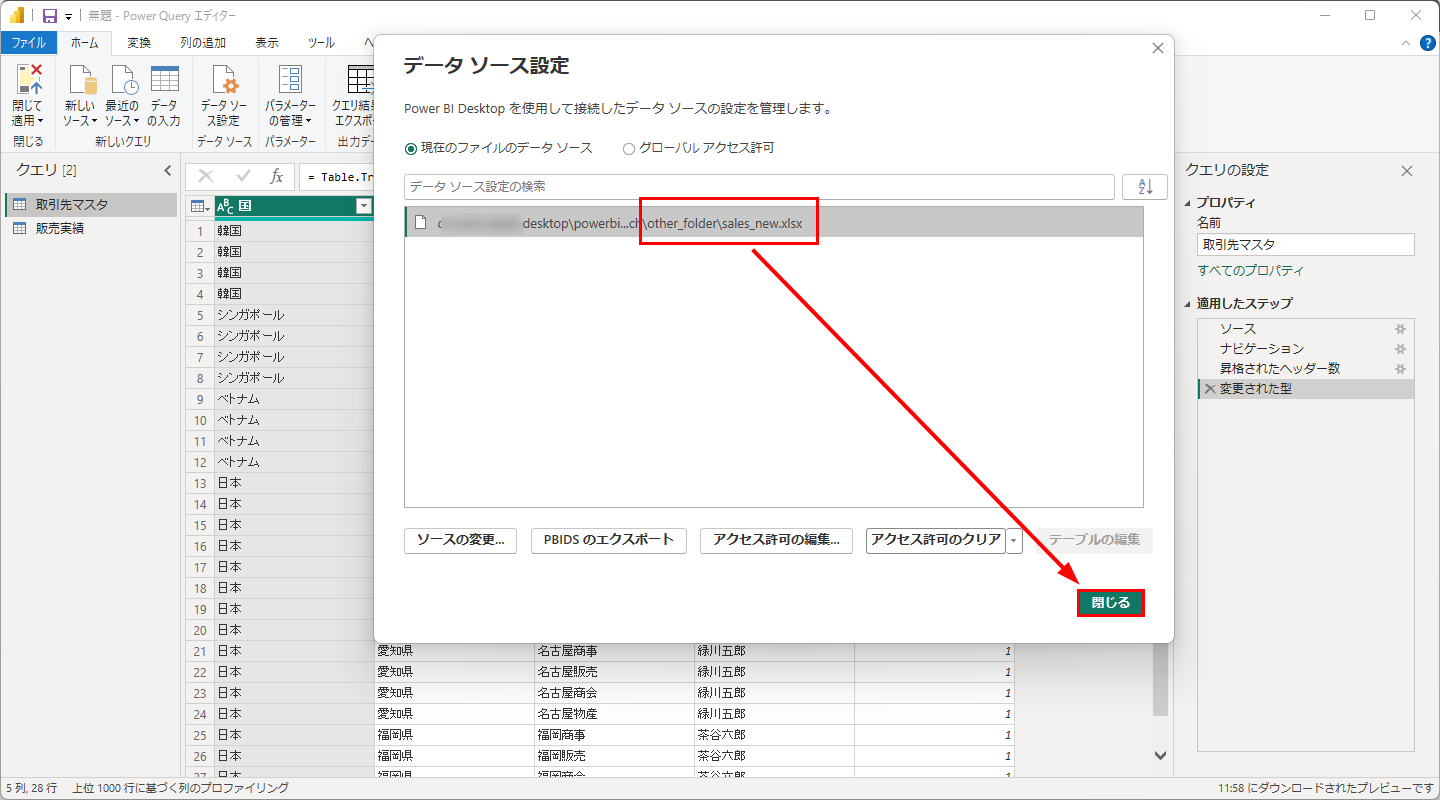
ここで注目してほしいのは、変更したデータソースは1つだけなのに、「取引先マスタ」「販売実績」の2つのクエリが両方とも新しいファイルを参照するようになった点です。左側で「販売実績」を選んで「データ ソース設定」を開いても、同じ「sales_new.xlsx」が表示されます。2つのクエリは、同じExcelブックという1つのデータソースを共有しているからです。
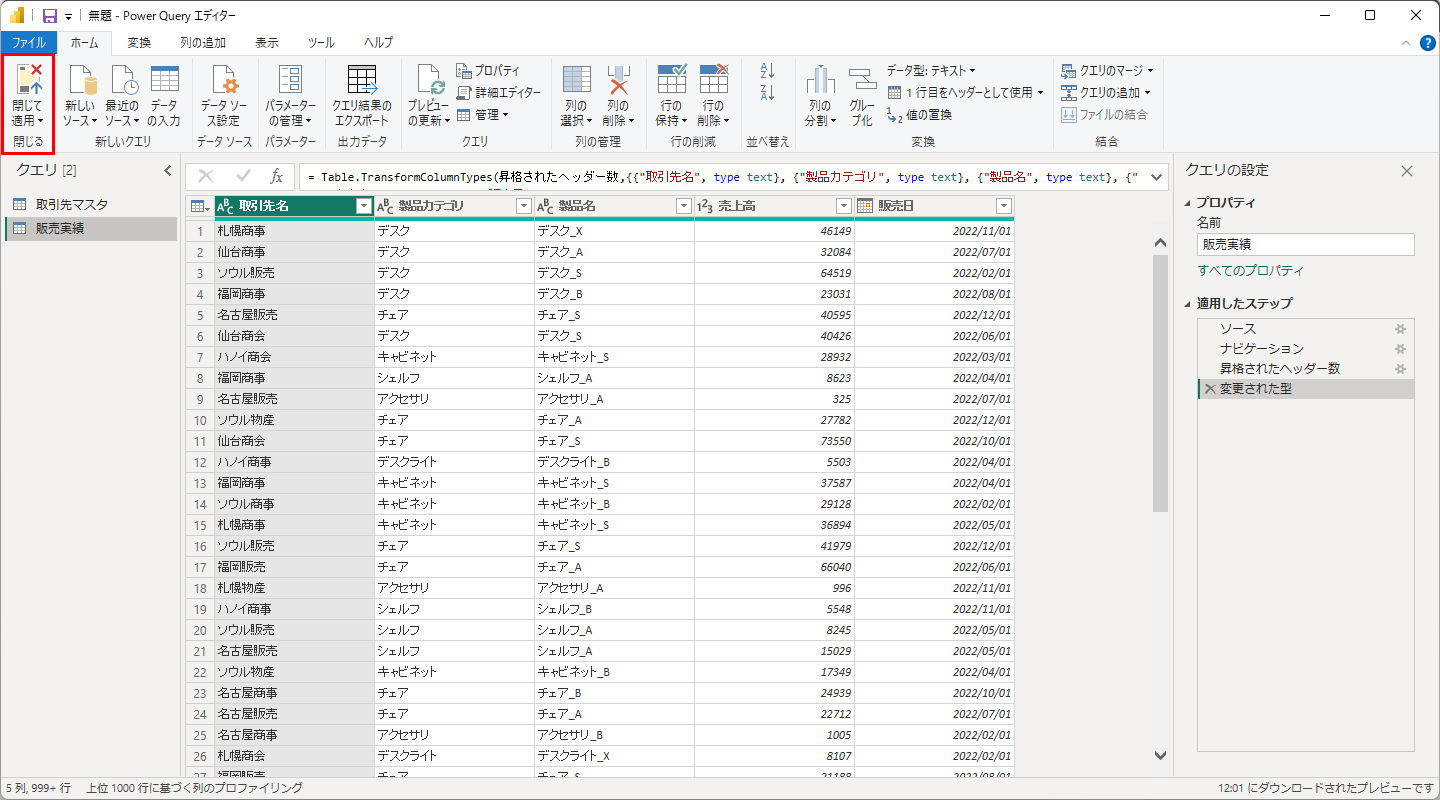
あとは、「閉じて適用」をクリックするだけです。
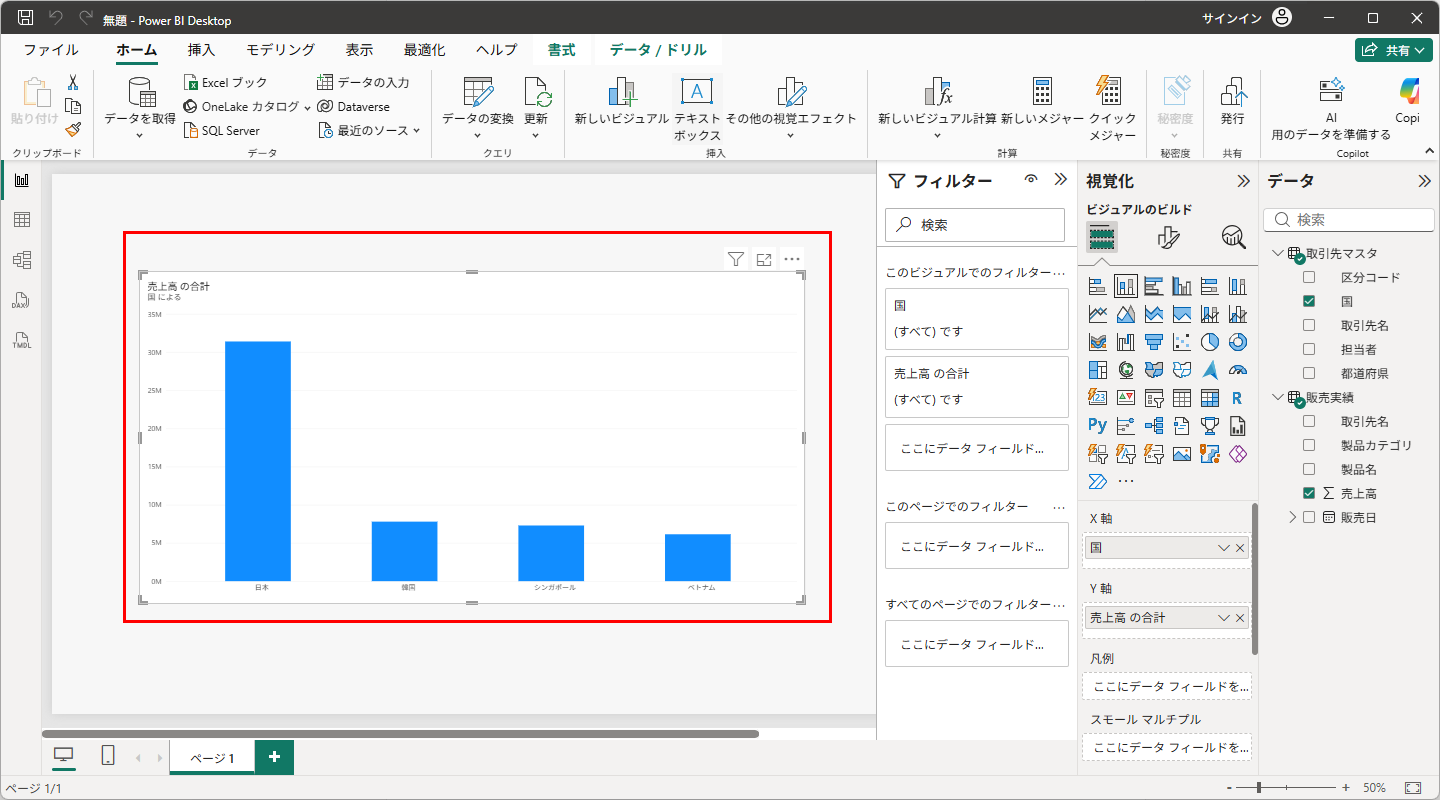
レポートに戻ると、グラフが更新されて、日本の売上高が約3,100万に増えています。2025年分のデータが加わったからです。テーブル名もグラフの設定もそのままで、参照先のファイルだけが「sales_old.xlsx」から「sales_new.xlsx」に切り替わりました。
今回は新しいファイルに差し替えましたが、移動した旧ファイルをそのまま使い続けたい場合も、まったく同じ手順です。「データ ソース設定」で移動先の「sales_old.xlsx」を指定し直せば、レポートは元どおりに動きます。
この操作を覚えておくと、Power BIを使っているときにデータが突然表示されなくなった場合でも、落ち着いて原因を確認できるようになります。