
Power BIでCSVファイルを取り込む
話すはやさで、文字が流れます
⋄ ⋄ ⋄
それでは、「CSVファイルの取り込み」に入っていきます。
これまでのレッスンでは、ExcelファイルをPower BIに取り込んできました。今回は、CSVファイルを取り込む方法について学習していきます。
練習用のCSVファイルは、レッスン一覧ページの「練習データ(全レッスン共通)」に入っている「01_csv/sales.csv」を使います。これは「00_sample」フォルダーの「powerbi-sample-data.xlsx」の販売実績シートを、CSV UTF-8で保存したものです。
Excelで「名前を付けて保存」→「CSV UTF-8(コンマ区切り)」とすれば、自分で作ることもできます。
CSVファイルを取り込む際には、Excelファイルとは少し異なり、データを読み込む前にいくつかの設定項目が表示されます。主に確認しておきたいのが、「元のファイル」「区切り記号」「データ型検出」の3つです。
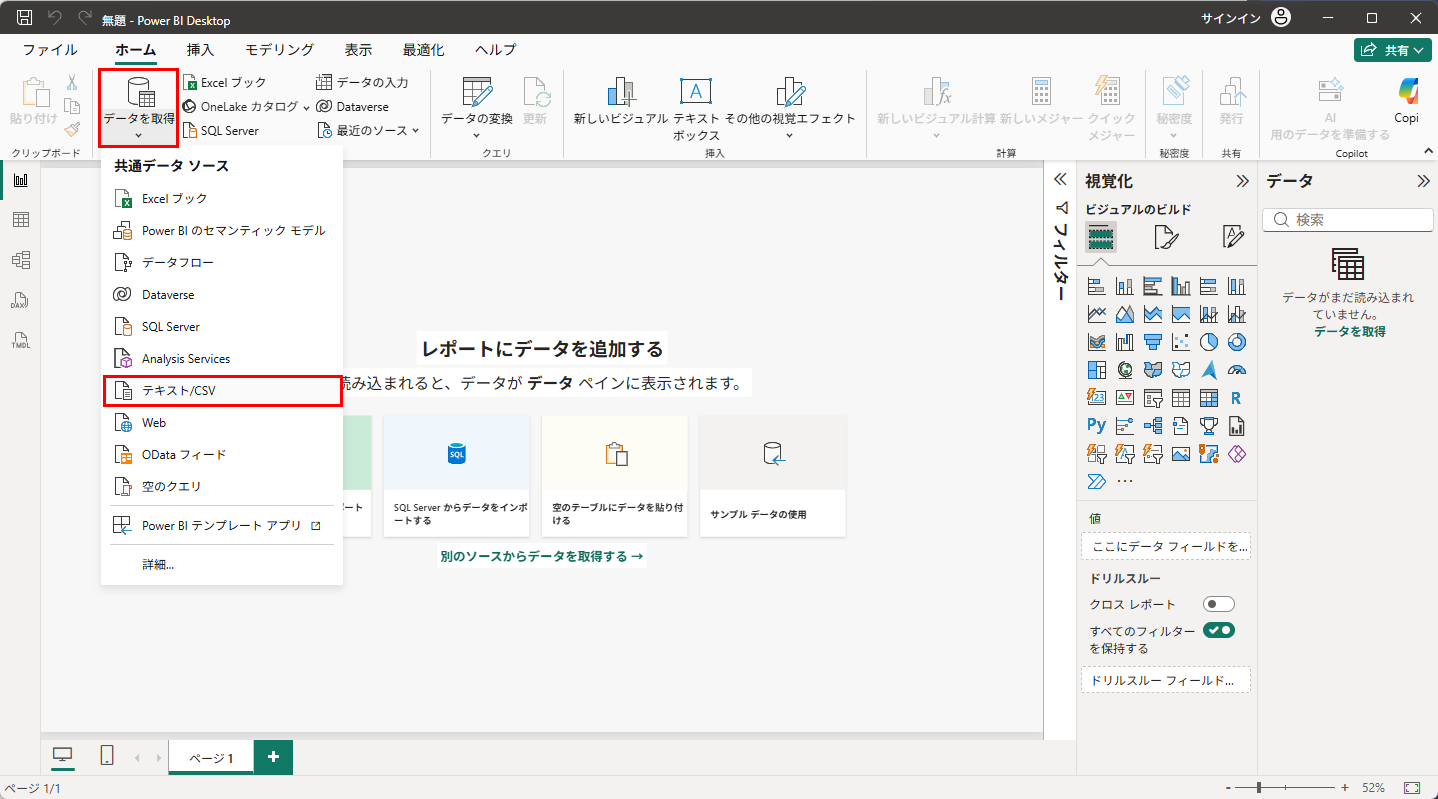
まずは、実際にCSVファイルを読み込んでみましょう。「ホーム」タブの「データを取得」から「テキスト/CSV」を選択し、「sales.csv」を指定してください。
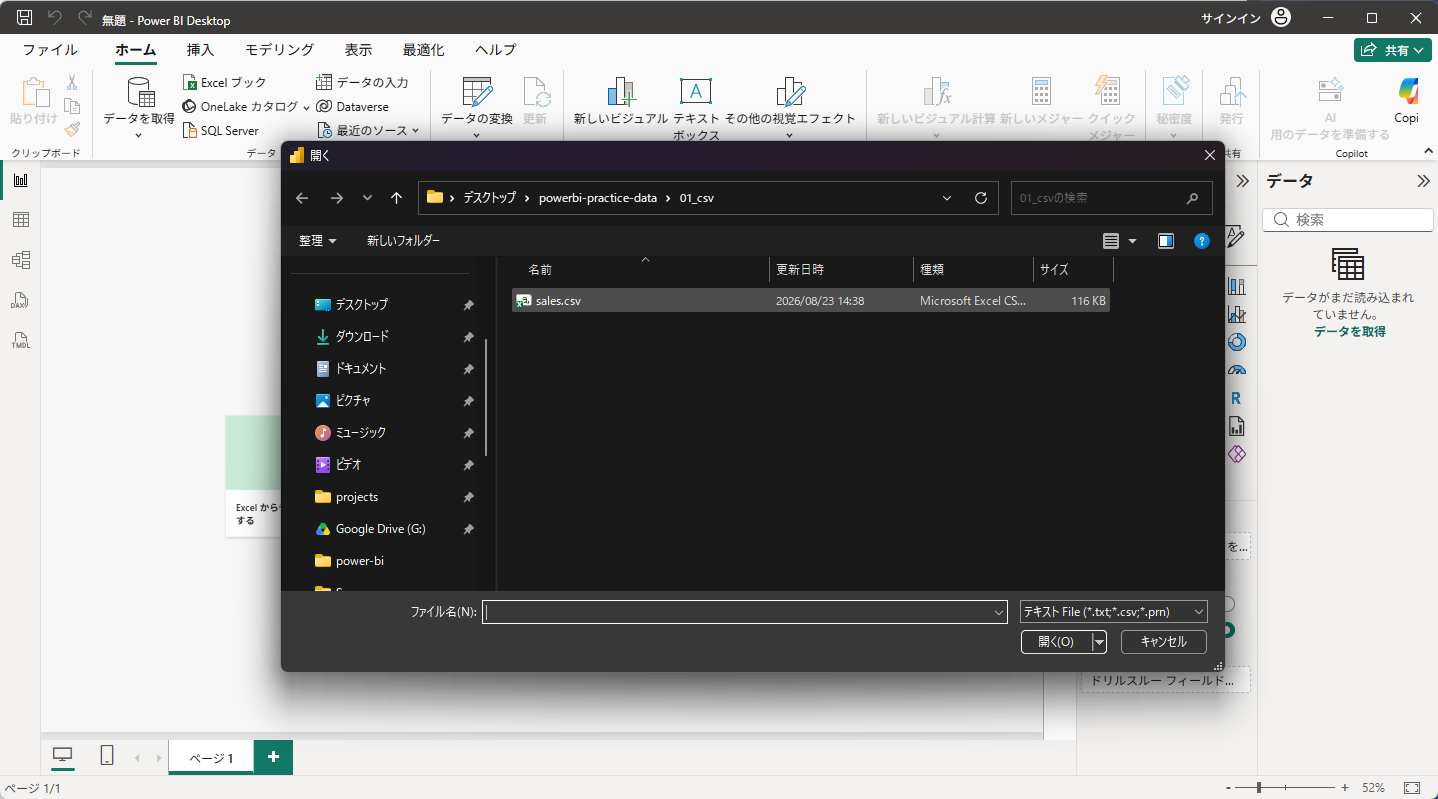
すると、データのプレビューとともに、「元のファイル」「区切り記号」「データ型検出」の3つの設定が表示されます。順番に見ていきましょう。
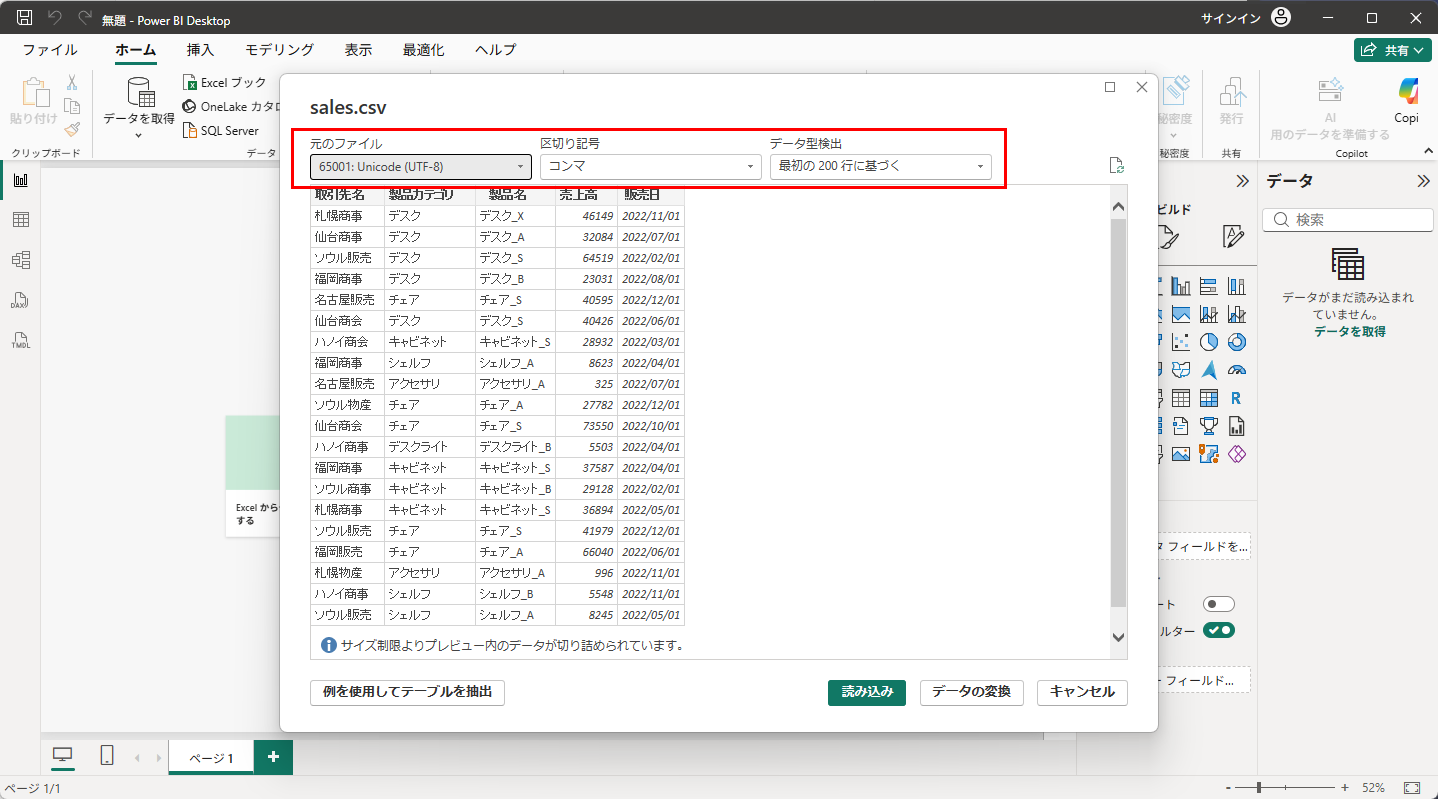
まず「元のファイル」です。ここでは、CSVファイルの文字コードを指定します。CSVファイルは、文字コードによって日本語が正しく表示される場合と、文字化けしてしまう場合があります。たとえば、Shift-JISやUTF-8などの文字コードがあります。
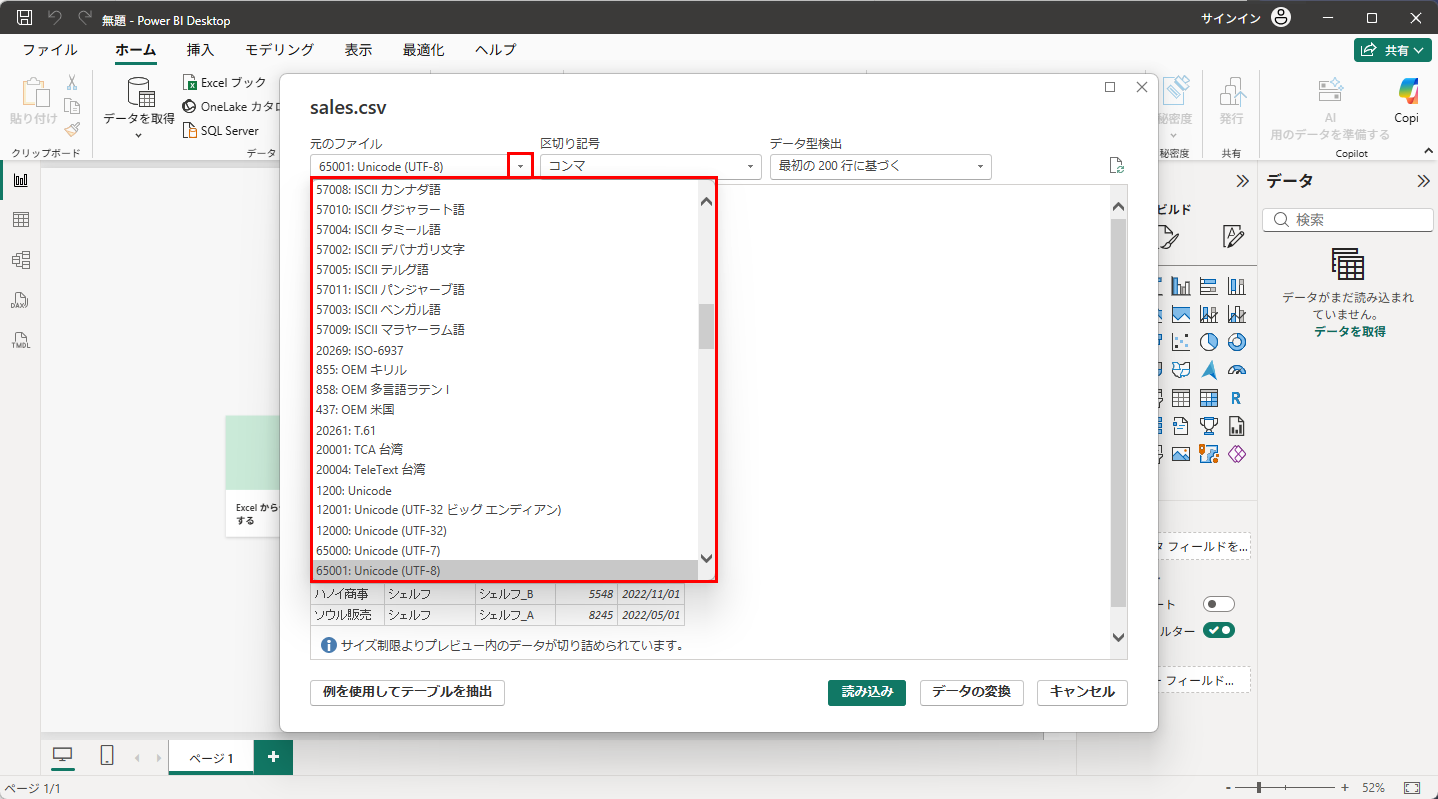
もしCSVファイルを読み込んだ際に日本語が文字化けしてしまった場合は、この「元のファイル」の設定を確認してみましょう。特にUTF-8のCSVファイルであれば、「UTF-8」を指定することで文字化けが改善される場合があります。
次に、「区切り記号」です。
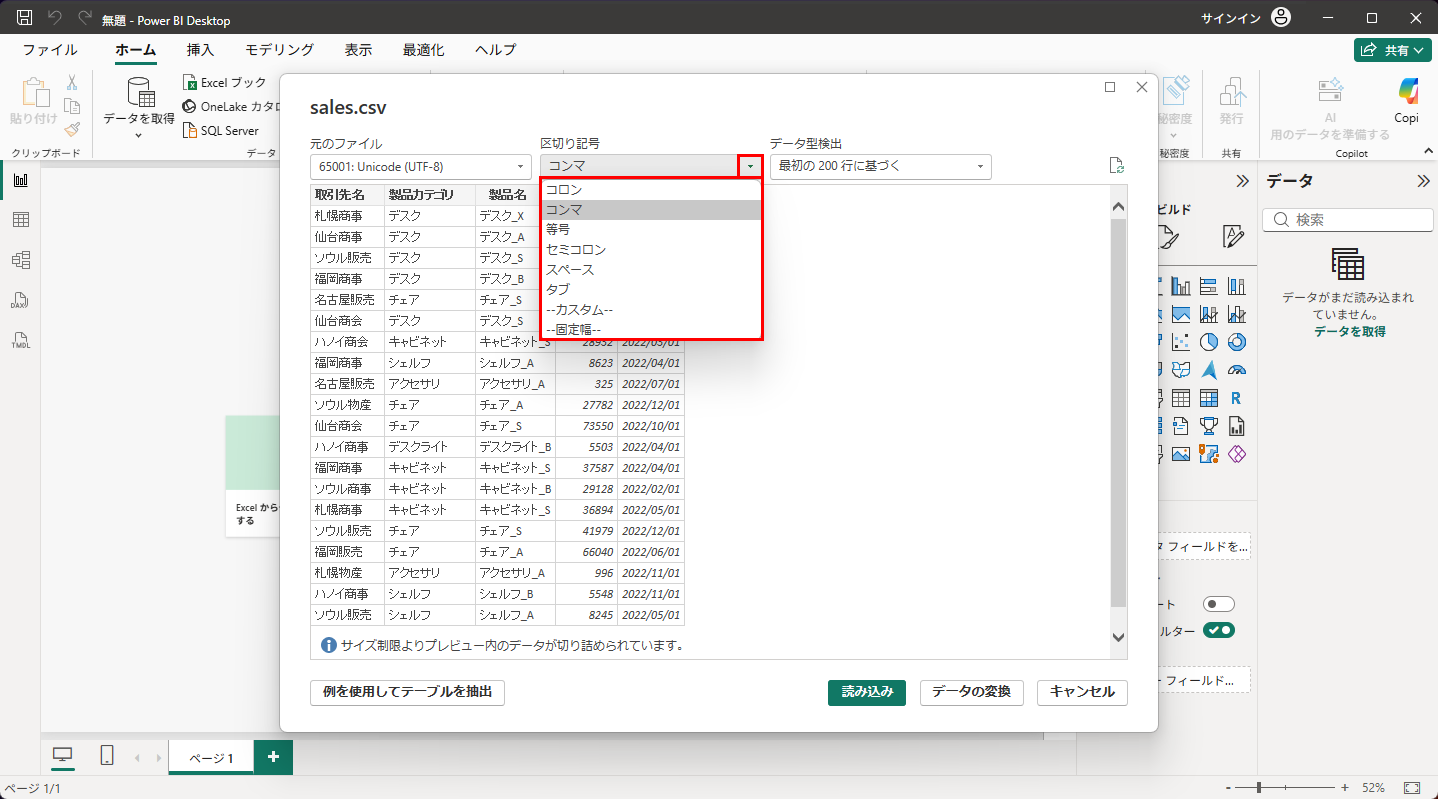
CSVは「Comma-Separated Values」の略で、カンマで区切られたデータという意味です。つまり、データとデータの間をカンマで区切って保存したテキストファイルが、CSVファイルです。
そのため、通常のCSVファイルでは、ここを「コンマ」に設定します。Power BIの画面では「コンマ」と表記されていますが、このレッスンでは「カンマ」と呼んで進めます。
テキストデータの区切り方は、カンマだけではありません。たとえば、タブで区切られたデータもあります。このような形式は「TSV」と呼ばれます。TSVは「Tab-Separated Values」の略で、文字どおりタブで区切られたデータです。そのため、タブ区切りのデータを読み込む場合には、「区切り記号」を「タブ」に設定します。
このように、Power Queryでは、データがどのような形式で区切られているのかを指定して読み込むことができます。
そして、もう一つ確認しておきたいのが「データ型検出」です。
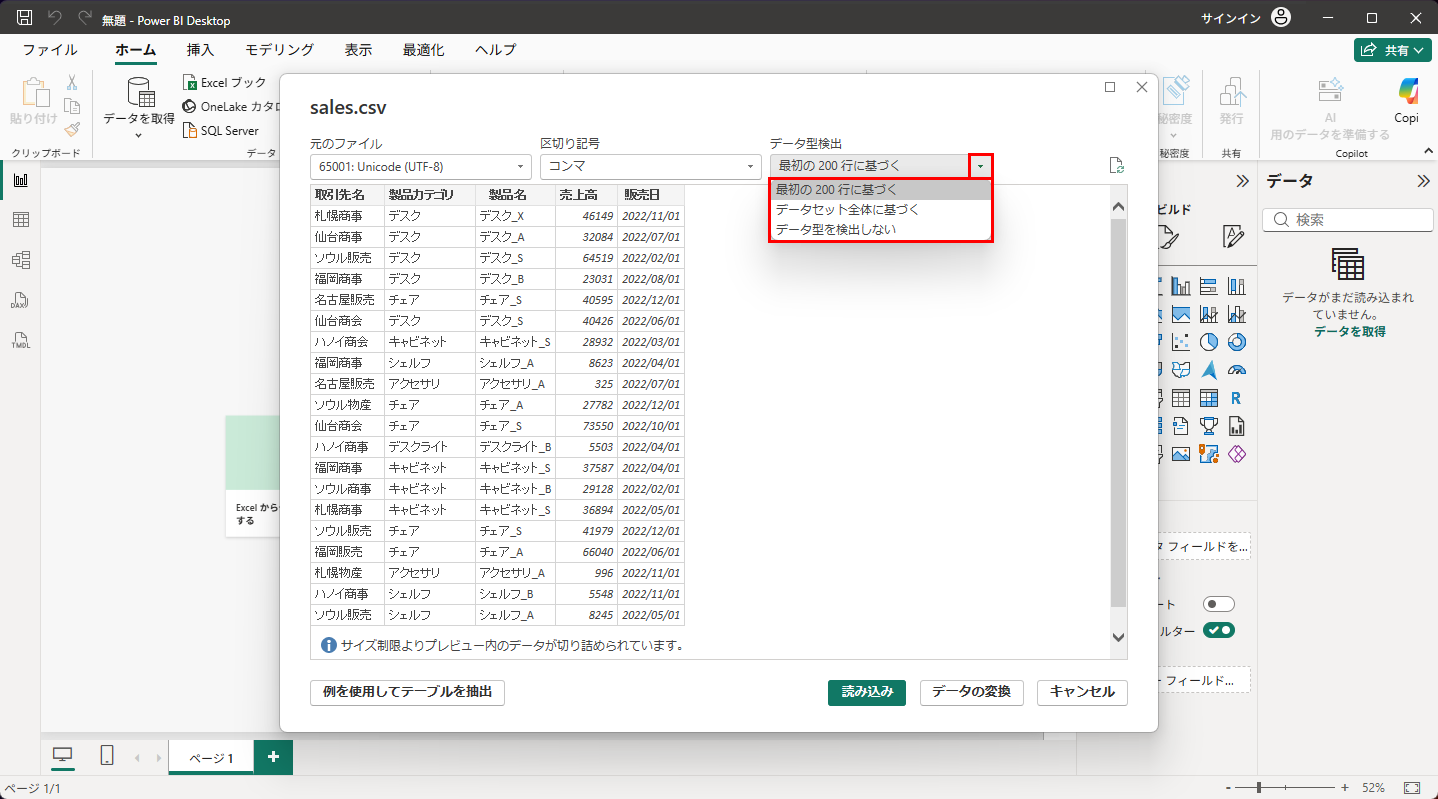
ここには、「最初の200行に基づく」といった設定があります。これは、Power Queryが読み込んだデータの先頭部分を確認して、各列のデータ型を自動的に判断するための設定です。たとえば、日付らしいデータが並んでいれば日付型、数値らしいデータが並んでいれば数値型というように、データの内容を確認して適切なデータ型を設定しようとします。
ただし、ここで重要なのは、Power Queryがデータ全体を確認して判断しているわけではない、ということです。初期設定では、最初の200行を基準としてデータ型を推測します。
そのため、先頭部分には数値しか入っていないものの、200行より後に文字列が入っているといったデータの場合、Power Queryが意図しないデータ型を設定してしまう可能性があります。このようなケースはほとんど想定されませんが、最終的には読み込んだデータが正しい状態になっているかを確認することが大切です。
このCSVであれば、設定は正しく認識されているはずですので、特に変更する必要はありません。そのまま「読み込み」を選択して、データをPower BIに取り込んでみましょう。
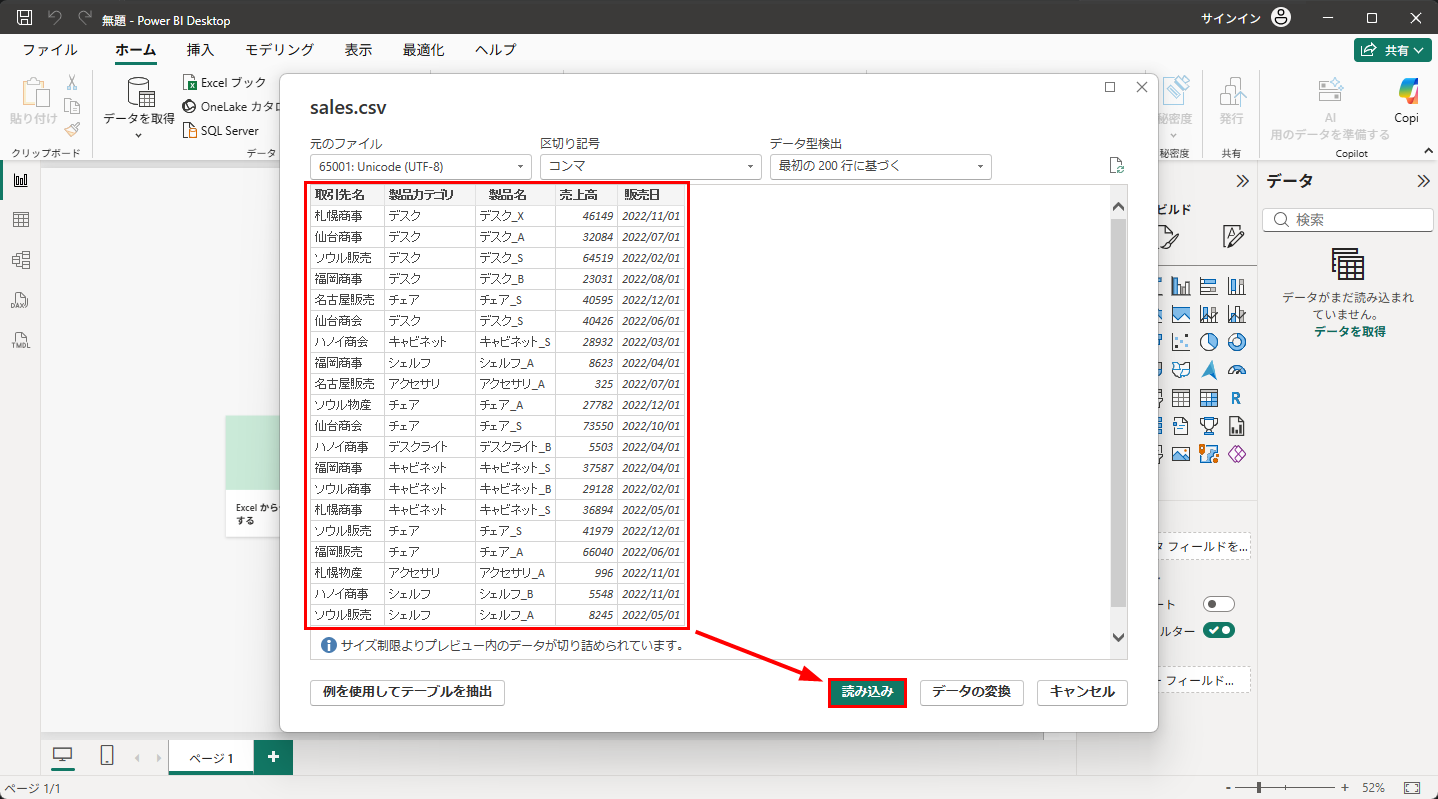
若干画面表示が異なるだけで、インポートはExcelとそう変わりないことがわかりますよね。では、次のレッスンでは複数のCSVファイルをまとめて読み込むというテクニックをご紹介します。きっと次のレッスンで、データの更新方法も見えてきますよ。