
演習:サンプルダッシュボードを作ってみる
話すはやさで、文字が流れます
⋄ ⋄ ⋄
基本操作の総仕上げの演習です。ここまで学習したことでできる、サンプルダッシュボードをご用意しました。まずは、このサンプルどおりに作ってみてください。
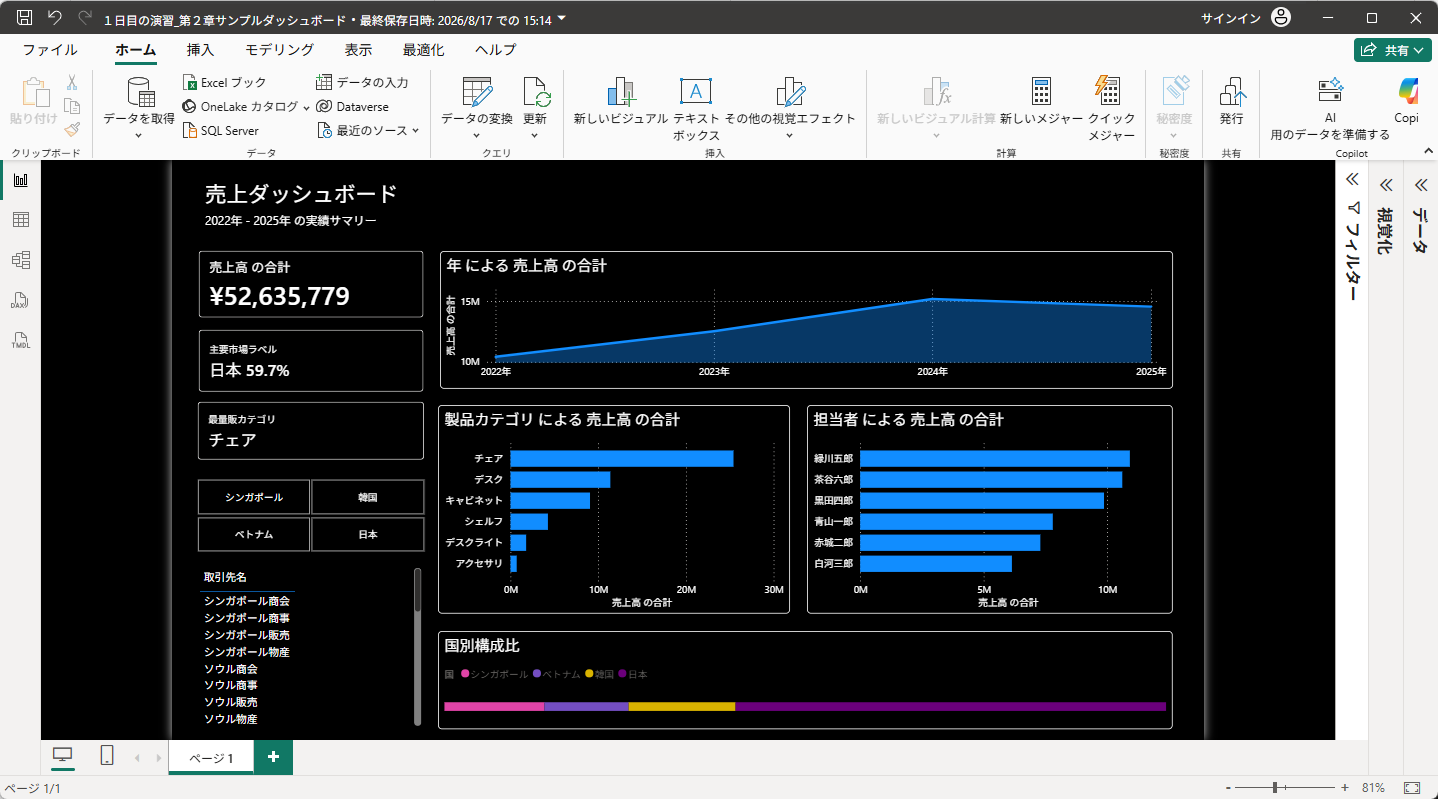
このダッシュボードには、ここまでのレッスンで学んだ要素を詰め込んであります。カード、グラフ、タイル形式のスライサー、ビジュアルの組み合わせ。「ビジュアルの選択」「フィールド設定」「書式設定」の総復習です。
そして今回は、あえていろいろな書式設定を体験するために、ダークモードでデザインしてみました。黒を基調にすると、背景色や文字色など、普段はあまり触らない書式設定を一通り触ることになります。
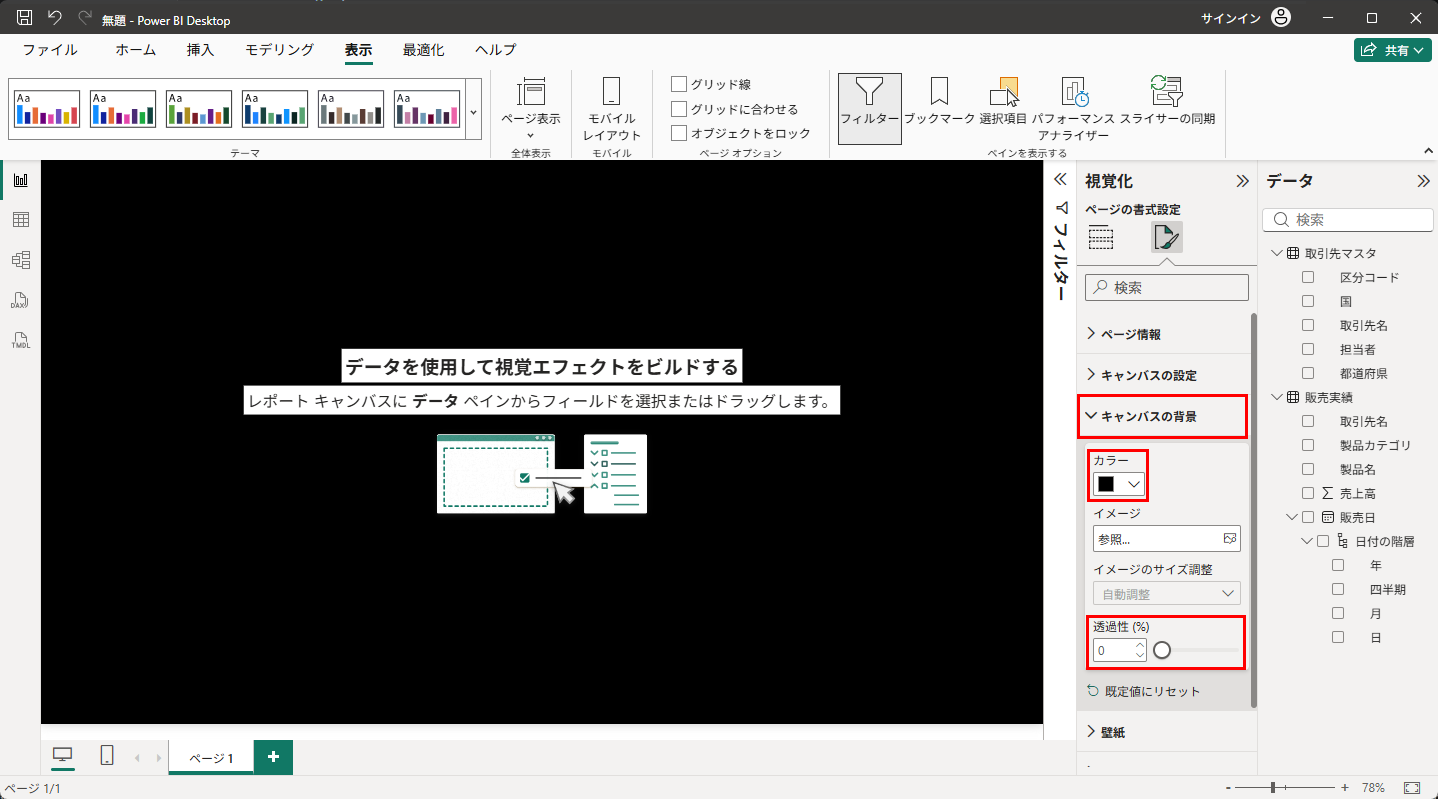
ポイントは、キャンバスの背景色です。レポート全体の背景は、ビジュアルを何も選択していない状態で、「ページの書式設定」の「キャンバスの背景」から変更できます。カラーを黒にして、透過性を0%にしてみましょう。
それから、カードのうち「主要市場ラベル」と「最量販カテゴリ」の2枚は、DAX式で作ったメジャーを表示しています。そういえば、メジャーを自分で作る手順はまだお話ししていませんでしたね。ここで確認しておきましょう。
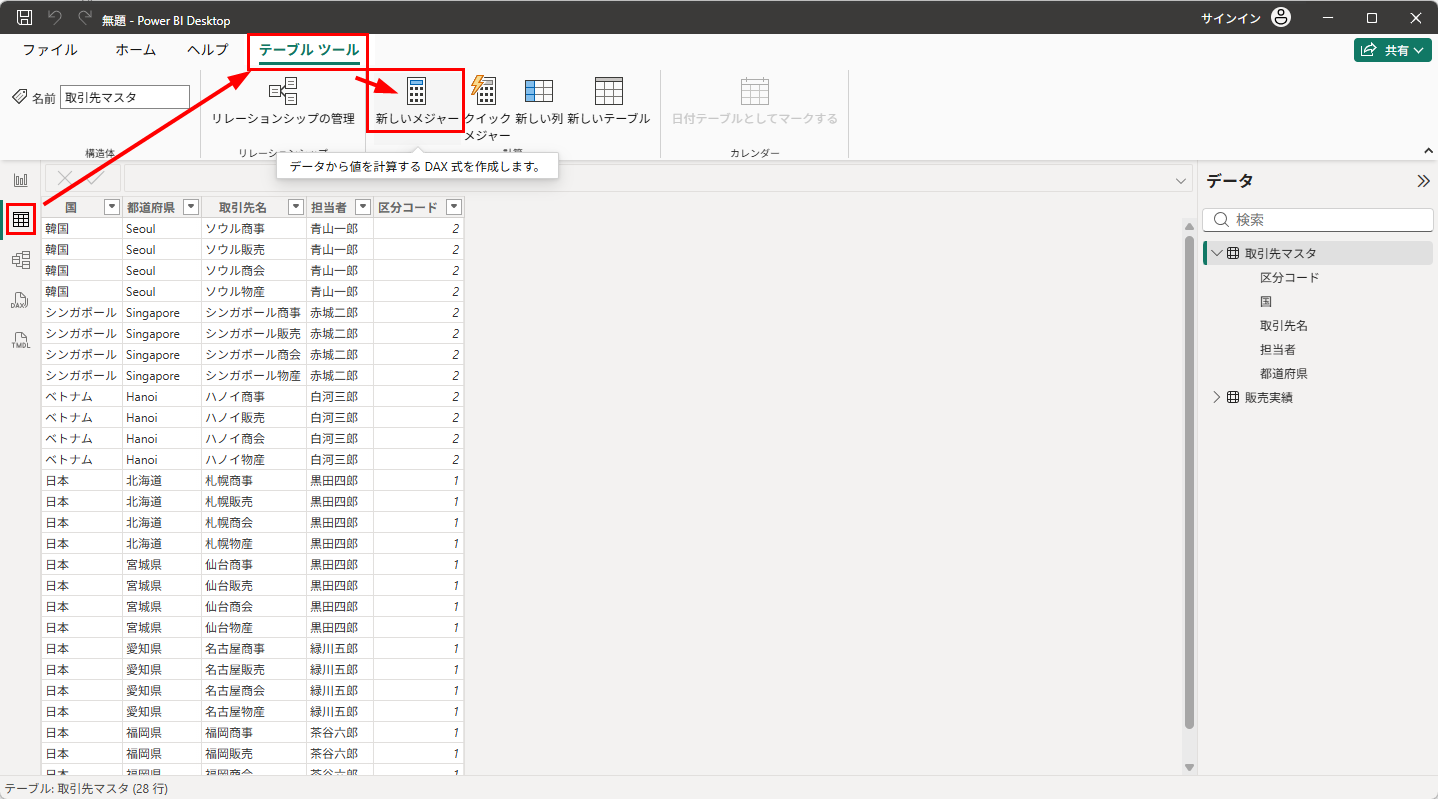
テーブルビューで「取引先マスタ」を選択した状態で、「テーブル ツール」から「新しいメジャー」をクリックします。第18回の「新しい列」のすぐ隣にあるボタンです。すると、数式バーが表示されます。
DAX式は、第18回で学んだとおり生成AIに作ってもらってもよいですし、下の式をそのままコピーして数式バーに貼り付け、Enterで確定してもOKです。2つのメジャーを作るので、この操作を2回行います。
最量販カテゴリ =
VAR CategorySales =
    ADDCOLUMNS (
        VALUES ( '販売実績'[製品カテゴリ] ),
        "@Amount", CALCULATE ( SUM ( '販売実績'[売上高] ) )
    )
VAR TopRow = TOPN ( 1, CategorySales, [@Amount], DESC )
RETURN
MAXX ( TopRow, '販売実績'[製品カテゴリ] )主要市場ラベル =
VAR CountrySales =
ADDCOLUMNS (
VALUES ( '取引先マスタ'[国] ),
"@Amount", CALCULATE ( SUM ( '販売実績'[売上高] ) )
)
VAR TopRow = TOPN ( 1, CountrySales, [@Amount], DESC )
VAR TopName = MAXX ( TopRow, '取引先マスタ'[国] )
VAR TopValue = MAXX ( TopRow, [@Amount] )
VAR Total = CALCULATE ( SUM ( '販売実績'[売上高] ), ALL ( '取引先マスタ'[国] ) )
RETURN
TopName & " " & FORMAT ( DIVIDE ( TopValue, Total ), "0.0%" )確定すると、右側のデータウィンドウの「取引先マスタ」の中に、電卓のアイコンが付いた「最量販カテゴリ」「主要市場ラベル」が追加されます。これがメジャーです。
次に、レポートビューで「カード」のビジュアルを追加し、データウィンドウで「最量販カテゴリ」または「主要市場ラベル」にチェックを入れてください。カードに「チェア」「日本 59.7%」のような値が表示されれば成功です。
あとは、それぞれのビジュアルの書式設定で、背景や文字の色を調整しながら、サンプルに近づけてみてください。完璧に同じである必要はありません。「この設定を変えると、どこが変わるのか」を確かめながら手を動かすことが、いちばんの練習になります。
これで、Power BIの基本操作はひととおり修了です。お疲れさまでした!
次回からは、作ったレポートを使い続けるための「データ接続」と「データ管理」のパートに進みます。引き続き、ゆっくり学習していきましょう。