
Power BIのブックマークで表示状態を保存する
話すはやさで、文字が流れます
⋄ ⋄ ⋄
レポートに慣れてくると、普段見る内容や確認する項目というのは、次第に固まってきます。そうすると、毎回同じような抽出条件を設定したり、同じ表示状態に戻したりするのは、少し手間がかかります。
そのようなときに便利なのが、「ブックマーク」機能です。ブックマーク機能を使うと、Webブラウザでお気に入りのページを保存しておくのと同じような感覚で、現在のレポートの表示状態を保存しておくことができます。
例えば、特定の期間を選択した状態や、特定の項目を抽出した状態などを保存しておけば、次回から同じ条件を一から設定する必要がありません。イメージとしては、本に「しおり」を挟んでおくようなものですね。Power BIのブックマークのアイコンも、しおりのような形をしています。
では、実際にブックマークを作成してみましょう。国のスライサーと、売上高の折れ線グラフを置いたページを用意します。まず、「表示」リボンの「ブックマーク」をクリックして、ブックマークウィンドウを表示します。
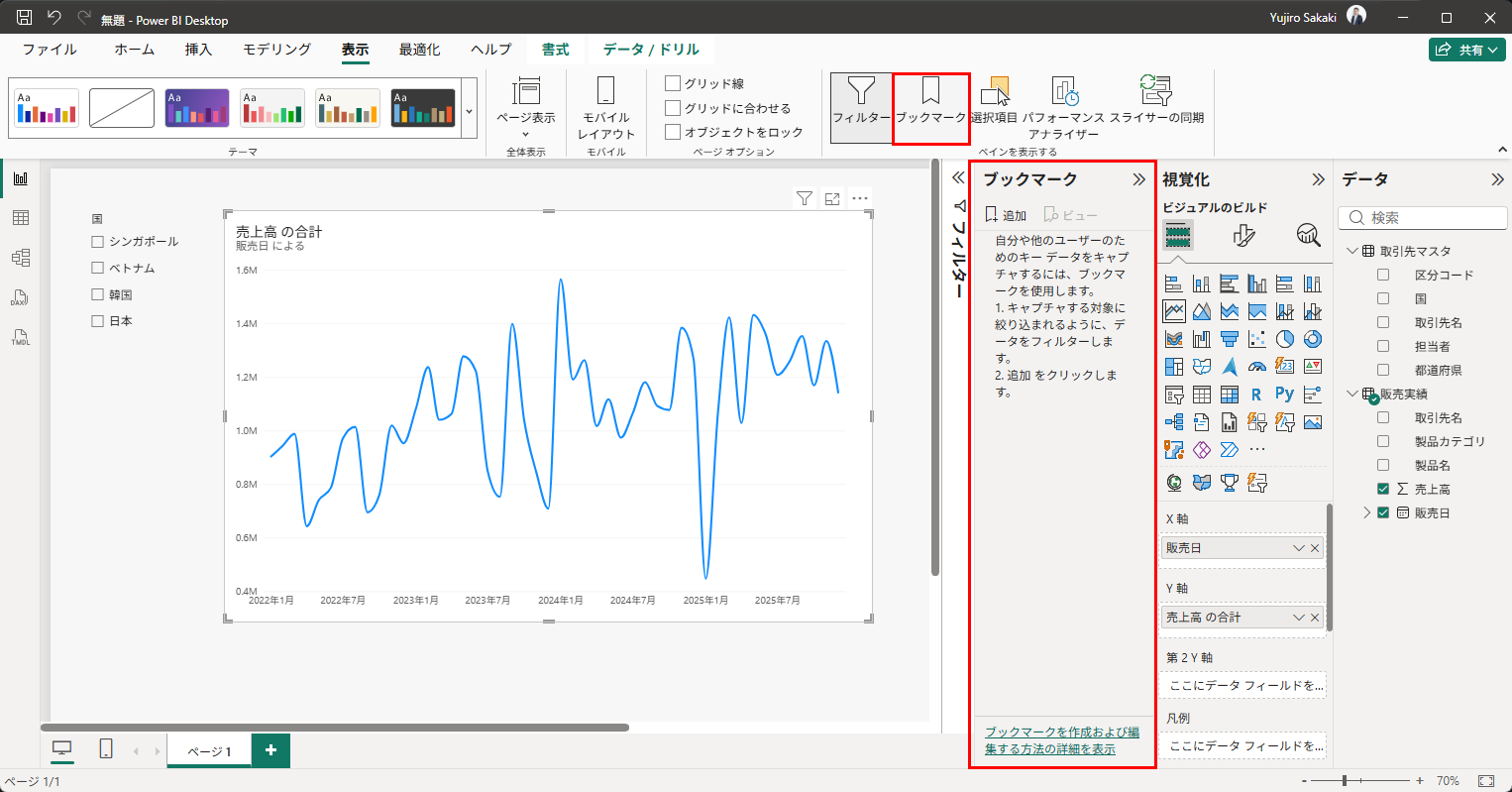
最初に作るのは、絞り込みをしていない「元の状態」のブックマークです。スライサーで何も選んでいないことを確かめてから、ブックマークウィンドウの「追加」をクリックします。「ブックマーク1」ができるので、名前をダブルクリックして「デフォルト」に変えておきましょう。
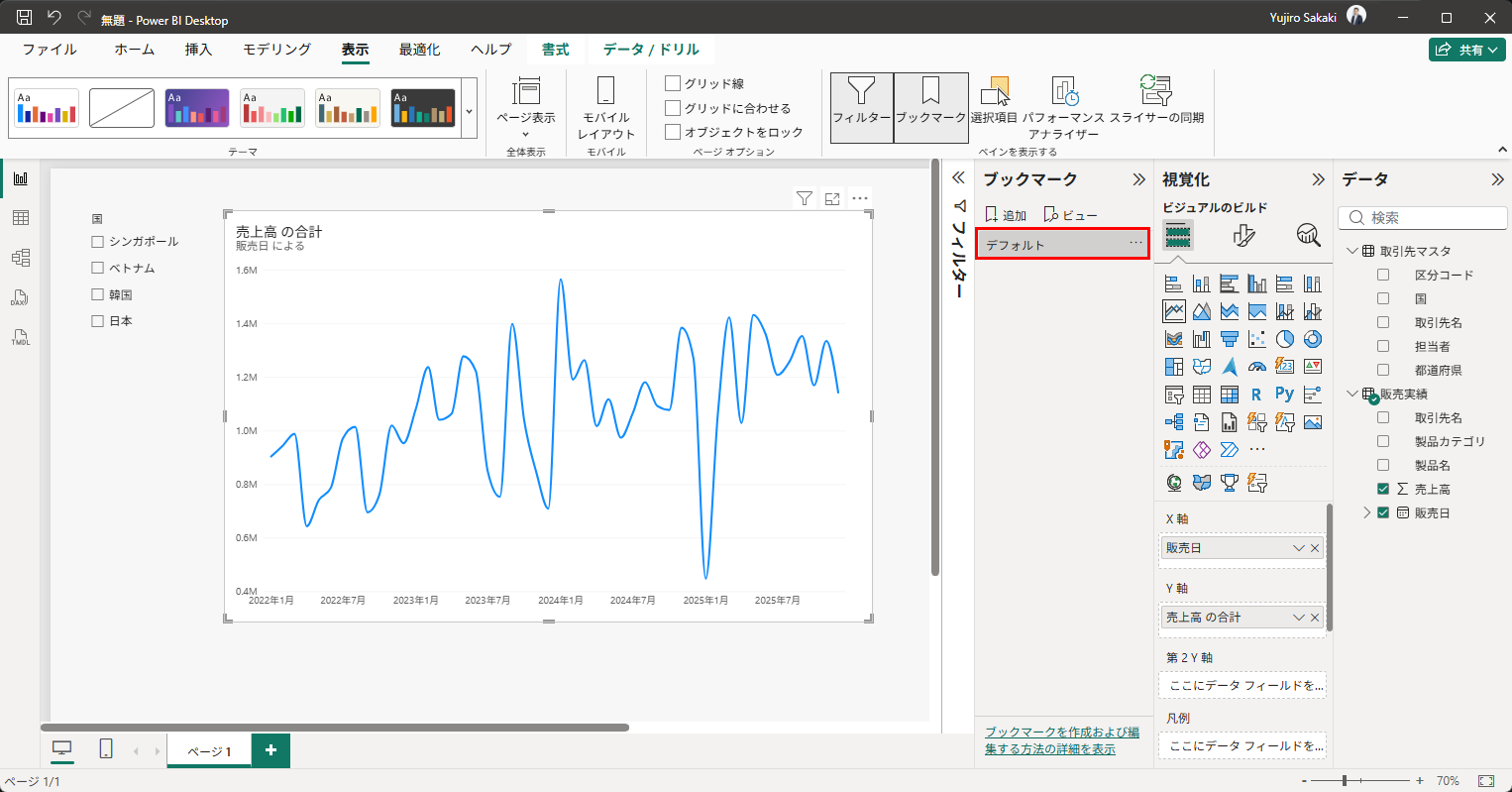
なぜ先に元の状態を保存するのか。ブックマークで絞り込んだ表示に切り替えたあと、「全部見える状態」に戻したいときに、スライサーを一つずつ解除するのは手間だからです。デフォルトのビューを1つ作っておけば、いつでもワンクリックで元に戻れます。
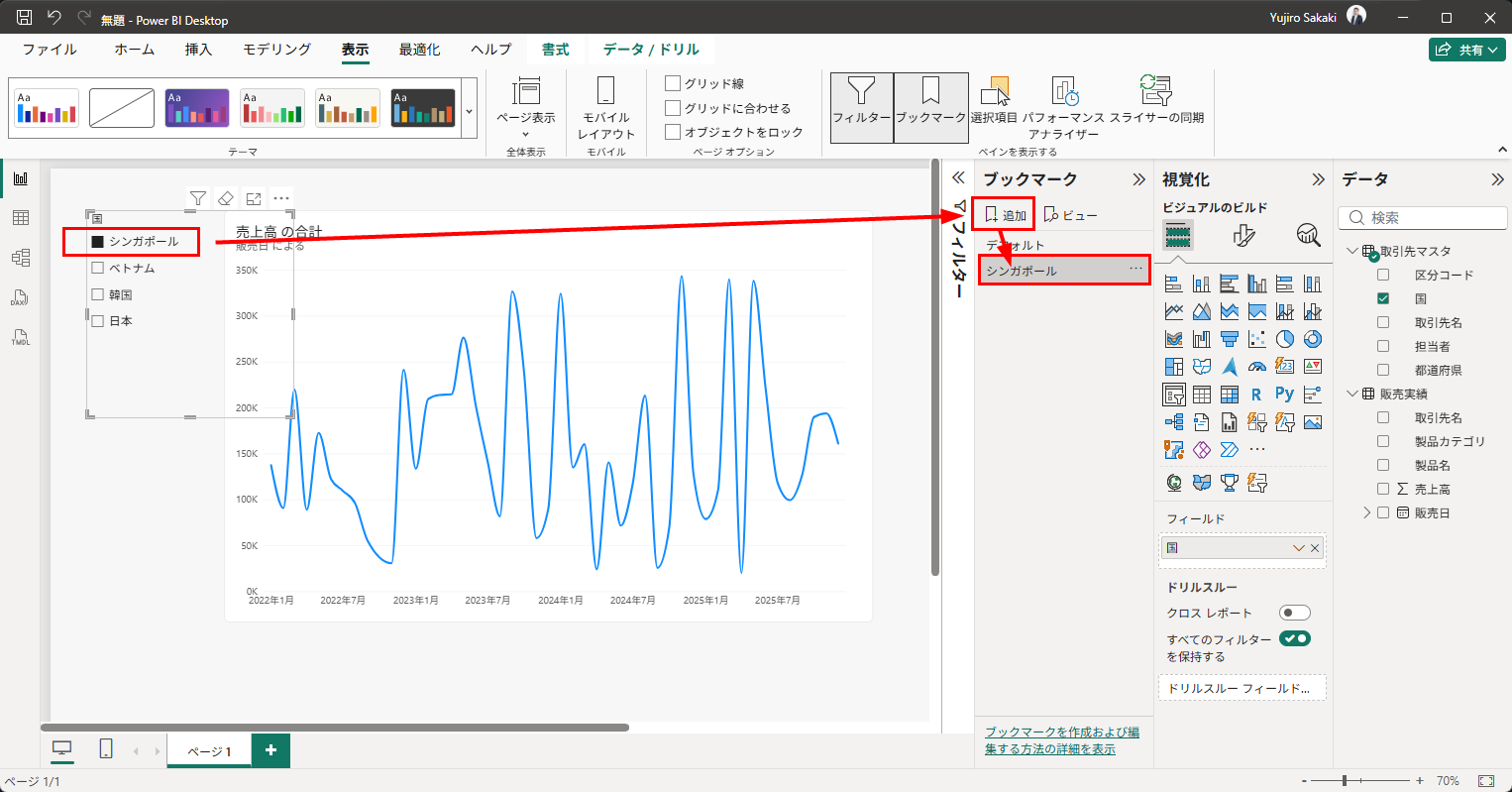
次に、保存したい表示状態を作ります。スライサーで国を「シンガポール」に絞り込んでみてください。グラフがシンガポールの売上だけに変わります。この状態で、もう一度「追加」をクリックし、名前を「シンガポール」に変えます。
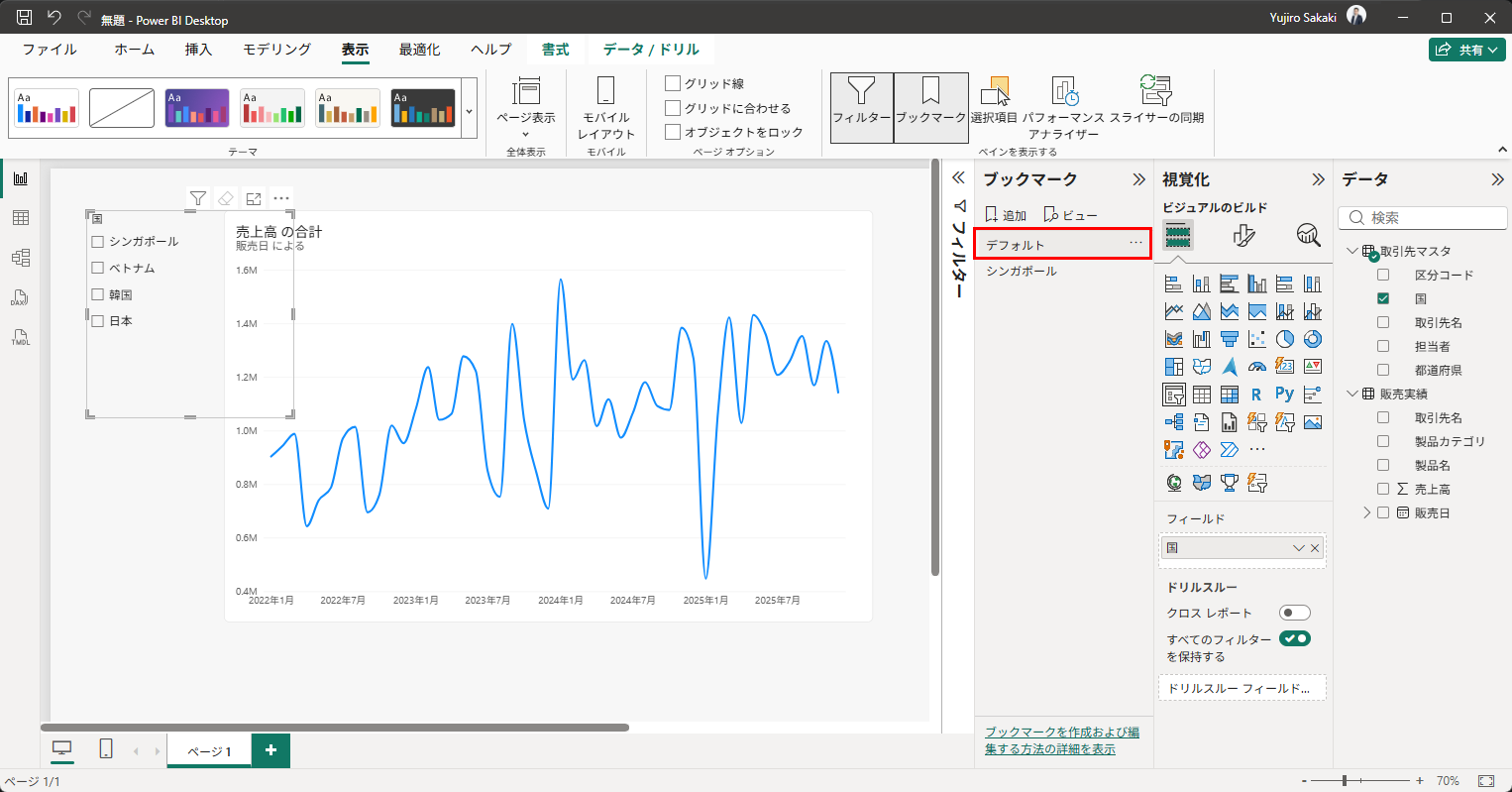
呼び出すときは、ブックマークウィンドウで名前をクリックするだけです。「シンガポール」をクリックすれば絞り込んだ表示に、「デフォルト」をクリックすれば、スライサーが解除されて元の表示に戻ります。よく見る条件のパターンをいくつか登録しておけば、切り替えもワンクリックです。
また、各ブックマークの「…」からは、何を保存するかの調整もできます。「データ」はフィルターやスライサーの状態、「表示」はビジュアルの表示・非表示、「現在のページ」はどのページを開くか、といった具合です。まずは既定のまま使い始めて、慣れてきたら試してみてください。
これで、便利機能の4つを学習しました。次回は、折れ線グラフでよく起こる「欠損ポイント」というトラブルの対処法を、演習データで確認します。