
Power BIのフィルターで細かく絞り込む
話すはやさで、文字が流れます
⋄ ⋄ ⋄
では、続いて「フィルター」を使って、さまざまな条件でデータを絞り込んでみましょう。
フィルターとは、レポートに表示されるデータを、指定した条件に基づいて絞り込むための機能です。Power BIには「スライサー」という機能もあり、こちらでもデータを絞り込むことができます。
ただし、フィルターを使うと、スライサーよりも細かな条件設定を行うことができます。例えば、ビジュアルごとに異なる絞り込み条件を設定したり、文字列を検索して絞り込んだりすることができます。
このように、分析の目的に応じて、より細かなフィルタリングを行えるのがフィルターの特徴です。
フィルターは、デフォルトで表示されています。もし画面上に表示されていない場合は、「表示」タブからフィルターウィンドウを表示することができます。
そして、フィルターを使ううえで重要なのが、「どの範囲にフィルターを適用するのか」という設定です。
Power BIでは、主に次のような単位でフィルターを設定できます。
「ビジュアル単位」
「ページ単位」
「レポート全体」
この3つの範囲があります。ビジュアル単位で設定した場合は、そのフィルターを設定した特定のビジュアルだけに影響します。
ページ単位で設定した場合は、そのページに配置されている複数のビジュアルに影響します。そして、レポート全体に設定した場合は、レポート内の複数のページに対してフィルターを適用することができます。
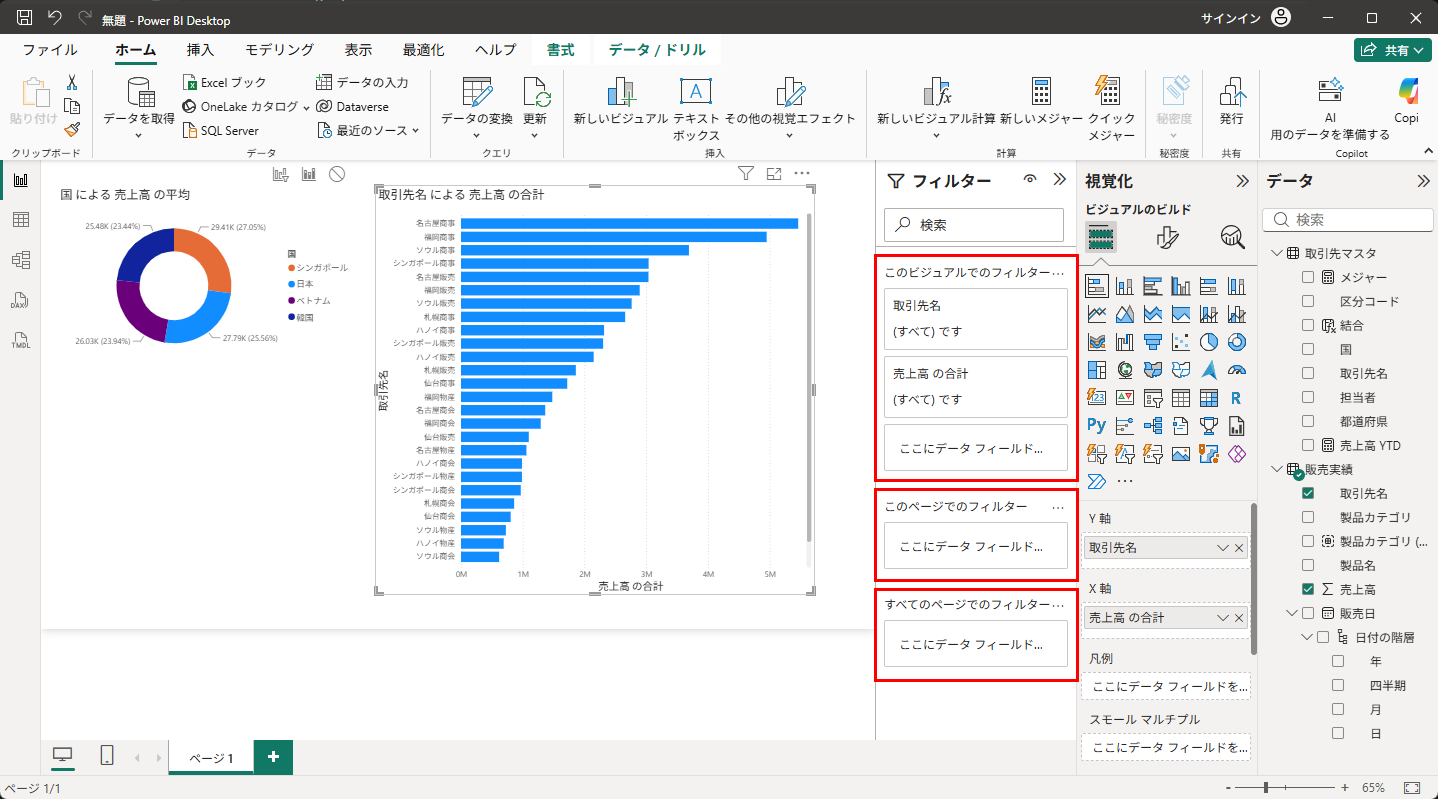
つまり、「このグラフだけ絞り込みたい」「このページ全体を絞り込みたい」「レポート全体を絞り込みたい」というように、目的に応じてフィルターの適用範囲を使い分けることができます。
ここがフィルターの非常に便利なところですね。それでは、実際にフィルターウィンドウを使って、どのようにフィルターを設定するのか確認してみましょう。
まずは「このビジュアルでのフィルター」です。横棒グラフを選択して、フィルターウィンドウの「取引先名」を開きます。
フィルターの種類を「上位N」に変更し、項目の表示を「上」「5」、値に「売上高の合計」を設定して、「フィルターを適用」をクリックします。
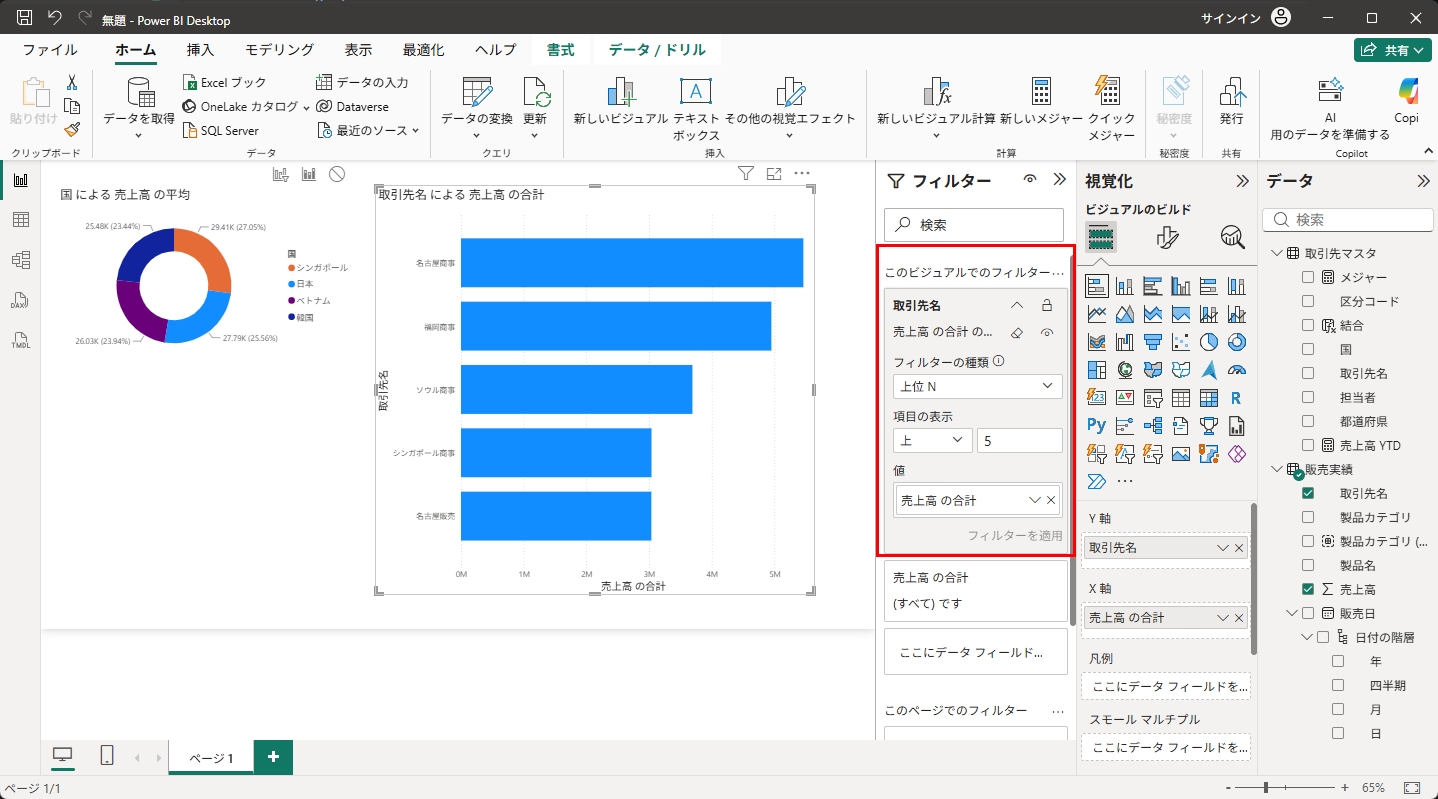
すると、横棒グラフだけが、売上高の上位5社に絞り込まれました。隣のドーナツグラフには影響しません。これが「ビジュアル単位」のフィルターです。
「上位N」のような細かな条件を設定できるのは、スライサーにはない、フィルターならではの機能ですね。
次に「このページでのフィルター」です。今度は「このページでのフィルター」に「国」のフィールドをドラッグして、基本フィルターで「日本」だけにチェックを入れてみます。
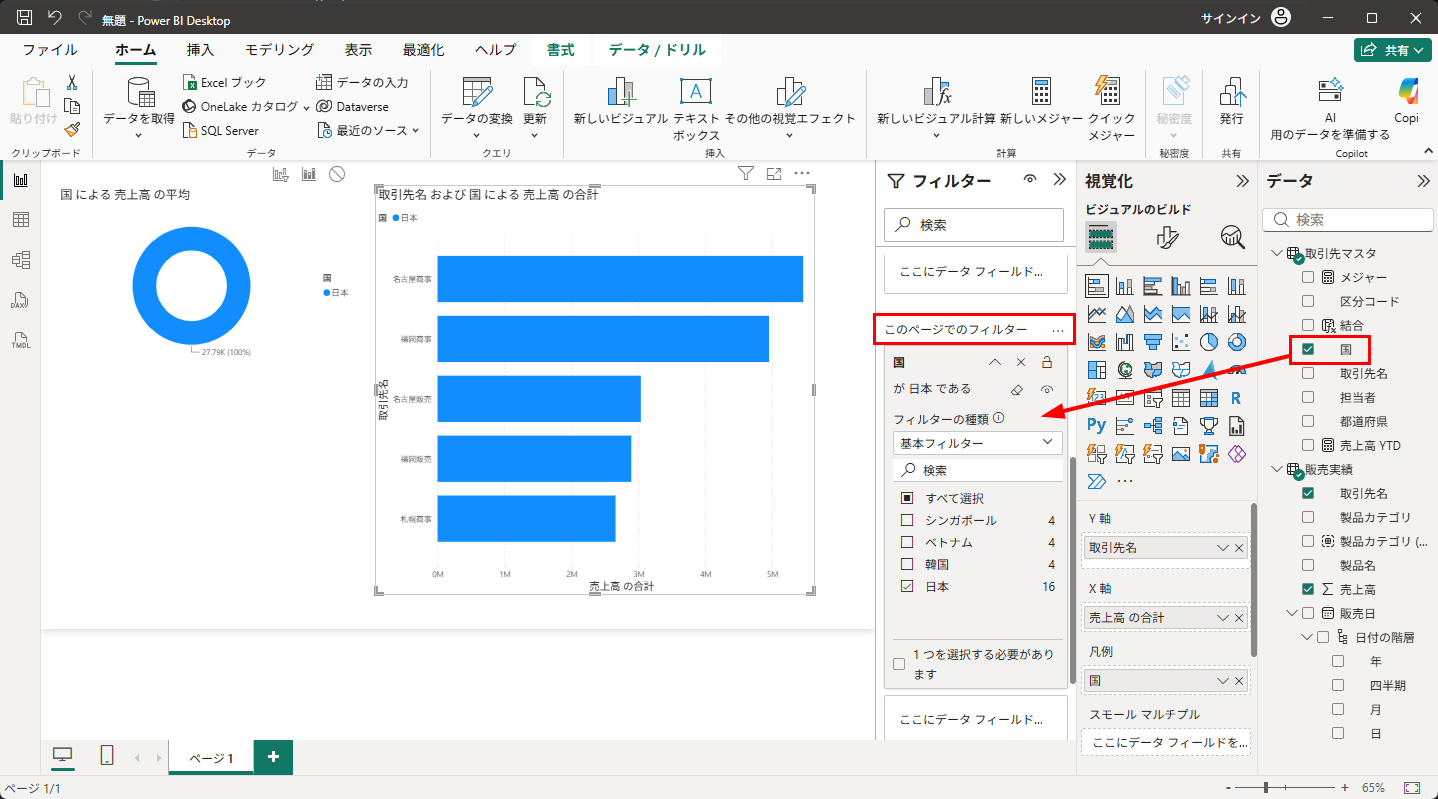
今度は、横棒グラフもドーナツグラフも、ページ上のすべてのビジュアルが日本のデータだけに絞り込まれました。
「すべてのページでのフィルター」も操作は同じです。設定したフィルターが、レポート内のすべてのページに適用されます。目的に合わせて、3つの範囲を使い分けてみてください。