
Power BIのドリルダウンとドリルアップ
話すはやさで、文字が流れます
⋄ ⋄ ⋄
では、ここから「ドリルダウン」を使って、階層レベルを掘り下げていきましょう。
ドリルダウンとは、同じグラフの中で、階層レベルを切り替えて表示する機能です。最初は大きなカテゴリー、つまり大分類でグラフが表示されています。
その中から気になるグループをクリックすると、さらに細かい分類へと掘り下げて表示することができます。これが「ドリルダウン」です。
例えば、製品グループ別の売上を表示しているグラフがあったとします。通常は「製品グループA」「製品グループB」といった大きな分類で表示されています。
ここで、特定の製品グループをクリックすると、そのグループの中にある「製品別の売上」へ表示を切り替えることができます。
つまり、「大分類」→「中分類」→「小分類」というように、階層を一段ずつ掘り下げていくイメージです。これがドリルダウンです。
そして、その逆の操作もできます。細かいカテゴリから、上位のカテゴリへ戻っていくことを「ドリルアップ」といいます。ドリルダウンが「詳細な情報へ掘り下げていく」のに対して、ドリルアップは「上位の階層へ戻っていく」ということですね。
このため、ドリルダウンを設定すると、基本的にはドリルアップも利用できるようになります。
それでは、実際にドリルダウンの設定方法を見ていきましょう。今回は、「ツリーマップ」というビジュアルを使って、ドリルダウンを体験してみます。
ツリーマップとは、表示される長方形の面積によって、金額などの数値の大きさを視覚的に表現するビジュアルです。
例えば、売上金額が大きいカテゴリーほど大きな面積で表示され、売上金額が小さいカテゴリーは小さな面積で表示されます。そのため、カテゴリーごとの数値の大小を視覚的に比較することができます。
そして、このツリーマップはドリルダウンとの相性が非常に良いビジュアルです。ただ、ツリーマップはデータ量が多くなると、個人的には少し見づらく感じることもあります。
今回は、ツリーマップそのものの見やすさというよりも、「ドリルダウンとはどのような機能なのか」を理解することを目的として、実際に操作してみましょう。
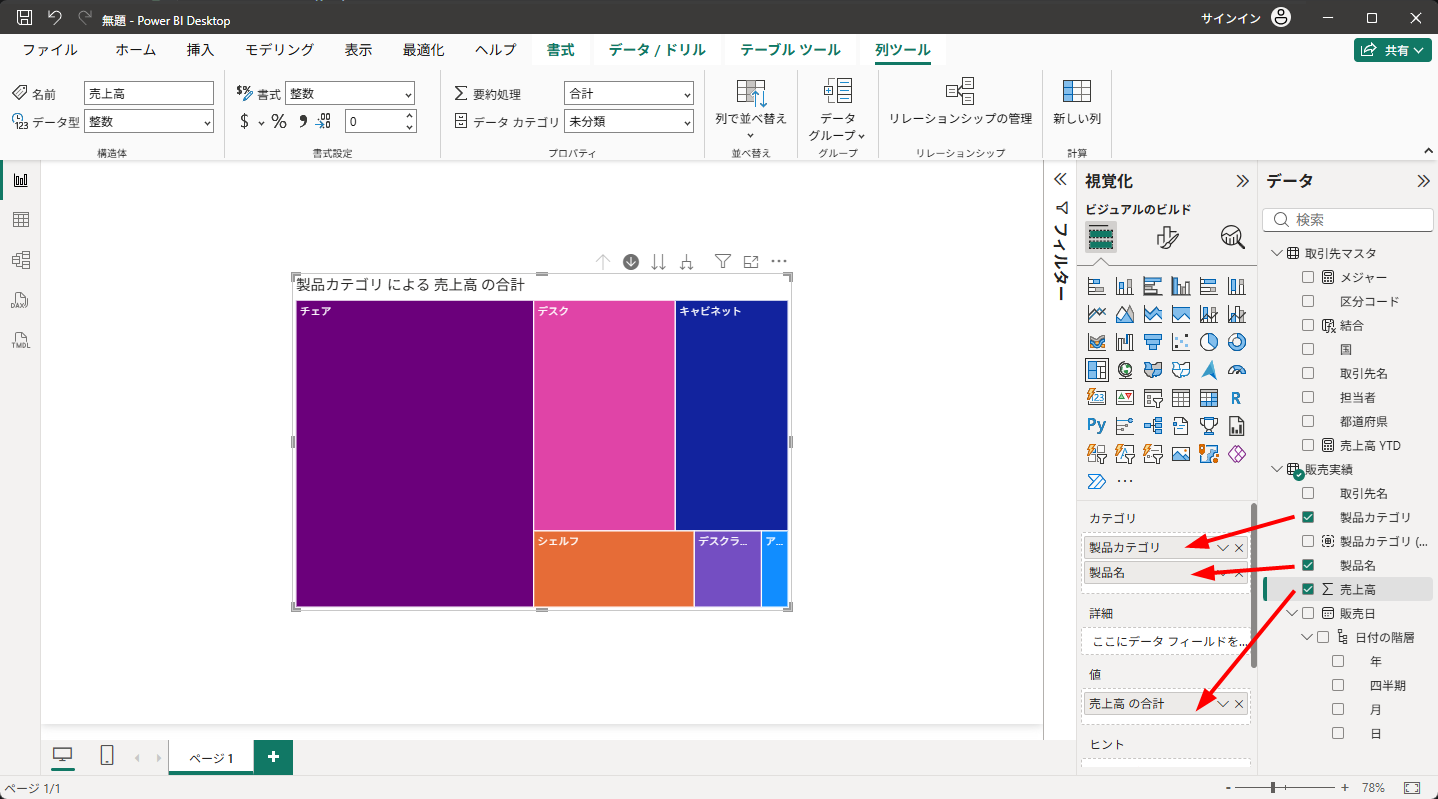
ツリーマップを選択して、「カテゴリ」に「製品カテゴリ」と「製品名」の2つを、「値」に「売上高」を設定します。カテゴリに2つの項目を重ねて入れることで、「製品カテゴリ→製品名」という階層ができ、ドリルダウンが使えるようになります。
ドリルダウン、いかがでしたでしょうか。実際に操作してみると、ボタンが少しややこしいですよね。ドリルダウンに関するアイコンは4つあります。「ドリルアップ」と「ドリルダウン」の2つは、比較的分かりやすいと思います。
「ドリルダウン」のアイコンをオンにすると、グラフの項目をクリックしたときに、その項目の一段下の階層へ掘り下げられるようになります。
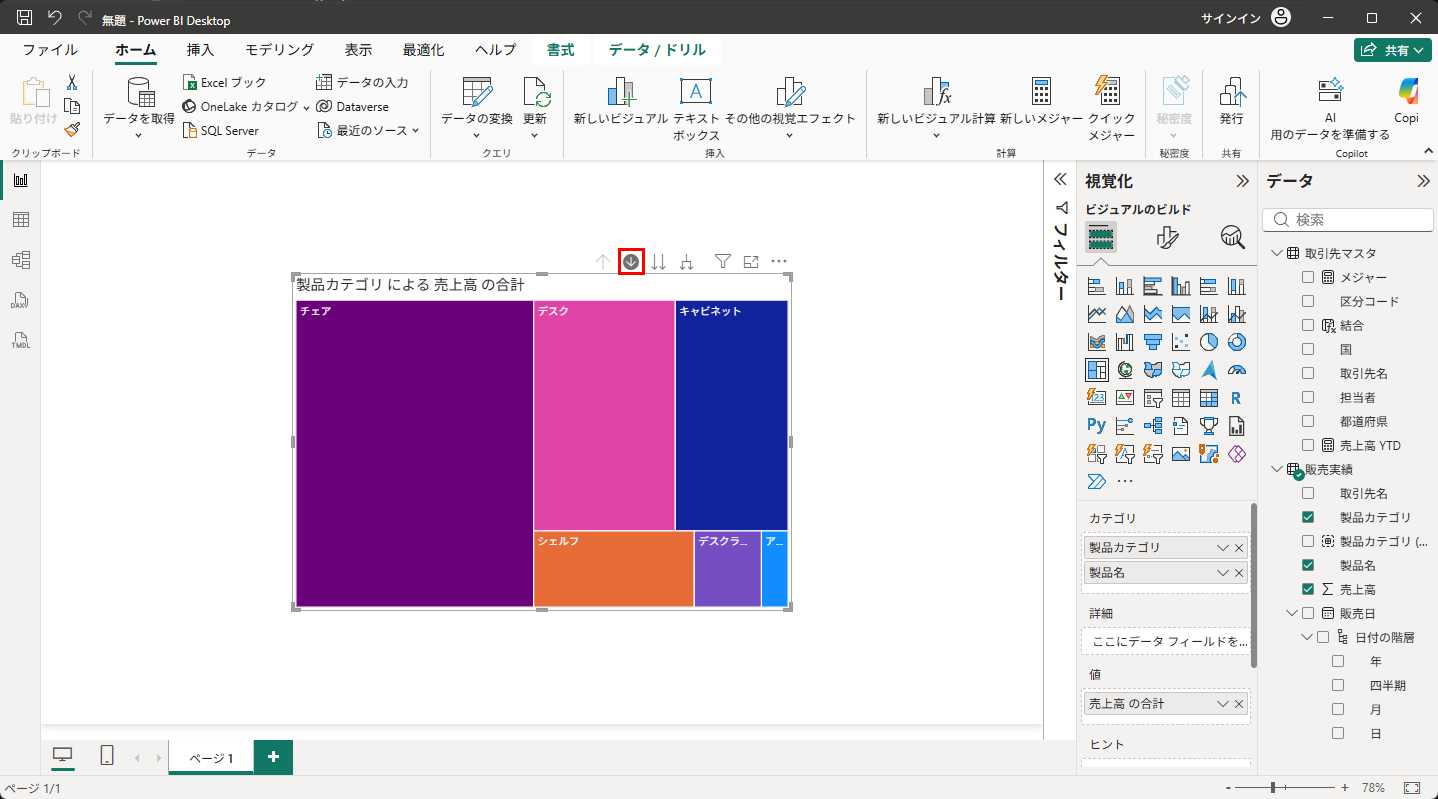
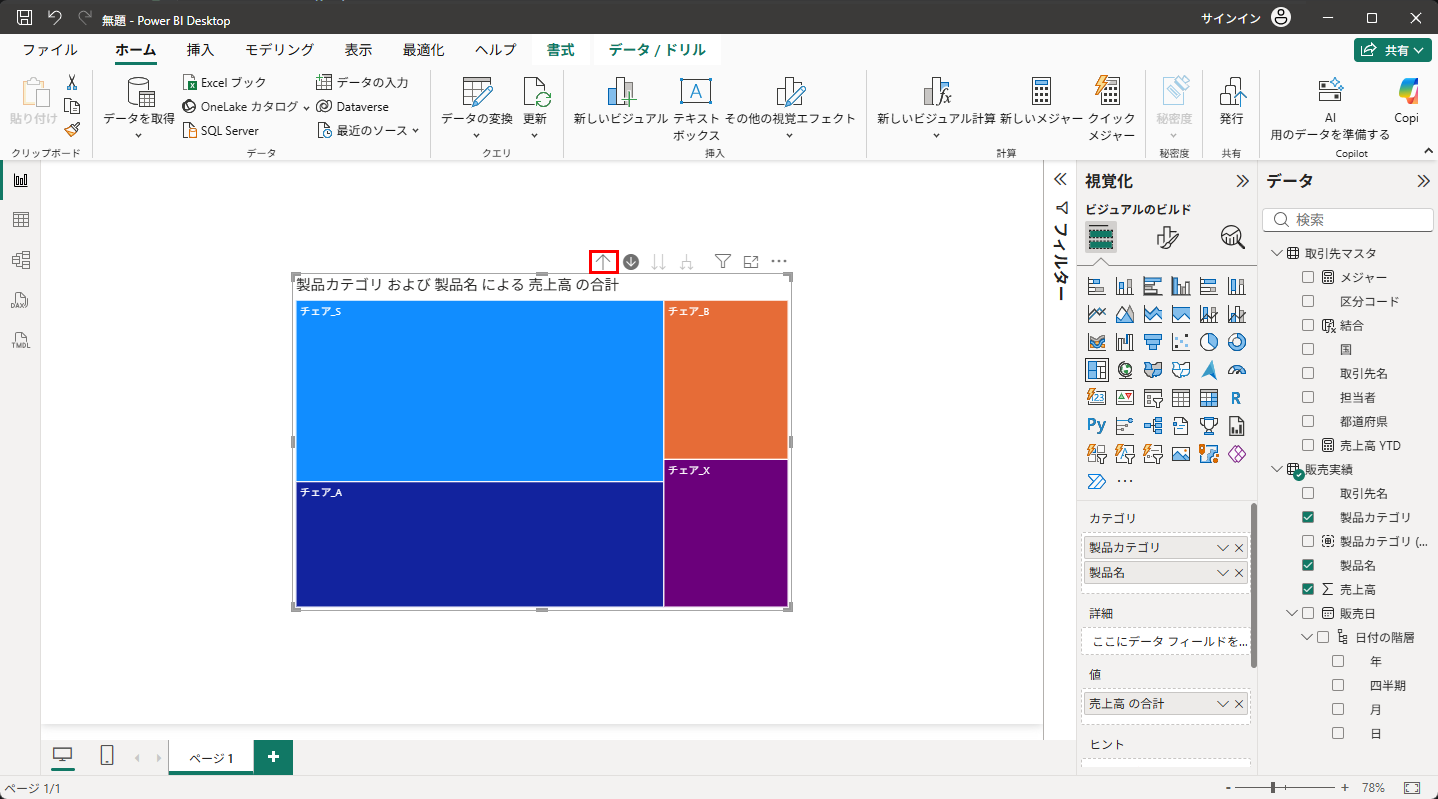
掘り下げたあとは、「ドリルアップ」のアイコンで上の階層へ戻ることができます。
少し分かりづらいのが、その次にある、「階層内の次のレベルに移動」と、「階層内で1レベル下をすべて展開」という2つのアイコンです。
この2つは、どちらも次の階層を表示するという意味では似ています。では、何が違うのでしょうか。シンプルに考えてみましょう。「階層内の次のレベルに移動」を選択すると、現在の階層から次の階層へ、ダイレクトに移動します。
つまり、現在の階層を表示せず、次のレベルのデータに切り替えるイメージです。
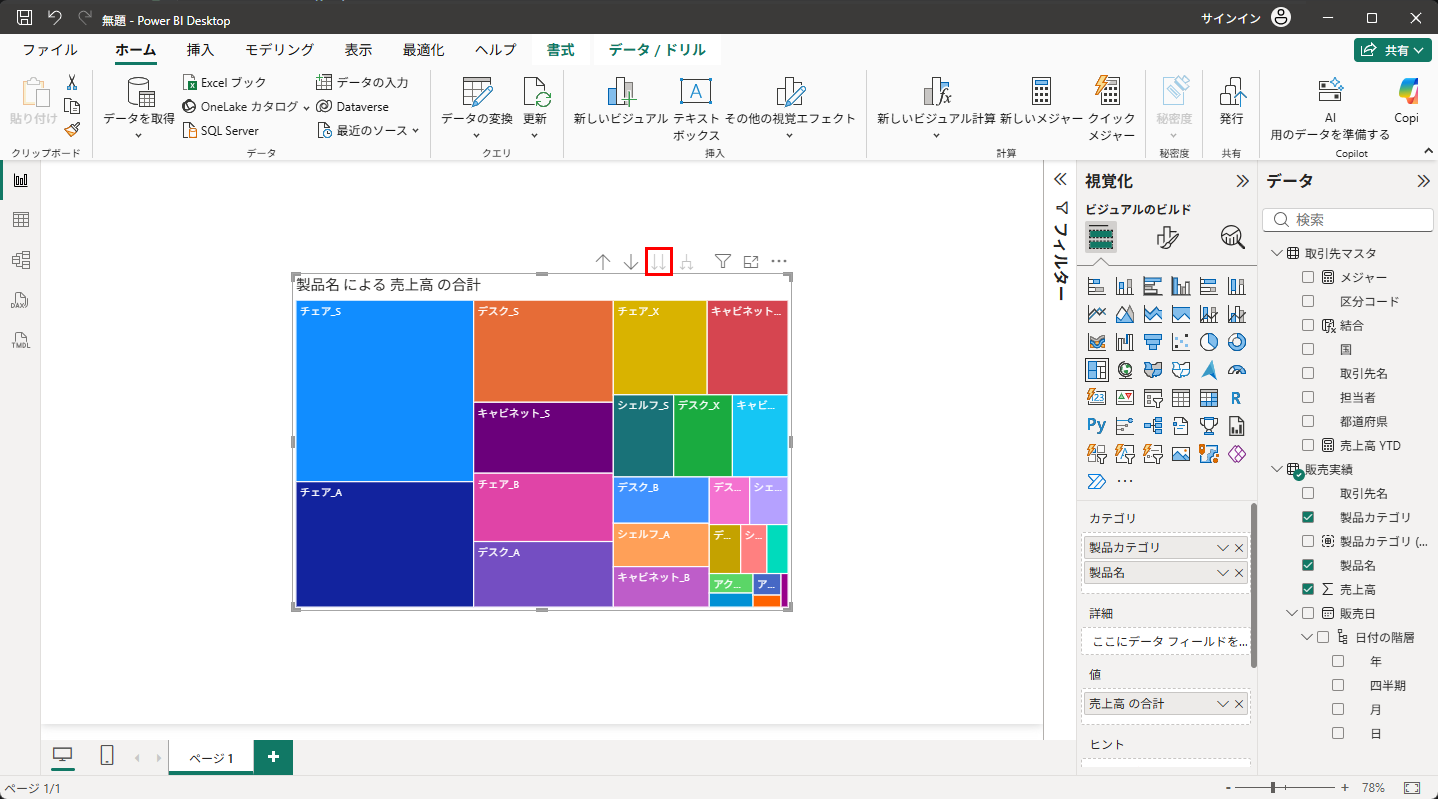
一方、「階層内で1レベル下をすべて展開」を選択すると、現在の親階層を残した状態で、その下の階層をすべて展開します。
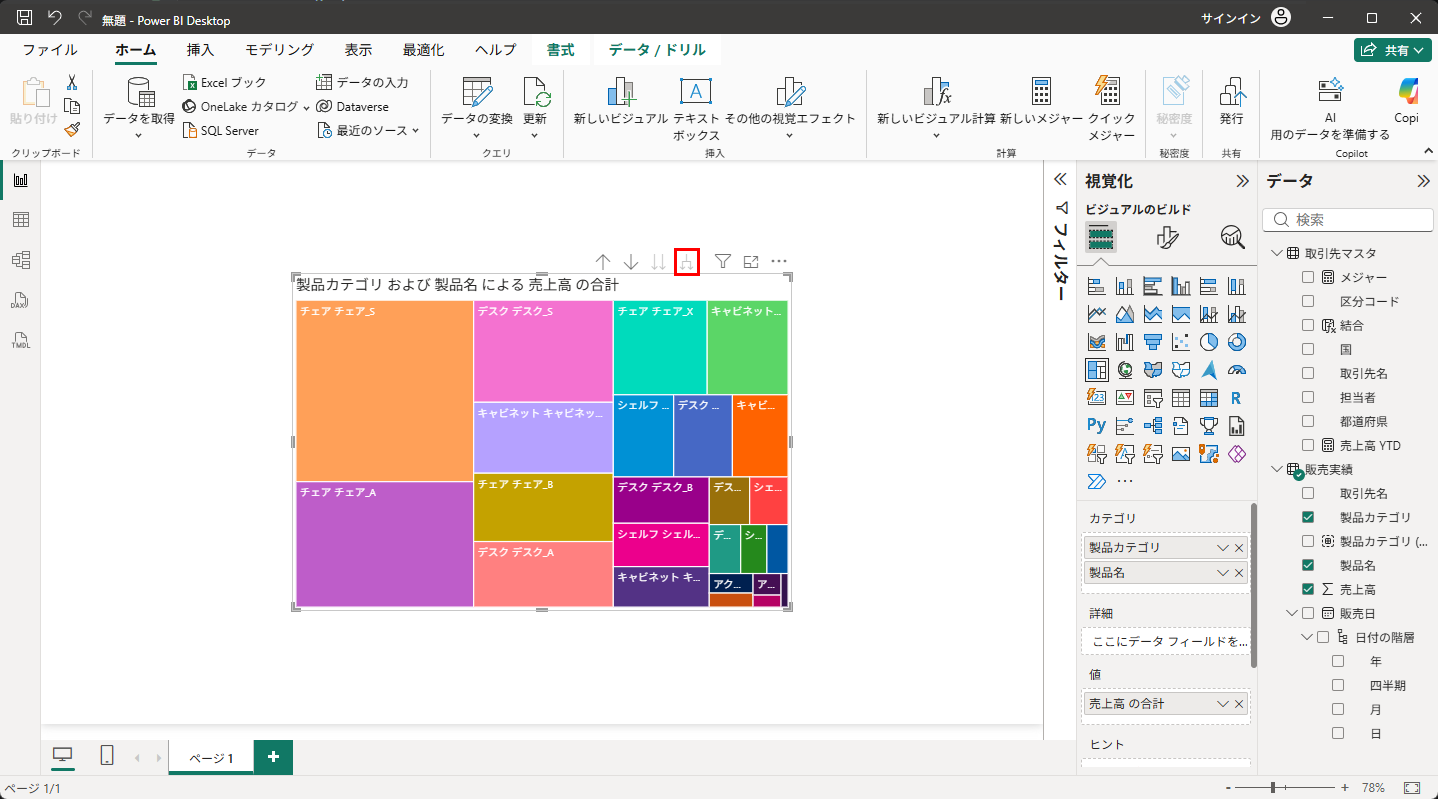
例えば、「製品グループ」→「製品」という階層があった場合、「階層内の次のレベルに移動」では、「製品グループ」の表示から「製品」の表示へ切り替わります。
それに対して、「階層内で1レベル下をすべて展開」では、「製品グループ」という親の情報を残したまま、それぞれの製品まで展開して表示します。
どちらも次の階層を表示するという点では同じですが、「現在の親階層を残すかどうか」という違いがあるわけですね。
まあ、どちらも次の階層に移動するだけなので、深入りしなくていいかと思います。