
Power BIのデータグループ機能で新しい分類を作ろう
話すはやさで、文字が流れます
⋄ ⋄ ⋄
続いて、「データのグループ化」機能を使って、新しい分類を作ってみたいと思います。すでにカテゴライズされているデータであっても、「一部の分類だけ変更したい」「複数のカテゴリーをまとめて、新しいカテゴリーを作りたい」というケースがありますよね。
このような場合、元のデータ自体を変更しなくても、Power BI上でデータをグループ化することができます。つまり、実際のデータ上ではグループ化されていなくても、Power BIの中で独自のグループを作ることができるわけです。
これは非常に便利ですし、Power BIの強力な機能の一つだと思います。
それでは、テーブルビューに移動して、試してみましょう。
今回は、6つある製品カテゴリをまとめて、大きな分類を作ってみます。
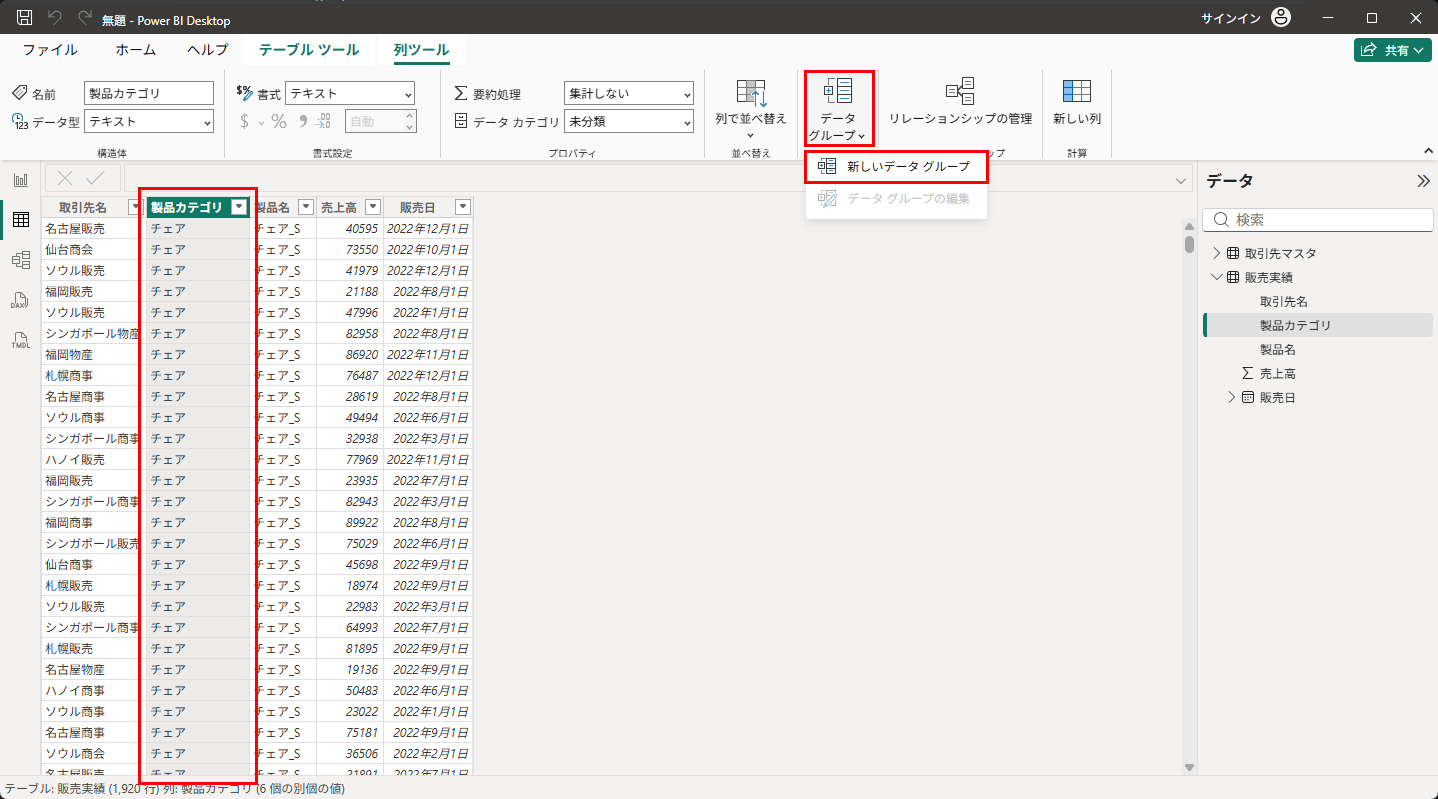
まず、テーブルビューで「製品カテゴリ」の列を選択してください。列を選択すると、リボンに「列ツール」というタブが表示されます。この中にある「データ グループ」から、「新しいデータ グループ」をクリックします。
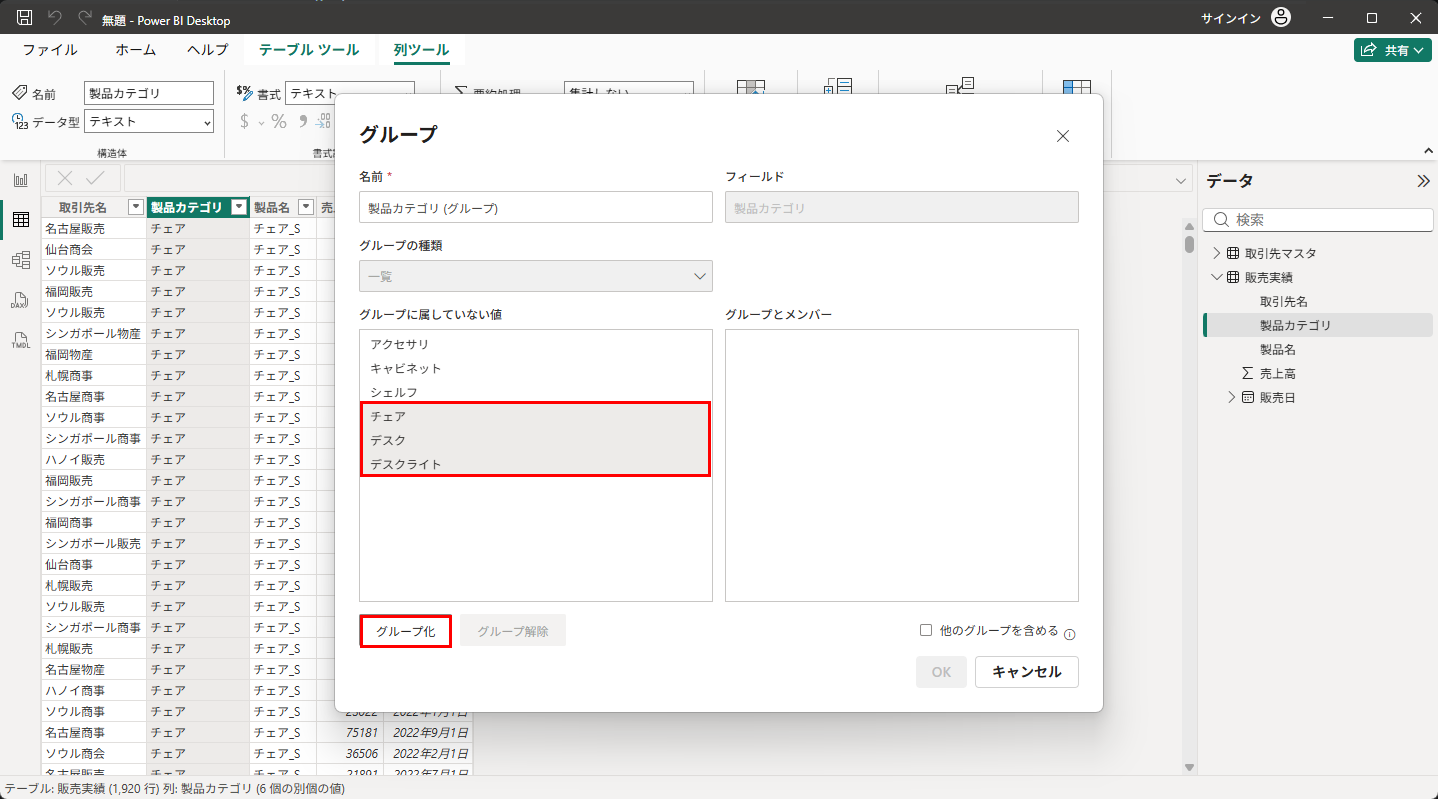
すると、「グループ」というダイアログが表示されます。左側の「グループに属していない値」に、製品カテゴリの一覧が並んでいます。
ここから、まとめたい値を選択します。Ctrlキーを押しながらクリックすると、複数の値を選択できます。
今回は「チェア」「デスク」「デスクライト」の3つを選択して、左下の「グループ化」ボタンをクリックしてみましょう。
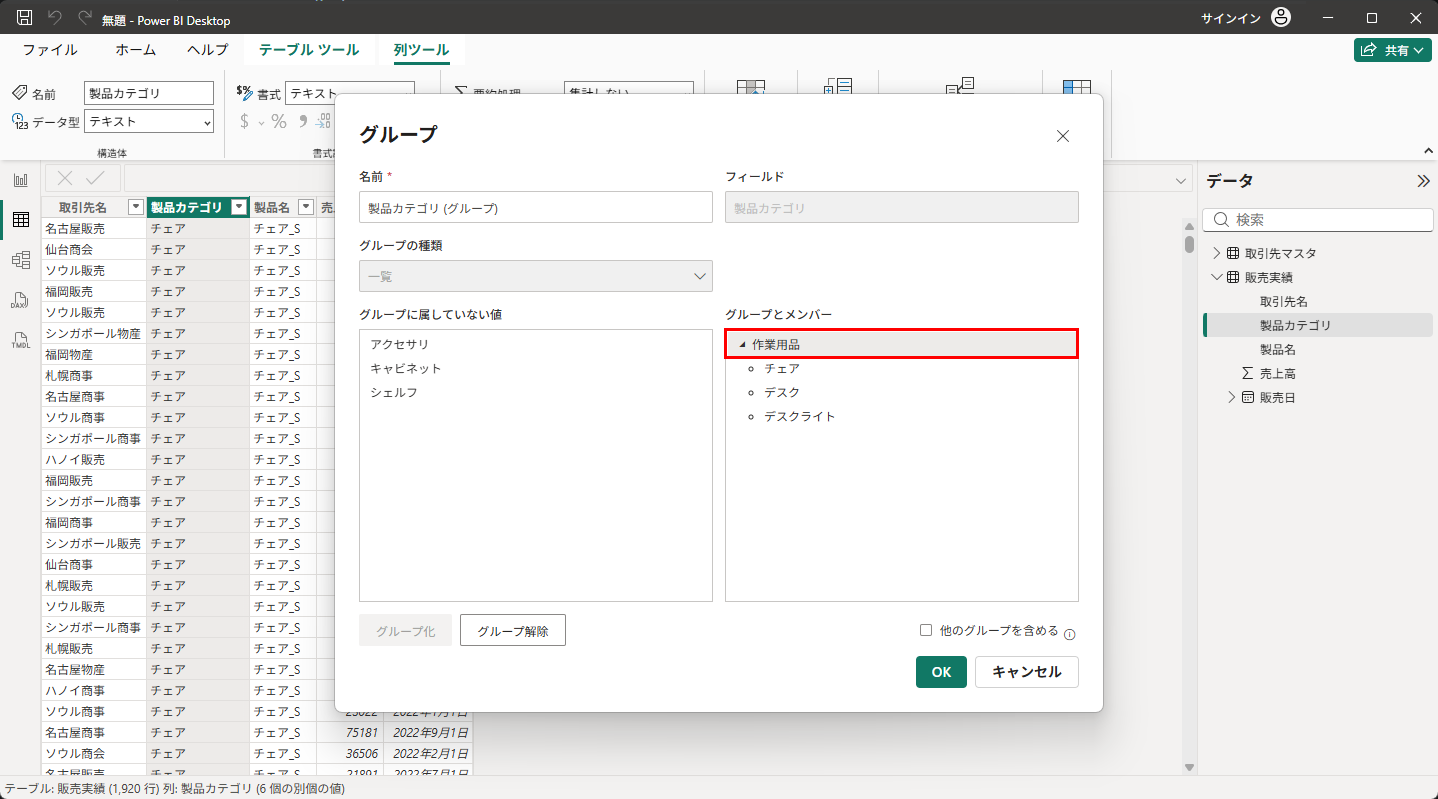
右側の「グループとメンバー」に、新しいグループが作成されました。グループ名はダブルクリックで変更できます。ここでは「作業用品」という名前にしてみました。
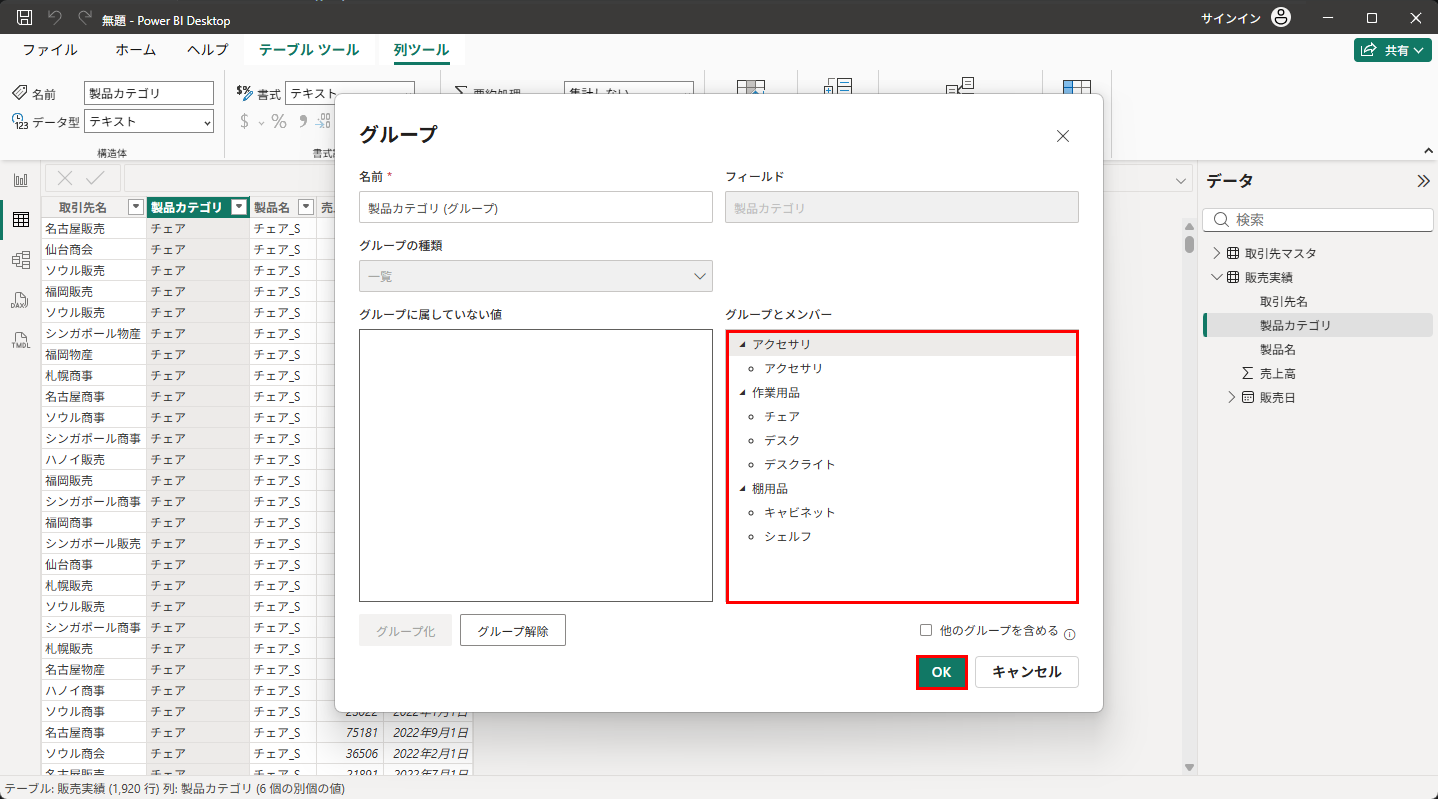
同じ要領で、残りのカテゴリもまとめていきます。「キャビネット」と「シェルフ」を「棚用品」に、「アクセサリ」はそのまま一つのグループにしました。すべてのグループができたら、「OK」をクリックします。
テーブルに「製品カテゴリ (グループ)」という新しい列が追加され、それぞれの行に「作業用品」「棚用品」といった新しい分類が表示されました。
データウィンドウにもフィールドとして追加されているので、ここまで作ってきたグラフの軸や凡例として、そのまま使うことができます。
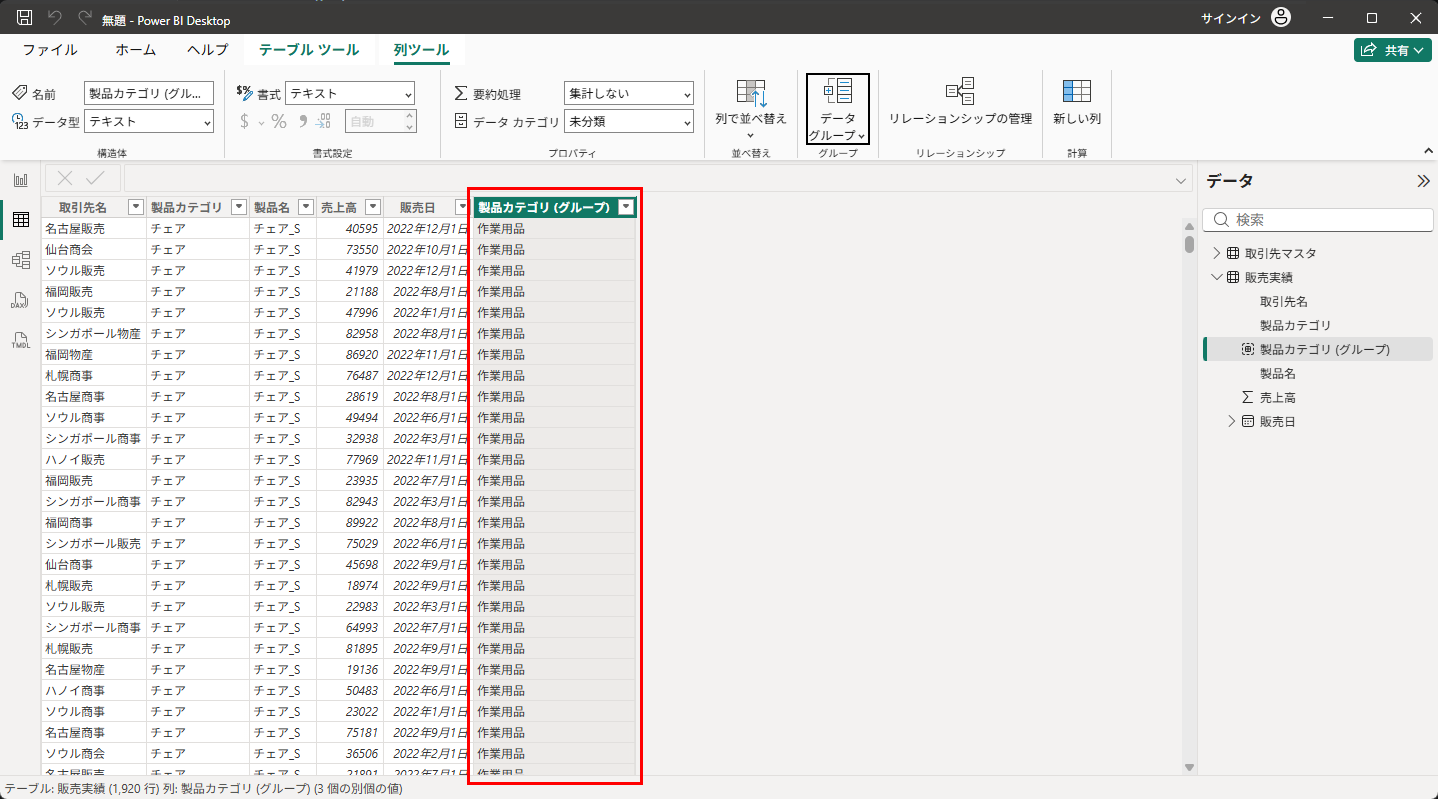
元のExcelデータには一切手を加えずに、Power BIの中だけで新しい分類を作ることができました。「大きな分類でまとめて見たい」というときに、とても便利な機能です。
ぜひ試してみてください。